
IDEA里安装AI编程插件全流程
从插件市场到离线安装、从 Copilot 到通义灵码,JetBrains IDEA AI 编程环境一次配好
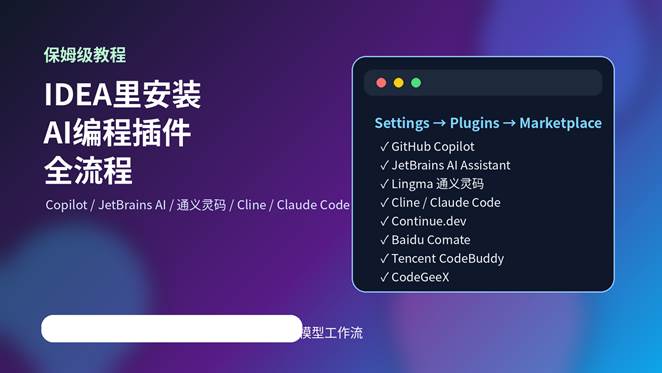
封面图:IDEA 安装 AI 编程插件全流程
| 适用对象 | Java/Python/前端/后端开发者、JetBrains IDEA 新手、团队技术负责人 |
| 适用系统 | Windows、macOS、Linux 上的 IntelliJ IDEA / 其他 JetBrains IDE 类似 |
| 核心插件 | JetBrains AI Assistant、GitHub Copilot、通义灵码、Cline、Claude Code、Continue、Tabnine、Comate、CodeBuddy、TRAE、CodeGeeX |
| 发布分类 | 保姆级教程 / AI下载教程 / 环境配置教程 / 安装部署教程 / 问题排查教程 |
IDEA里安装AI编程插件全流程:从插件市场到Copilot、通义灵码、Claude Code一次配好
在 VS Code 之外,IntelliJ IDEA 仍然是 Java、Kotlin、Spring Boot、Android、后端工程和大型项目开发者最常用的 IDE 之一。随着 AI 编程插件快速普及,很多开发者会遇到同一个问题:插件市场里名字太多,到底装哪一个?装完为什么没有入口?登录授权失败怎么办?公司网络下能不能离线安装?
这篇教程按“新手能照着做、老手能快速排查”的标准,把 IDEA 里安装 AI 编程插件的完整流程拆成:准备工作、插件市场安装、离线安装、命令行安装、主流插件配置、常见问题排查和插件选择建议。
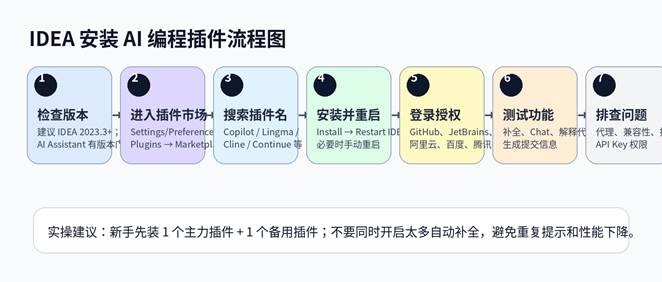
图 1:IDEA 安装 AI 编程插件的完整流程
一、安装前先确认这 5 件事
很多插件安装失败,并不是插件本身有问题,而是 IDE 版本、网络、账号权限或企业安全策略没有提前确认。安装前建议先检查下面 5 项。
- 确认 IDEA 版本:JetBrains AI Assistant 对 IDE 版本有要求,官方文档显示 AI Assistant 需要 IDE 2023.3 或更高版本,Community Edition 还需要满足更高的版本要求。
- 确认系统和架构:Windows、macOS、Linux 都可以使用 IDEA,但插件运行能力与系统代理、浏览器授权、Java Runtime、企业网络有关。
- 确认账号权限:GitHub Copilot 需要可用的 Copilot 权限;JetBrains AI Assistant 需要 JetBrains AI 订阅、试用、外部模型或代理配置;国内插件通常需要对应账号登录。
- 确认网络环境:插件市场、GitHub、JetBrains、模型供应商 API、国内云平台都可能需要联网访问。公司网络下建议先确认代理和白名单。
- 确认代码合规:企业项目安装 AI 插件前,应先确认公司是否允许把代码片段、上下文、日志或 prompt 发送到第三方服务。
二、IDEA 插件安装的 4 种方式
JetBrains 官方支持多种插件安装方式。新手优先使用插件市场;网络受限或企业统一分发时,可以使用离线包或命令行。
方式 1:通过插件市场安装,适合绝大多数用户
1. 打开 IntelliJ IDEA。
2. Windows/Linux:点击 File → Settings;macOS:点击 IntelliJ IDEA → Settings/Preferences。
3. 进入 Plugins → Marketplace。
4. 在搜索框输入插件名称,例如 GitHub Copilot、AI Assistant、Lingma、Cline、Continue、Tabnine、Baidu Comate、CodeBuddy。
5. 点击 Install。
6. 安装完成后点击 Restart IDE 或手动完全退出并重新打开 IDEA。
7. 重启后按插件要求登录账号、授权浏览器、配置 API Key 或选择模型。
方式 2:从 JetBrains Marketplace 网页跳转安装
如果你知道插件名称,但 IDEA 内置插件市场搜索不稳定,可以先打开 JetBrains Marketplace 网页,搜索插件,点击 Get 或 Install to IDE。适合在浏览器里查看插件兼容版本、更新记录、评分和安装量。
- 优点:能清楚看到插件版本、兼容 IDE、更新日志和插件 ID。
- 缺点:部分浏览器或系统协议跳转可能失败,失败时可改用下载插件包后离线安装。
方式 3:从磁盘安装插件包,适合内网/离线环境
1. 在 JetBrains Marketplace 下载插件 archive,通常是 ZIP 或 JAR。
2. 回到 IDEA,进入 Settings/Preferences → Plugins。
3. 点击齿轮图标,选择 Install Plugin from Disk。
4. 选择下载好的 ZIP/JAR 文件,点击 OK。
5. 重启 IDEA。
注意:不要随意安装来源不明的插件包。企业内网分发时,建议由技术负责人统一确认插件来源、版本和安全性。
方式 4:命令行安装插件,适合团队脚本化部署
JetBrains 官方文档支持通过插件 ID 从命令行安装插件。Windows 下常见命令格式如下:
idea64.exe installPlugins <plugin-id …> [repository-url …]
使用前需要先退出 IDEA,并在 JetBrains Marketplace 插件页面的 Additional Information 中找到 Plugin ID。这个方式更适合团队批量配置环境、CI 镜像或开发机初始化脚本。
三、主流 AI 编程插件安装与配置
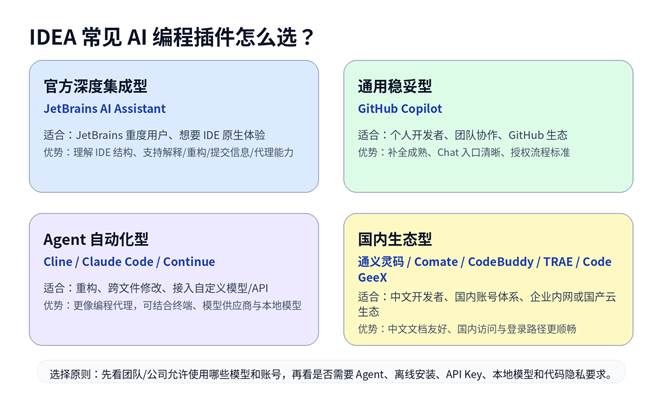
图 2:IDEA 常见 AI 编程插件选择指南
1. 插件速查表
| 插件 | 适合人群 | 核心能力 | 安装关键词/入口 | 注意事项 |
| JetBrains AI Assistant | JetBrains 重度用户、企业团队 | AI Chat、代码解释、重构、提交信息、IDE 原生能力 | AI Assistant | 需要匹配 IDE 版本与 JetBrains AI 授权/外部模型配置 |
| GitHub Copilot | GitHub 用户、通用开发者 | 代码补全、Copilot Chat、解释/生成/测试建议 | GitHub Copilot | 需要 Copilot 权限,安装后通过 Tools → GitHub Copilot 登录 |
| 通义灵码 Lingma | 中文开发者、阿里云/国内生态用户 | 代码补全、问答、代码生成、解释、测试建议 | Lingma / 通义灵码 | 安装后需登录账号;企业版按组织配置 |
| Cline | 喜欢 Agent 工作流的开发者 | 跨文件修改、任务规划、执行命令、MCP/工具调用 | Cline | 代理能力强,使用前需理解模型额度和项目权限 |
| Claude Code | Claude Code 用户、终端流开发者 | IDE 与 Claude Code CLI 集成、diff/上下文联动 | Claude Code | 需先安装并登录 Claude Code CLI |
| Continue | 需要自定义模型/本地模型/API 的用户 | Chat、补全、可接 Ollama/自定义模型 | Continue | 配置模型供应商时注意 API Key 和本地服务地址 |
| Tabnine | 企业代码补全、安全合规团队 | AI 补全、企业策略、部分自托管/私有化能力 | Tabnine | 企业版与普通版插件不要混用 |
| Baidu Comate | 百度生态、中文团队 | 代码生成、补全、解释、研发问答 | Baidu Comate | 登录与套餐政策以官方页面为准 |
| Tencent CodeBuddy | 腾讯云生态、微信/云开发相关团队 | 代码补全、Chat、研发辅助 | Tencent Cloud CodeBuddy | 按插件市场或官网指引安装并登录 |
| TRAE AI | 字节系/中文开发者 | 代码补全、问答、生成 | TRAE AI | 注意插件兼容版本 |
| CodeGeeX | 免费/多语言代码辅助需求 | 多语言补全、代码生成、解释 | CodeGeeX | 适合做备用插件或轻量使用 |
2. JetBrains AI Assistant:IDEA 原生体验优先
JetBrains AI Assistant 更适合长期使用 IntelliJ IDEA、PyCharm、WebStorm、GoLand、Rider 等 JetBrains IDE 的用户。它不是单纯的聊天框,而是尽量和 IDE 的项目索引、代码上下文、提交信息、错误修复、文档解释等能力结合。
1. 进入 Settings/Preferences → Plugins → Marketplace。
2. 搜索 AI Assistant。
3. 点击 Install。也可以在 AI Chat 工具窗口或顶部 JetBrains AI 小组件中触发安装。
4. 安装后按提示检查许可证状态。没有 JetBrains AI 订阅时,可根据官方支持情况选择试用、免费层、外部模型或外部代理。
5. 进入 Tools 或 JetBrains AI 相关设置,测试 Chat、Explain Code、Generate Commit Message 等能力。
适合场景:你希望 AI 能更自然地嵌入 IDEA,而不是在外部网页和 IDE 之间来回复制代码。
3. GitHub Copilot:通用稳定,适合大多数开发者
GitHub Copilot 在 JetBrains IDE 中可以提供编码建议和 Copilot Chat。安装前需要确保自己的 GitHub 账号拥有 Copilot 权限。
1. 进入 Plugins → Marketplace。
2. 搜索 GitHub Copilot。
3. 点击 Install 并重启 IDEA。
4. 重启后点击 Tools → GitHub Copilot → Login to GitHub。
5. 按浏览器提示复制设备码并授权 GitHub Copilot Plugin。
6. 打开项目文件,输入函数名、注释或业务逻辑,观察是否出现补全建议。
适合场景:你已经使用 GitHub、需要成熟的补全体验,或团队已经购买 Copilot 许可。
4. 通义灵码 Lingma:国内开发者友好的中文方案
通义灵码支持在 IntelliJ IDEA 的插件市场中搜索 Lingma 并安装。它更适合中文开发者、国内网络环境、阿里云生态和企业团队。
1. 打开 IDEA 插件市场。
2. 搜索 Lingma 或通义灵码。
3. 点击 Install,安装完成后重启 IDEA。
4. 按提示登录账号。
5. 在代码文件中测试补全、问答、生成单元测试、解释代码等能力。
适合场景:中文问答、国内账号体系、国内网络访问更顺畅的研发团队。
5. Cline:把 AI 当成会执行任务的编程代理
Cline 的定位更接近 AI 编程 Agent。它不仅回答问题,还可以理解任务、规划步骤、跨文件修改代码,并在授权后调用终端或工具。JetBrains 版适合希望在 IDEA 中尝试 Agent 工作流的用户。
- 安装路径:Plugins → Marketplace → 搜索 Cline → Install → Restart IDE。
- 使用前准备:配置模型供应商、API Key 或账号授权;建议先在测试项目中体验。
- 安全建议:涉及终端执行、文件修改、网络请求时,要逐步确认,不要在生产项目中盲目自动执行。
6. Claude Code:适合已经在用 Claude Code CLI 的开发者
Claude Code 的 JetBrains 插件主要用于把 Claude Code 与 JetBrains IDE 打通。官方文档建议先安装 Claude Code,再从 JetBrains Marketplace 安装 Claude Code 插件,之后在 IDEA 集成终端中运行 claude,IDE 集成功能会生效。
1. 先按 Claude Code 官方 quickstart 安装并登录 Claude Code。
2. 在 IDEA 插件市场搜索 Claude Code。
3. 安装插件并重启 IDE。
4. 在 IDEA 的 integrated terminal 中运行 claude。
5. 如需从外部终端连接 IDEA,可在 Claude Code 中使用 /ide 命令。
6. 在 Settings → Tools → Claude Code [Beta] 中检查命令路径和插件设置。
7. Continue:适合接入本地模型和自定义 API
Continue 适合希望把 IDEA 与 Ollama、本地模型、私有模型网关或多模型供应商连接起来的用户。对于注重代码隐私、需要自定义模型路由的团队,它比单一订阅型插件更灵活。
- 安装路径:插件市场搜索 Continue。
- 常见配置:OpenAI Compatible API、Ollama 本地地址、企业模型网关、模型名称、补全模型与聊天模型分开配置。
- 常见问题:本地模型未启动、端口地址错误、API Key 无权限、模型上下文太小导致回答不完整。
8. Tabnine:适合重视企业策略和补全体验的团队
Tabnine 官方安装流程是进入 Settings/Preferences → Plugins/Marketplace,搜索 Tabnine,点击 Install 并重启 IDE。企业用户要注意普通 SaaS 插件和 Enterprise Self-Hosted 插件不是同一个入口。
- 个人/普通团队:按普通 Tabnine 插件安装。
- 企业私有化/自托管:按企业管理员提供的插件和服务器地址配置。
- 不要混用插件:普通版、企业版、自托管版入口不同,装错可能无法登录或无法连接服务。
9. 百度 Comate、腾讯 CodeBuddy、TRAE、CodeGeeX:国内生态常用备用项
国内插件的优势是中文体验、国内账号体系和访问路径更友好。安装方式大体相同:进入 JetBrains 插件市场,搜索对应插件名,安装并重启,登录账号后使用。
- Baidu Comate:适合百度生态、中文研发问答和补全场景。
- Tencent Cloud CodeBuddy:适合腾讯云、微信开发者工具、云开发相关用户。
- TRAE AI:适合希望尝试字节系 AI 编程能力的用户。
- CodeGeeX:适合轻量、多语言、免费或备用补全场景。
四、安装后如何验证插件是否真的生效?
很多新手看到插件列表里显示 Enabled,就以为配置完成了。实际上 AI 编程插件至少要通过 4 个验证步骤。
1. 看入口:菜单栏 Tools、右侧工具窗口、底部状态栏、编辑器右键菜单中是否出现插件入口。
2. 测补全:新建一个 Java/Python/JS 文件,写注释或函数名,看是否出现灰色补全或弹窗建议。
3. 测聊天:打开插件 Chat 窗口,提问“解释当前文件代码”或“为这个方法写单元测试”。
4. 测账号:查看插件设置中是否显示已登录、许可证有效、模型可用或 API Key 有效。
建议测试代码
// Java 示例:输入下面注释,看插件是否能生成方法
// 写一个方法:接收用户年龄,判断是否成年,并返回中文提示
public class AgeChecker {
}
# Python 示例:输入下面注释,看插件是否能补全函数
# 读取一个 CSV 文件,统计每一列的空值数量,并返回字典
五、常见问题与排查

图 3:AI 编程插件安装失败时的排查路线
插件市场搜不到插件怎么办?
先确认网络能访问 JetBrains Marketplace;再检查 IDEA 版本是否过旧;还可以到 Marketplace 网页搜索插件,下载 ZIP/JAR 后通过 Install Plugin from Disk 安装。
安装后为什么必须重启 IDEA?
AI 插件通常会注册编辑器补全、工具窗口、项目上下文、索引监听、右键菜单等能力,很多能力只有重启后才会完整加载。
登录 GitHub Copilot 一直失败怎么办?
检查浏览器是否能打开 GitHub 授权页、企业账号是否允许 Copilot、系统时间是否正确、代理是否稳定。安装后要从 Tools → GitHub Copilot → Login to GitHub 登录。
可以同时安装多个 AI 插件吗?
可以,但不建议同时启用太多自动补全插件。多个插件会重复弹补全、竞争快捷键、增加内存占用。推荐 1 个主力补全插件 + 1 个 Agent/Chat 插件。
公司电脑能不能用 AI 编程插件?
取决于公司制度。企业项目要重点确认代码是否会被上传到第三方服务、插件是否记录上下文、API Key 如何管理、是否需要走公司模型网关。
离线安装安全吗?
只要插件包来自 JetBrains Marketplace 或企业可信仓库,一般可控。不要安装来历不明的 ZIP/JAR 插件,尤其不要在生产项目机器上安装未知来源插件。
插件装好了,但补全很慢怎么办?
等待 IDEA 完成索引;关闭无关插件;减少大型项目一次打开的模块;检查网络和模型服务延迟;必要时降低插件自动补全频率。
Continue 或 Cline 连接模型失败怎么办?
检查 API Key、模型名称、base URL、本地 Ollama 是否启动、端口是否为默认地址、公司代理是否拦截 HTTPS。
六、新手推荐安装组合
| 用户类型 | 推荐组合 | 理由 |
| 个人开发者 | GitHub Copilot + JetBrains AI Assistant | 补全稳定,IDE 原生能力强,适合日常开发 |
| 中文用户/国内网络 | 通义灵码 + CodeGeeX 或 Comate | 中文体验好,账号和网络路径更友好 |
| Agent 爱好者 | Cline + Claude Code 或 Continue | 适合跨文件重构、任务自动化和多模型配置 |
| 企业团队 | JetBrains AI Assistant Business/Enterprise 或 Tabnine Enterprise | 更容易统一权限、审计、模型和数据策略 |
| 本地模型用户 | Continue + Ollama/本地模型网关 | 适合自定义模型、局域网服务和隐私控制 |
FAQ
Q:插件市场搜不到插件怎么办?
A:先确认网络能访问 JetBrains Marketplace;再检查 IDEA 版本是否过旧;还可以到 Marketplace 网页搜索插件,下载 ZIP/JAR 后通过 Install Plugin from Disk 安装。
Q:安装后为什么必须重启 IDEA?
A:AI 插件通常会注册编辑器补全、工具窗口、项目上下文、索引监听、右键菜单等能力,很多能力只有重启后才会完整加载。
Q:登录 GitHub Copilot 一直失败怎么办?
A:检查浏览器是否能打开 GitHub 授权页、企业账号是否允许 Copilot、系统时间是否正确、代理是否稳定。安装后要从 Tools → GitHub Copilot → Login to GitHub 登录。
Q:可以同时安装多个 AI 插件吗?
A:可以,但不建议同时启用太多自动补全插件。多个插件会重复弹补全、竞争快捷键、增加内存占用。推荐 1 个主力补全插件 + 1 个 Agent/Chat 插件。
Q:公司电脑能不能用 AI 编程插件?
A:取决于公司制度。企业项目要重点确认代码是否会被上传到第三方服务、插件是否记录上下文、API Key 如何管理、是否需要走公司模型网关。
Q:离线安装安全吗?
A:只要插件包来自 JetBrains Marketplace 或企业可信仓库,一般可控。不要安装来历不明的 ZIP/JAR 插件,尤其不要在生产项目机器上安装未知来源插件。
官方参考来源
- JetBrains IntelliJ IDEA Documentation:Install plugins / Install plugin from disk / command line
- JetBrains AI Assistant Documentation:Install AI Assistant / Activate AI Assistant
- GitHub Docs:Installing the GitHub Copilot plugin in your JetBrains IDE
- Alibaba Cloud Lingma Documentation:Installation guide
- Tabnine Docs:Install Tabnine for IntelliJ
- Claude Code Docs:JetBrains IDEs integration
- JetBrains Marketplace:Continue、Cline、Baidu Comate、Tencent Cloud CodeBuddy、TRAE AI、CodeGeeX 插件页面
n8n 部署与工作流资料
以下资料专用于 n8n:先完成部署,再选择业务工作流;其他软件请使用对应教程附件。
