
用 AI 做 PPT 的详细教程,从提纲到成稿一步一步来
适用对象:需要快速完成汇报、方案、课程、营销或路演 PPT 的内容型与办公型用户
版本口径:按 2026 年 3 月公开功能整理,重点覆盖 ChatGPT、PowerPoint Copilot、Canva、Gamma 与 Beautiful.ai 的常见工作流。
| 先说结论 真正高质量的 AI PPT,不是“一句话直接生成 20 页”,而是先把任务、结构和每一页要讲的内容写清楚,再让 AI 接手初稿与版式。你把“故事线”和“信息密度”控制住,AI 才能帮你省时间,而不是制造返工。 |
一、为什么很多人用 AI 做 PPT,最后还是要返工?
最常见的问题不是工具不够强,而是输入不够清楚。很多人直接对 AI 说“帮我做一份关于某某主题的 PPT”,结果出来的内容通常有三个毛病:一是结构散,二是标题空,三是每页信息密度失控。PPT 和普通文章不一样,它需要把信息切成一页一页的表达单位,页面之间还要有顺序、节奏和转场。
所以,AI 做 PPT 最有效的方法,不是先让它设计,而是先让它当“提纲助手”和“逐页文案助手”。当大纲、页数分配、每页重点、图表建议都明确以后,再交给 PowerPoint Copilot、Canva、Gamma 或 Beautiful.ai 去出草稿,成功率会高得多。
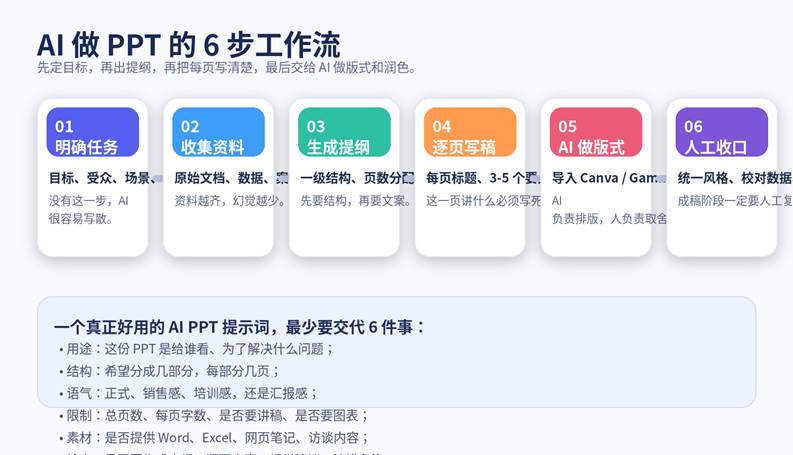
图 1|AI 做 PPT 的 6 步工作流:先结构,后文案,再设计
二、先准备 4 样东西,别一上来就让 AI 开做
在正式生成前,先把这 4 类信息整理出来,最好放进一个文档里:
- 任务目标:这份 PPT 要解决什么问题,是汇报、说服、培训,还是销售成交;
- 受众信息:看这份 PPT 的人是谁,他们在意结论、细节、风险还是预算;
- 原始素材:已有 Word、会议纪要、Excel 数据、网页资料、案例截图、图表来源;
- 硬性限制:总页数、汇报时长、品牌风格、是否需要演讲备注、是否必须导出为 PPTX。
| 实操建议 把上述信息整理成一页“项目简报”最省事。后面无论你是让 ChatGPT 先写提纲,还是让 Copilot 直接从 Word 起稿,都可以直接复用这份简报。 |
三、第一步:先让 AI 帮你生成提纲,而不是整份 PPT
这一步最适合用 ChatGPT 或 Claude。你要做的不是让模型直接设计页面,而是让它先输出“一级结构 + 页数分配 + 每页标题方向”。这样做的好处是:你可以在不耗费太多时间的情况下,先把故事线修顺。
推荐提纲提示词结构
把需求写成“背景 + 受众 + 结构 + 约束 + 风格 + 输出”的格式,AI 的结果会更稳。OpenAI 的提示词最佳实践也强调:任务要具体、上下文要完整、输出形式要说清楚。
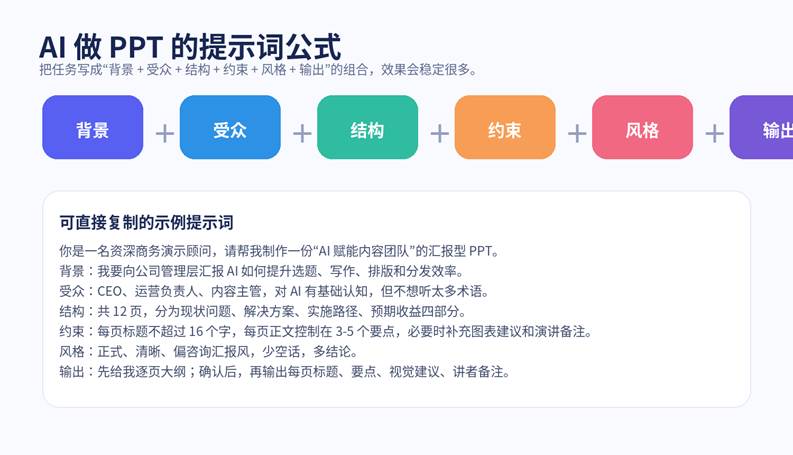
图 2|适合做 PPT 的提示词公式
提纲阶段要让 AI 输出什么
- 整份 PPT 的目标与一句话主张;
- 建议总页数,以及每个章节占几页;
- 逐页标题草案;
- 每页的核心结论,最好一页一句;
- 哪些页面适合用图表、流程图、时间线或对比表。
提纲阶段不要急着抠措辞。只要结构清楚、顺序合理、重点不跑偏,这一步就算成功。等你把结构敲定,再进入逐页写稿。
四、第二步:把提纲扩写成“逐页脚本”
这一步是很多人最容易跳过、但最值钱的一步。你要让 AI 按页面输出:页标题、3–5 个要点、视觉建议、讲者备注。只要逐页脚本写得够清楚,后面的 AI 排版工具基本都能接得住。
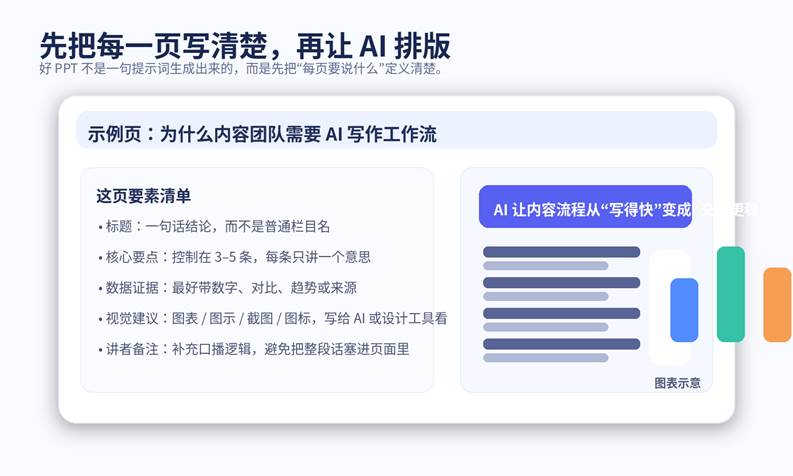
图 3|逐页脚本比“一句生成整套 PPT”更靠谱
逐页脚本的标准格式
- 页标题:必须是结论句,例如“内容流程的瓶颈不在写得慢,而在返工多”;
- 页面要点:控制在 3–5 条,每条只说一个意思;
- 视觉建议:写清楚适合柱状图、流程图、卡片对比,还是截图页;
- 讲者备注:把口播逻辑放到备注里,不要把整段话堆到页面上。
| 一句经验 AI 做 PPT 最像“半自动装配”:你先把每个零件定义好,再让工具帮你组装。定义越清晰,最终成稿越省心。 |
五、第三步:选工具路线——PowerPoint、Canva、Gamma 还是 Beautiful.ai?
不同工具适合不同场景。不要纠结谁“绝对最好”,而要看你此刻最需要什么:是速度、可控性、企业协作,还是导出兼容。
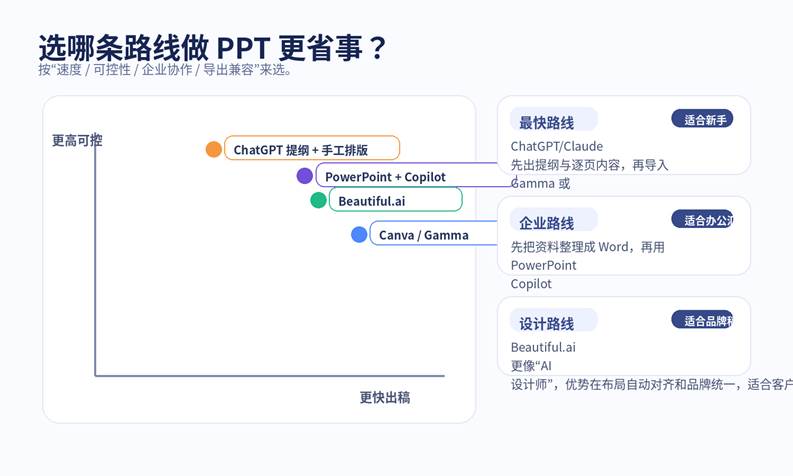
图 4|按任务场景选择合适的 AI PPT 路线
路线 A:PowerPoint + Copilot
如果你本来就在 Microsoft 365 生态里工作,这条路线最适合正式汇报。Microsoft 官方支持两种常见方式:一是直接在 PowerPoint 里用 Copilot 从提示词起稿;二是让 Copilot 从 Word 文件生成初版演示文稿,连图片和演讲备注都会一起生成。优点是和 PowerPoint 的编辑环境打通,后续精修顺手;缺点是前期资料最好更完整。
路线 B:Canva 或 Gamma
这条路线适合追求速度和视觉完成度的人。Canva 的 Magic Design for Presentations 支持根据主题快速生成草稿,并继续用 Magic Write 改文案、补演讲备注。Gamma 更像“卡片式 AI 演示工具”,它强调快速生成、快速改版、在线分享,并支持导出到 PowerPoint、PDF 和 Google Slides。对新手来说,这两条路线通常比传统手工排版轻松。
路线 C:Beautiful.ai
Beautiful.ai 的特点是把“从提示词到大纲,再到成稿”的过程做得更像专业工作流,而不是一次性生成。它强调先审大纲、再出页面,并用 Smart Slides 自动处理对齐、缩放和布局。因此特别适合提案、商业方案、品牌统一要求高的场景。
六、第四步:把逐页脚本导入工具,生成第一版成稿
无论你用哪条路线,第一版都别追求完美。首版的目标只有两个:第一,页面顺序正确;第二,信息没丢。你需要把精力放在“AI 有没有理解我的故事线”,而不是一上来就纠结动画和图标。
在 PowerPoint Copilot 里怎么做
- 如果你已经整理好 Word 简报,可以优先走“从文件生成演示文稿”的路线;
- 如果你只准备好了任务描述,也可以先让 Copilot 生成提纲,再继续聊天补充页面;
- 生成后先检查:标题是否像结论、页数是否合理、是否有多余页面、图是否贴题。
在 Canva / Gamma / Beautiful.ai 里怎么做
- 优先输入“已整理好的提纲或逐页脚本”,不要只丢一个题目;
- 如果工具支持上传文档,优先上传而不是手打摘要;
- 先看目录和首页、结尾页,再看中间信息页;
- 对不满意的页面,直接要求重写单页,不要整套重做。
| 高质量做法 与其一次生成 20 页,不如先生成 8–12 页的核心版,再补充附录、案例页、FAQ 页。这样返工成本更低,结构也更稳。 |
七、第五步:人工精修——这是决定成品像不像“真作品”的关键
AI 能很快给出一个像样的初稿,但真正让 PPT 看起来专业的,通常是最后这轮人工收口。你的任务不是重写一遍,而是把 AI 已经做对的部分留下,把最容易出戏的地方修掉。
优先改这 5 类问题
- 空标题:把“问题分析 / 解决方案 / 结果展示”改成有观点的结论句;
- 长段落:每页正文尽量控制在 40–70 字左右,必要信息挪到讲者备注;
- 图文失衡:有的页字太多,有的页图太满,要重新分配信息密度;
- 风格不统一:字体、字号、色彩、图标线条、页眉页脚要统一;
- 数据与事实:凡是数字、案例、时间节点,都要人工核验。
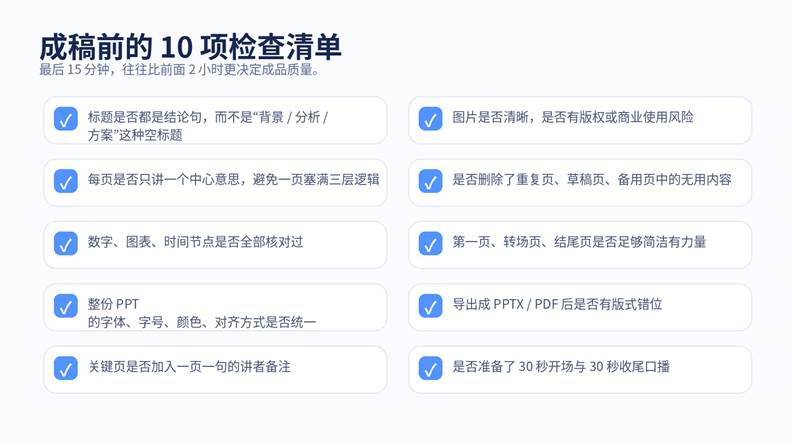
图 5|成稿前最值得花时间的一轮检查
八、给新手的一套最省心流程:45–90 分钟做出一版能讲的 PPT
如果你不想研究太多工具,直接按下面这条流程做,成功率最高:
- 第 1 步:先写项目简报,说明目标、受众、页数、素材和风格;
- 第 2 步:用 ChatGPT 或 Claude 先出提纲,并让它给出逐页标题;
- 第 3 步:继续让 AI 按页写出要点、视觉建议、讲者备注;
- 第 4 步:把这份逐页脚本导入 Gamma 或 Canva 快速出首版;
- 第 5 步:如果是正式办公汇报,再导出到 PowerPoint 精修;
- 第 6 步:最后按检查清单统一风格、核数据、删废页。
| 适用判断 赶时间、非设计岗、想快速出一版:优先 Canva / Gamma; 要在企业环境中长期复用、领导常看 PPTX:优先 PowerPoint + Copilot; 重视品牌统一、客户提案感:可以考虑 Beautiful.ai。 |
九、常见问题 FAQ
1. AI 能不能直接替我完成整份 PPT?
可以完成初稿,但最终质量仍然取决于你的结构输入和人工校对。越正式的场合,越不能跳过人工收口。
2. 为什么 AI 做出来的 PPT 看起来都差不多?
因为输入过于泛化。只给题目、不说明受众、目标和风格,工具只能给你最通用的平均答案。
3. 是不是页数越多越显得专业?
不一定。大多数工作场景里,10–15 页的主线版比 25 页的大而全更有效。
4. 先写 Word 还是先开 PPT?
先写 Word 或逐页脚本更稳。Microsoft 官方也支持让 Copilot 从 Word 文件生成演示文稿,这种方式尤其适合正式汇报。
5. AI 生成的图片能直接商用吗?
要看具体平台、套餐和授权规则。正式商用前,建议回到所用工具的官方条款确认。
十、最后的建议
把 AI 当成“提纲编辑 + 文案助手 + 排版助手”,而不是万能替身,你做 PPT 的效率会提升得最快。真正能把一份 PPT 做好的,不是某个神奇按钮,而是清晰的任务定义、合理的页面结构、可复核的事实材料,以及最后那一轮有判断力的人类修改。
当你把这套流程跑顺以后,AI 不只是帮你省时间,它会反过来逼着你把表达想清楚。对 PPT 来说,这比任何炫技都更值钱。
FAQ(适合搜索结果与精选摘要)
AI 能直接生成一整套 PPT 吗?
可以生成初稿,但高质量成稿仍需要清晰输入和人工精修。
用 AI 做 PPT 先写提纲还是先开工具?
先写提纲更稳,尤其适合正式汇报和方案演示。
哪种工具最适合新手?
多数新手更适合先用 ChatGPT / Claude 生成提纲,再用 Canva 或 Gamma 快速出首版。
PowerPoint Copilot 适合什么场景?
适合企业办公、需要持续在 PPTX 环境中修改和汇报的场景。
为什么 AI 做出的 PPT 常常空洞?
通常是因为提示词没有交代受众、目标、结构和输出约束。
| 本文参考口径(非学术引用) 文中关于工具流程与功能描述,综合参考了 Microsoft Support 关于 Copilot in PowerPoint 的创建与从文件生成演示文稿说明、Canva 关于 AI Presentation Maker / Magic Design for Presentations 的产品页、Gamma Presentations 产品页、Beautiful.ai 的 Create with AI 与 DesignerBot 说明,以及 OpenAI 对提示词最佳实践和 Projects 的帮助文档。 |
附:3 套可直接复制的 AI PPT 提示词模板
模板 1|汇报型 PPT
| 复制即用 你是一名资深商务演示顾问,请帮我制作一份面向管理层的汇报型 PPT。 主题:{填写主题} 背景:{填写业务背景与问题} 受众:{填写受众角色} 结构:共 {页数} 页,分成 {章节数} 个部分。 约束:每页标题不超过 16 字,每页 3–5 个要点,必要时提供图表建议和讲者备注。 风格:正式、简洁、偏咨询汇报。 输出:先给逐页大纲,确认后再输出每页标题、要点、视觉建议、讲者备注。 |
模板 2|课程 / 培训型 PPT
| 复制即用 请帮我制作一份用于培训授课的 PPT。 主题:{课程主题} 对象:零基础 / 初级 / 中级学习者 目标:学完后,学员需要掌握 {3 个核心点} 结构:开场、核心知识、案例演示、练习与总结,共 {页数} 页 要求:每页只讲一个知识点;多给类比、示例与流程图建议;另外补充讲师备注。 |
模板 3|营销 / 提案型 PPT
| 复制即用 请根据以下信息,生成一份营销提案 PPT 的逐页脚本。 项目:{品牌/产品} 目标:{拉新 / 转化 / 品牌曝光 / 活动传播} 受众:{客户/老板/甲方} 结构:现状洞察、策略思路、执行方案、预算与预期效果 风格:有说服力,但不要浮夸 输出:逐页标题、核心卖点、数据建议、视觉建议、讲者备注。 |
模板 4|让 AI 继续精修单页
| 复制即用 请不要重做整份 PPT,只优化第 {页码} 页。 当前页目标:{这一页想表达什么} 当前问题:{字太多 / 标题太空 / 图表不清晰 / 风格不统一} 要求:保留原意,把标题改成结论句;正文压缩到 3–4 条;补一个更适合的视觉建议;另外给出 1 段 30 秒口播备注。 |
导出前给 AI 的最后一轮检查提示词
| 复制即用 请你作为 PPT 质量审校员,帮我检查这份演示稿是否适合正式汇报。 请重点检查: 1)标题是否都是结论句; 2)是否有重复页或逻辑跳跃; 3)每页信息是否过载; 4)哪些页面更适合改成图表或流程图; 5)是否需要补充演讲备注或转场页。 输出格式:按“问题—原因—修改建议”的方式逐条列出。 |
从工具选型到任务练习
先确认工具适合自己的任务,再通过学习路径完成免费练习。
