发布: · 最后更新:
摘要
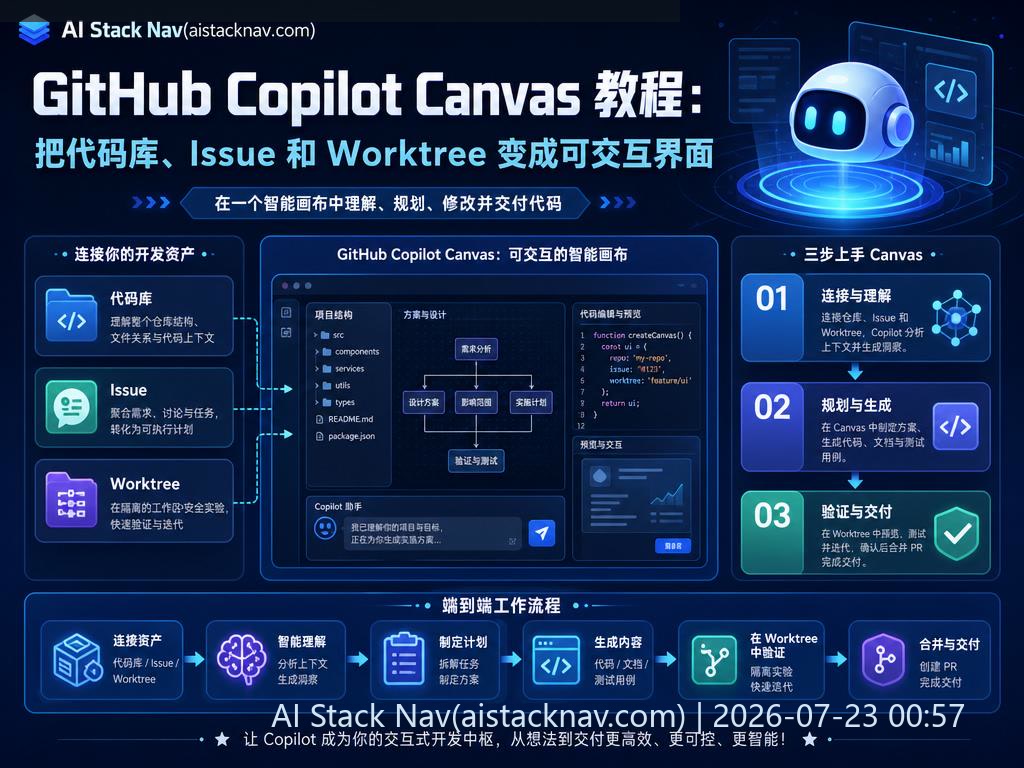
GitHub Copilot Canvas 是 GitHub 最新推出的交互式工作区功能,旨在将代码库、Issue 和 Worktree 等开发资源转化为可视化且可交互的界面,极大提升开发者的工作效率和团队协作体验。本文将围绕 /create-canvas 命令,详细复现三个典型案例:Issue 分流、代码架构图和 Worktree 清理,深入解析聊天式 Agent 如何演进为可交互工作区,帮助开发者更好地理解和应用这一新工具。
背景与变化
随着软件项目规模和复杂度的不断增加,传统的代码编辑和 Issue 管理方式逐渐显现出效率瓶颈。GitHub Copilot 作为 AI 助手,已经在代码补全和智能建议方面取得了显著成效,但仅限于代码层面的交互,缺乏对项目整体状态的可视化和操作能力。Copilot Canvas 的推出,标志着聊天式 Agent 进入了一个新的阶段——从文本交互向多维度、可视化、可操作的交互界面升级,极大地丰富了开发者的工作方式。
在过去,开发者往往需要在多个工具和窗口之间切换,查看代码、管理 Issue、协调团队任务,效率受限且容易出错。Copilot Canvas 通过整合这些元素,打造一个统一的可视化工作区,让开发者能够直观地掌握项目全貌,提升决策速度和协作质量。
此外,随着远程办公和分布式团队的普及,传统的沟通方式和项目管理工具难以满足实时协作和动态调整的需求。Copilot Canvas 通过内置的实时协作功能,使团队成员能够同步查看和编辑项目内容,极大地减少了沟通延迟和信息误差,推动敏捷开发和持续集成的实践。
核心功能拆解
/create-canvas 命令
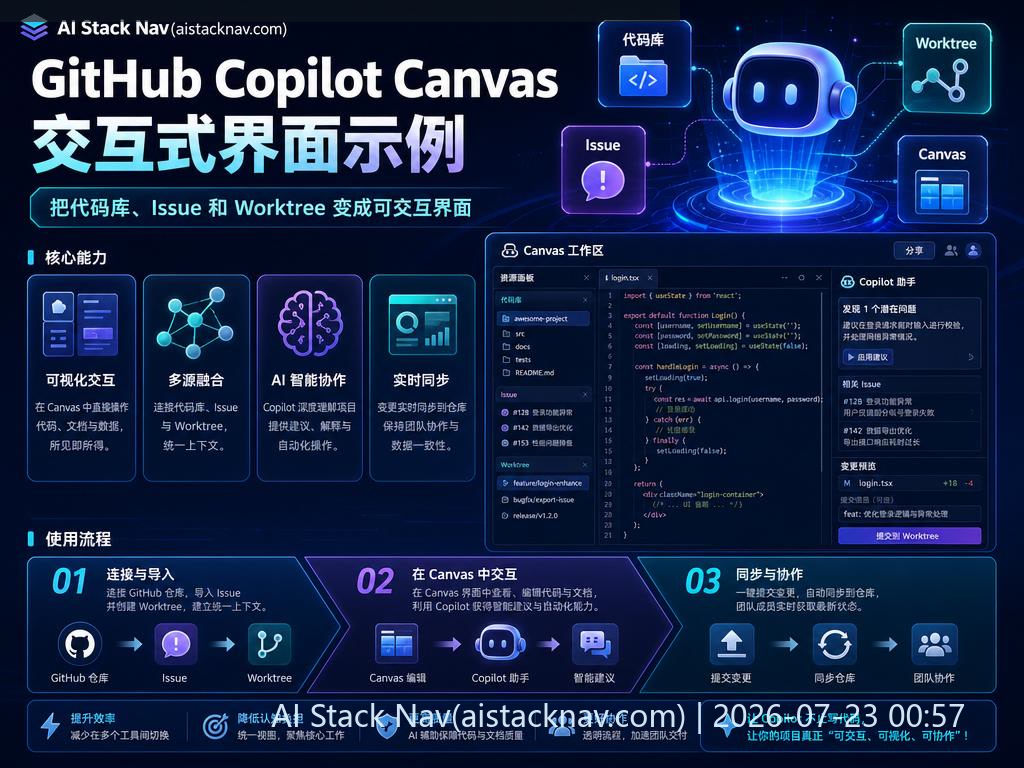
/create-canvas 是 Copilot Canvas 的入口命令,允许用户基于当前代码库快速生成一个工作区画布,画布中可以集成代码文件、Issue、Pull Request、Worktree 等多种元素,支持拖拽、标注和实时更新。用户可以通过简单的命令,快速搭建符合项目需求的交互式界面,极大降低了配置门槛。
该命令不仅支持预设模板,还允许用户自定义画布布局和内容,灵活适应不同项目和团队的工作流程。通过与 GitHub API 的深度集成,画布中的数据能够实时同步,确保信息的准确性和时效性。
Issue 分流
通过 Canvas,用户可以将项目中的 Issue 按标签、优先级或负责人进行可视化分流,形成任务看板。每个 Issue 以卡片形式呈现,支持直接在画布中编辑状态和备注,极大方便了团队的任务管理和协同。相比传统的列表模式,Canvas 的看板模式更直观,便于团队成员快速了解任务进展和分工。
此外,Canvas 支持 Issue 的批量操作和筛选功能,帮助团队快速定位关键任务和瓶颈问题。通过颜色编码和状态标识,团队成员能够一目了然地掌握任务优先级和完成度,提升项目推进的透明度。
代码架构图
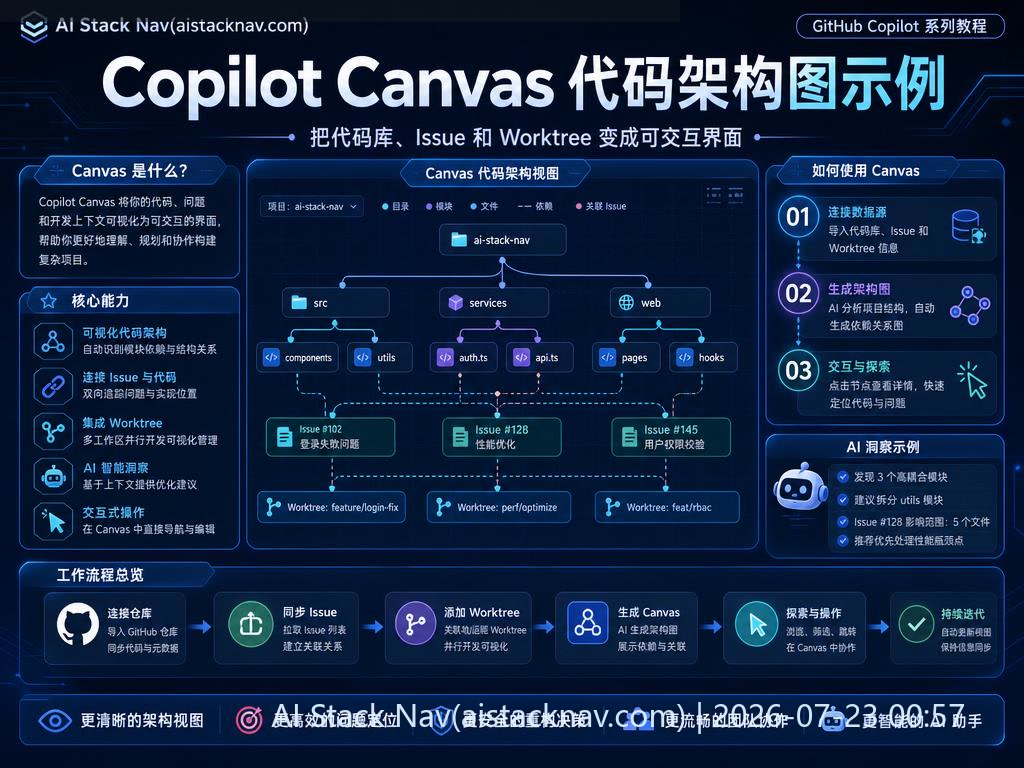
Canvas 支持自动生成代码架构图,展示模块间依赖关系和调用链路,帮助开发者快速理解项目结构。架构图支持交互,点击模块可查看对应代码和文档,提升代码导航效率。通过可视化的方式,架构师和开发者能够更清晰地识别系统瓶颈和潜在风险点,促进代码质量提升。
架构图还支持版本对比功能,开发者可以查看不同版本间的结构变化,辅助代码审查和重构决策。结合注释和标注,团队能够对关键模块进行知识沉淀和传承,降低人员流动带来的影响。
Worktree 清理
Worktree 是 Git 的多工作树功能,Canvas 可以将当前项目的所有 Worktree 以列表和图形方式展示,支持一键清理无用 Worktree,避免本地环境混乱。通过图形化界面,开发者无需记忆复杂命令即可高效管理多个工作树,减少环境冲突和误操作风险。
此外,Canvas 支持自定义清理规则和定期提醒,帮助团队保持开发环境的整洁和一致性。对于大型项目,合理管理 Worktree 能有效避免分支混淆和代码覆盖问题,保障代码库的稳定性。
适用人群
- 使用 GitHub Copilot 的软件开发者,尤其是中大型项目的开发人员
- 技术负责人和架构师,需要对项目整体结构和任务状态有清晰把控
- 工程团队和项目管理者,关注任务分配和协作效率的提升
- DevOps 工程师,需管理多环境和多分支的开发流程
- 开源项目维护者,需高效处理社区贡献和 Issue 管理
- 教育培训机构,帮助学生理解软件开发流程和团队协作
实战流程
以下以三个案例为例,展示如何使用 /create-canvas 命令快速搭建交互式工作区。
案例一:Issue 分流
- 在项目根目录打开 VSCode 或 GitHub Codespaces,输入命令
/create-canvas。 - 选择“Issue 分流”模板,系统自动加载当前仓库的所有 Issue。
- 根据标签和优先级,拖拽 Issue 卡片至不同分区,形成看板。
- 团队成员可直接在 Canvas 中修改 Issue 状态,实时同步 GitHub。
- 利用画布中的备注功能,添加任务说明和截止日期,方便跟踪。
- 通过实时协作,团队成员可以同时更新看板,提升沟通效率。
- 结合自动化脚本,设置关键任务的状态变更提醒,确保重要事项不被遗漏。
案例二:代码架构图
- 执行
/create-canvas,选择“代码架构图”模板。 - 系统自动扫描代码依赖,生成模块关系图。
- 点击任意模块,弹出代码预览和相关文档链接。
- 可在画布上添加注释,标记重点模块和待优化区域。
- 结合版本控制,追踪架构变更历史,辅助代码评审。
- 利用架构图辅助新成员快速理解项目结构,缩短上手时间。
- 通过集成测试覆盖率数据,标注模块的测试状态,促进代码质量管理。
案例三:Worktree 清理
- 运行
/create-canvas,选择“Worktree 管理”模板。 - Canvas 展示所有本地和远程 Worktree 状态。
- 选中不再需要的 Worktree,点击“一键清理”按钮。
- 系统自动执行清理操作,保持开发环境整洁。
- 支持定期提醒功能,避免长期遗留无用 Worktree。
- 通过图形化界面,减少误删风险,保障数据安全。
- 结合团队协作,管理员可批量管理和分配 Worktree 使用权限。
配置或使用步骤
环境准备
确保已安装最新版本的 GitHub Copilot 插件,支持 Copilot Canvas 功能的编辑器(如 VSCode 1.80+),并登录 GitHub 账号。
建议更新 Git 版本至 2.35 以上,以获得更好的 Worktree 支持和性能优化。
网络环境需稳定,确保实时协作和数据同步的流畅性。
启用 Canvas 功能
- 打开项目代码库,按
Ctrl+Shift+P调出命令面板。 - 输入
/create-canvas并回车。 - 选择需要的模板(Issue 分流、代码架构图、Worktree 管理等)。
- 等待系统自动生成画布,开始交互操作。
- 首次使用时,可能需要授权访问 GitHub API,确保数据同步。
- 根据项目需求,调整画布布局和模块设置,优化使用体验。
自定义扩展
用户可以基于基础模板,添加自定义模块和脚本,扩展 Canvas 功能,满足团队个性化需求。比如,集成 CI/CD 状态面板、代码覆盖率图表等。详情可参考 使用技巧教程。
开发者还可以利用 Canvas 的开放 API,结合第三方工具,实现更丰富的自动化和数据展示。
例如,结合 Slack 或 Teams 实现任务变更通知,或集成监控系统展示性能指标,打造一站式开发运维平台。
案例场景
某大型开源项目团队利用 Copilot Canvas 实现 Issue 分流和代码架构图管理,显著提升了任务分配效率和代码理解速度。团队成员通过 Canvas 实时协作,减少了会议时间和沟通成本。此外,Worktree 清理功能帮助开发者避免了环境污染和冲突,保障了开发流程的顺畅。
另一家企业级软件公司将 Canvas 集成到日常开发流程中,通过自定义脚本实现自动同步测试结果和部署状态,提升了持续交付的透明度和响应速度。
在教育领域,教师利用 Canvas 直观展示代码结构和任务分配,帮助学生更好地理解项目开发流程,促进教学效果。
此外,一些初创团队通过 Canvas 快速搭建项目管理看板,实现跨地域协作,显著提升了项目交付效率和团队凝聚力。
对比分析
| 功能 | 传统工具 | Copilot Canvas |
|---|---|---|
| Issue 管理 | 文本列表,需切换页面 | 可视化看板,实时交互 |
| 代码导航 | 文件树和搜索 | 架构图直观展示模块关系 |
| 环境管理 | 命令行操作,易出错 | 图形化 Worktree 管理和清理 |
| 团队协作 | 依赖第三方工具 | 内置实时协作画布 |
| 扩展能力 | 有限,需额外插件 | 支持自定义脚本和模块 |
| 学习曲线 | 较陡峭,工具分散 | 统一界面,易上手 |
| 自动化集成 | 需手动配置多工具 | 支持一体化自动化脚本 |
| 数据同步 | 多工具间同步复杂 | 实时同步,减少冲突 |
风险限制
- 当前功能仍处于早期阶段,部分大型项目加载速度可能受限。
- 依赖 GitHub API 权限,私有仓库部分数据访问需额外授权。
- Canvas 的扩展脚本安全性需团队自行评估,避免潜在风险。
- 需配合支持的编辑器使用,兼容性待进一步优化。
- 实时协作功能依赖网络稳定,网络波动可能影响体验。
- 部分自动生成内容的准确性有待提升,需人工复核。
- 团队成员对新工具的接受度和学习成本可能影响推广效果。
- 过度依赖可视化工具可能导致对底层命令和流程理解不足。
落地建议
建议团队先在小规模项目中试用 Copilot Canvas,熟悉交互方式和功能特点,逐步迁移至核心项目。结合 工作流与副业,制定符合团队需求的使用规范和最佳实践,确保工具价值最大化。
同时,团队应建立扩展脚本审核机制,保障安全性。定期收集使用反馈,优化 Canvas 配置和流程,推动工具与团队文化深度融合。
对于大型项目,建议分阶段引入 Canvas,结合性能监控,避免影响开发效率。
此外,建议组织内部培训和分享,帮助成员快速掌握 Canvas 的使用技巧,促进团队协作和知识共享。
结合 DevOps 流程,利用 Canvas 实现持续集成、持续部署的可视化监控,提升整体开发运维效率。
FAQ
什么是 GitHub Copilot Canvas?
GitHub Copilot Canvas 是 GitHub Copilot 的扩展功能,提供一个可视化、交互式的工作区,将代码库、Issue 和 Worktree 等元素整合在同一画布中,提升开发效率和协作体验。
如何使用 /create-canvas 命令?
在支持 Copilot Canvas 的编辑器中,打开命令面板,输入 /create-canvas,选择合适的模板,系统会自动生成交互画布,供用户操作和管理项目资源。
Copilot Canvas 支持哪些编辑器?
目前主要支持 Visual Studio Code 及 GitHub Codespaces,需安装最新版本的 GitHub Copilot 插件。
Copilot Canvas 是否支持私有仓库?
支持,但需要确保 Copilot 插件和编辑器有相应的访问权限和授权。
如何保障 Canvas 扩展脚本的安全?
建议团队严格控制扩展脚本的来源和权限,避免执行未知或未经审核的代码,确保开发环境安全。
Copilot Canvas 是否支持多用户实时协作?
是的,Canvas 支持多用户同时在线编辑和更新,提升团队协作效率,但需要稳定的网络环境。
如何自定义 Canvas 模板?
用户可以基于现有模板,添加自定义模块和脚本,通过编辑器提供的 API 实现个性化功能,满足不同项目需求。
参考来源
- GitHub 官方博客:How to build interactive experiences with canvases
- aistacknav.com 使用技巧教程
- aistacknav.com 实战工作流