
摘要
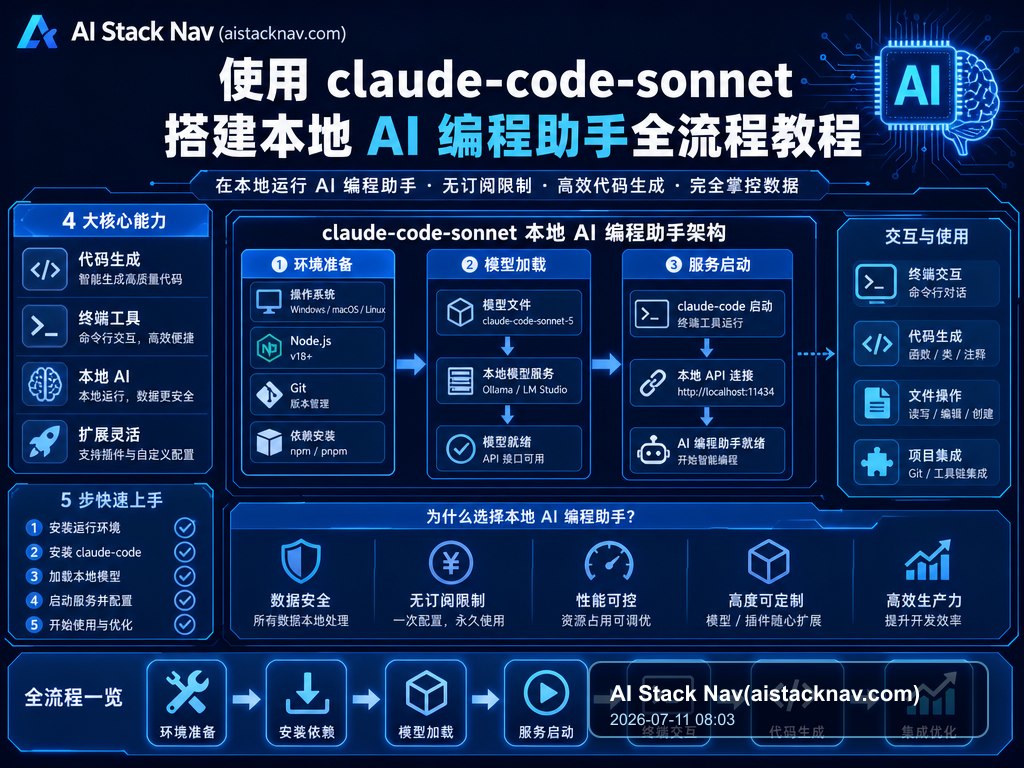
claude-code-sonnet-5 是一款开源的本地 AI 编程助手,免订阅、可在终端环境中高效运行,支持多语言代码生成与智能辅助。本教程针对开发者及技术爱好者,详细分解从安装准备到进阶使用的全流程内容,确保读者能够独立搭建并发挥工具最大效能。
适用人群
- 专业软件开发者,寻求高效本地 AI 代码辅助
- 技术爱好者,想体验无订阅本地 AI 编程工具
- 对 C#、GitHub 项目有一定熟悉度,具备基础命令行操作能力
- 网络受限但需利用 AI 编程助手的用户
核心功能解释
终端代码生成
支持在命令行直接请求代码片段、函数模板,适配多种编程语言,减少重复人工编写。
代码智能补全
基于上下文分析,自动完成代码、变量名和注释,提高编程效率和准确率。
无订阅离线运行
全部模型部署到本地,无需联网或订阅,有效保障数据安全和隐私。
插件式扩展
支持自定义插件,实现与主流编辑器和开发环境的对接。
准备工作
- 安装 .NET 6 SDK(claude-code-sonnet-5 基于 C# 开发)
- 下载并安装 Git,用于克隆 GitHub 源码
- 确保本地终端支持 Bash 或 PowerShell
- 准备至少 8GB 内存与 20GB 可用硬盘空间
- 访问 官方 GitHub 仓库 获取最新源码
分步骤操作流程
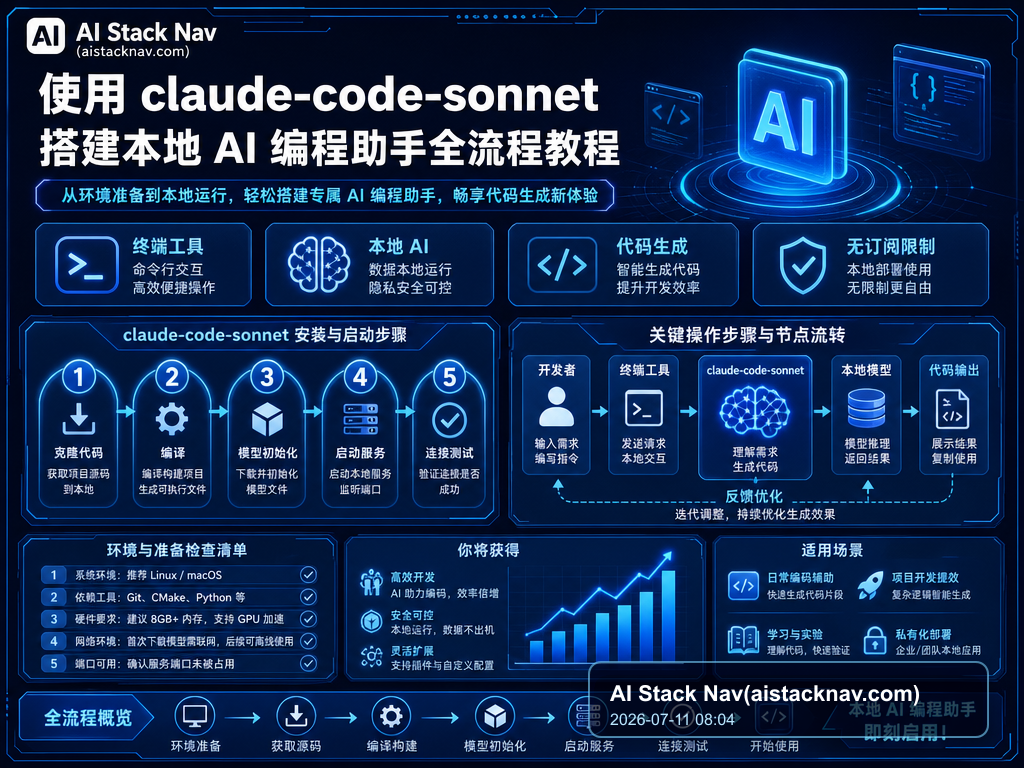
步骤1:克隆代码仓库
打开终端,执行:
git clone https://github.com/anthropic-sonnet/claude-code-sonnet-5-free-desktop-app.git
cd claude-code-sonnet-5-free-desktop-app
步骤2:编译项目
确保已安装 .NET 6 SDK,执行:
dotnet build -c Release
步骤3:初始化模型数据
使用项目附带脚本下载模型或手动放置模型到指定目录,详见仓库 README。
步骤4:启动本地服务
运行:
dotnet run --project src/Server/Server.csproj
监控日志确保服务正常启动,默认监听本机 5000 端口。
步骤5:客户端连接测试
使用内置 CLI 或通过 HTTP 请求验证代码生成。
典型使用场景
| 场景 | 难度 | 适用对象 |
|---|---|---|
| 日常代码生成 | 低 | 初中级开发者 |
| 离线敏感项目编程 | 中 | 有隐私需求的开发者 |
| 集成到自定义 IDE | 高 | 高级开发者与插件开发者 |
| 教育练习代码示范 | 低 | 编码初学者 |
常见错误和解决方法
错误:模型加载失败
原因多为模型路径配置错误,确认模型文件存在且路径正确修改配置文件。
错误:启动端口冲突
尝试更换服务器监听端口,或关闭占用端口的其他程序。
错误:编译报依赖缺失
确定已安装正确的 .NET SDK 版本,若缺少第三方包执行依赖恢复命令。
错误:生成结果不准确
尝试调整输入提示(Prompt),或升级模型版本。
进阶技巧
- 自定义 Prompt 模板,提高代码生成的针对性和质量
- 结合 GitHub Actions 实现自动化代码审查辅助
- 编写本地插件实现与编辑器如 VSCode 集成
- 定期更新模型和代码库,利用最新能力
- 监控服务性能,优化内存与 CPU 占用
模板与发布前检查清单
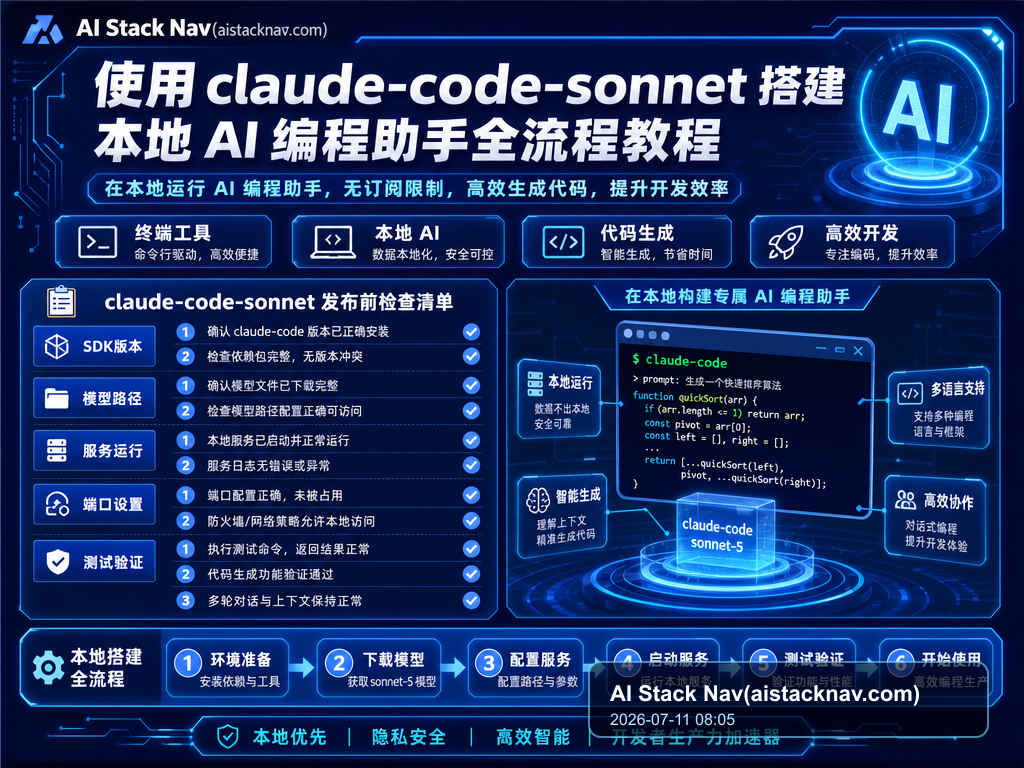
- 确认 .NET SDK 安装完整且正确版本
- 模型文件齐全且路径配置无误
- 编译完成无错误,服务能正常启动
- 客户端能成功通信并获取生成代码
- 按需配置防火墙和端口转发设置
- 做好代码和模型备份,防止数据丢失
- 测试典型用例,确保生成效果满足需求
FAQ
claude-code-sonnet 是否支持多语言编码?
是的,claude-code-sonnet 支持多种主流编程语言,包括 C#, Python, JavaScript 等,方便您在不同项目环境中使用。
我没有订阅,能否完全离线运行?
claude-code-sonnet-5 设计为本地离线运行,无需任何订阅。只需下载模型并配置即可。
启动服务时端口被占用怎么办?
您可以修改配置文件中的监听端口,或关闭其他占用该端口的程序。
如何在 VSCode 中调用 claude-code-sonnet?
目前可以借助插件开发接口自行集成,项目正在推动更完整的编辑器支持。
模型更新频率如何?
模型更新由社区维护,推荐定期关注官方 GitHub 仓库,手动同步更新。
出现代码生成错误提示怎么办?
检查 Prompt 输入是否清晰,必要时重启服务,确认模型没有损坏。
内存占用过高怎么办?
可通过调整模型大小或限制并发请求数减少资源消耗。
是否支持 Windows 和 Linux 双平台?
claude-code-sonnet-5 完全支持 Windows 和 Linux 平台,安装步骤类似,仅需注意依赖环境配置差异。
使用claude-code-sonnet搭建本地AI编程助手全流程教程 的实操补充
为了让读者能够直接把 claude-code-sonnet-5 应用到真实工作中,下面补充一组更细的落地步骤。建议先用一个低风险任务测试,例如整理资料、生成初稿、总结会议纪要或搭建一个小型自动化流程,再逐步迁移到正式业务场景。
落地前的判断标准
| 判断项 | 建议做法 | 通过标准 |
|---|---|---|
| 目标是否清晰 | 把任务拆成输入、处理、输出三部分 | 任何成员都能复述最终产物 |
| 资料是否完整 | 准备样例、限制条件、参考格式和禁止事项 | AI 不需要反复追问基础背景 |
| 结果是否可验证 | 设置人工审核点和检查清单 | 错误能在发布前被发现 |
推荐执行顺序
- 先定义 claude-code AI编程助手 终端工具 的使用目标,例如提效、减少重复劳动、优化内容质量或辅助排错。
- 准备一份真实但不敏感的测试材料,避免一开始就处理账号、订单、客户隐私等高风险数据。
- 让 AI 输出第一版结果后,不要直接采用,先检查事实、格式、语气和是否遗漏关键步骤。
- 把可复用的提示词、流程节点和审核标准沉淀为模板,后续每次只替换变量。
- 连续测试三到五个案例,确认稳定后再接入自动化工具或 WordPress 发布流程。
常见风险与优化建议
内容质量检查清单
- 标题是否准确覆盖 claude-code AI编程助手 终端工具,没有偏离原始选题。
- 步骤是否足够具体,读者能否按顺序复现。
- 是否包含适用场景、限制条件、错误处理和人工审核点。
- 是否避免虚构链接、虚构功能和未经验证的数据。
- 是否保留必要的人工判断,避免把 AI 输出当成最终结论。
按当前工具继续配置与练习
先查看对应工具的安装、环境与排错教程,再选择适合的附件。
