

摘要
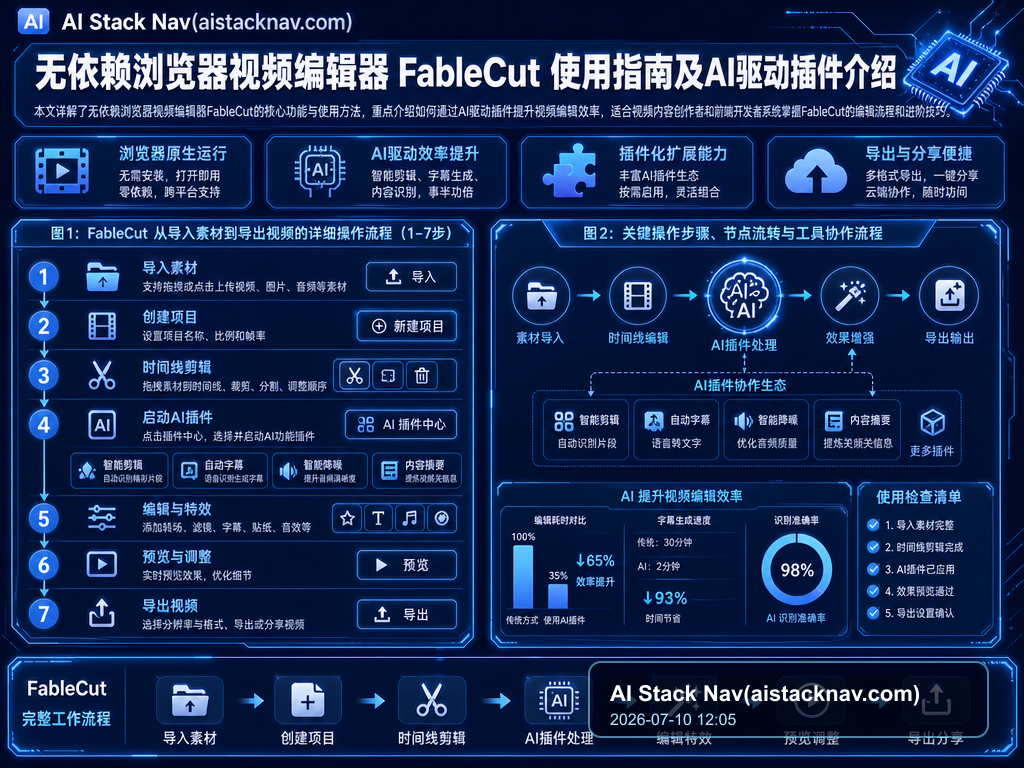
FableCut是一款基于浏览器运行的无依赖视频编辑器,支持丰富的视频剪辑功能,结合AI驱动插件,极大提升编辑效率和智能化程度。本文从适用人群、核心功能、准备工作出发,逐步带你掌握FableCut的上手操作、典型使用场景、常见问题及进阶技巧,最后提供实用模板和检查清单,助力高效完成视频编辑任务。
适用人群
FableCut主要面向以下用户:
- 视频内容创作者:需要高效浏览器端剪辑功能,快速编辑发布内容。
- 前端开发者:想集成或定制无依赖视频编辑解决方案。
- 教学和培训人员:需要简单易用的视频编辑工具进行示范操作。
- 初级至中级视频编辑用户:寻求网页版、轻量级编辑工具替代传统软件。
核心功能解释
FableCut具备如下核心视频编辑能力:
- 无依赖浏览器运行:无需安装额外软件或插件,直接在现代浏览器中使用。
- 时间轴多轨编辑:支持多条视频、音频轨道自由剪辑合成。
- 剪辑与转场:裁切、拼接、溶解、擦除等多种转场效果灵活应用。
- 滤镜和调色:内置多种视频滤镜,支持色彩调整和光效渲染。
- 文本与字幕编辑:添加动态文本、样式定制和字幕同步功能。
- AI驱动插件扩展:利用机器学习辅助的自动剪辑、智能提示、背景去除等功能。
准备工作
开始使用FableCut前,请按照以下步骤做好准备:
- 确保使用Chrome、Firefox或Edge等支持WebAssembly及现代JavaScript特性的浏览器。
- 访问官方GitHub仓库页面(https://github.com/ronak-create/FableCut)下载最新版本或在线试用。
- 准备至少一段待编辑视频文件,建议视频格式为MP4、WebM以达到最佳兼容性。
- 安装并配置相关AI插件(如AutoClip、SmartFilter等),详情参考插件官方文档。
- 备份重要素材和输出目录以防误操作。
分步骤操作流程
1. 打开FableCut编辑界面
在浏览器中打开FableCut页面,点击“新建项目”,输入项目名称并确认。
2. 导入视频素材
点击“导入”按钮,选择视频文件拖拽或本地选择导入时间轴窗口。
3. 基础剪辑操作
使用时间轴工具进行裁剪、拆分、移动素材片段;添加音轨或切换轨道显示。
4. 应用转场和滤镜
打开特效栏,选择转场效果拖拽至片段接口;调节滤镜参数观察实时预览。
5. 添加文本和字幕
使用文本工具创建字幕,调整字体、字号、颜色及动画效果。
6. 启用AI插件辅助编辑
根据需求启动自动剪辑、智能识别场景分割等AI插件,等待处理完成。
7. 预览与导出
在预览窗口中播放编辑结果,如满意点击“导出”,选择清晰度及格式完成导出。
典型使用场景对比表
| 场景 | 编辑难度 | 适用对象 | 推荐功能 |
|---|---|---|---|
| 短视频快速剪辑 | 低 | 内容创作者初学者 | 自动剪辑AI、快速裁剪、滤镜应用 |
| 多轨复杂项目 | 中 | 资深视频剪辑师 | 多轨编辑、转场丰富、字幕自定义 |
| 前端集成开发 | 中高 | 前端开发者 | 插件开发接口、API自定义调用 |
常见错误和解决方法
- 视频导入失败:确认视频格式兼容,文件大小是否超限,尝试转换格式后重新导入。
- 编辑卡顿:更新浏览器至最新版本,关闭不必要标签或应用,检查电脑性能。
- AI插件无法启动:核实网络连接,确保插件版本兼容FableCut;必要时重新安装。
- 导出视频无声音:确认音轨未静音且正确链接,重新加载素材试验。
- 时间轴素材错位:使用对齐或自动快照功能,保持时间轴顺序和剪辑准确。
进阶技巧
利用AI自动剪辑提升效率
通过AI插件分析视频内容自动生成剪辑点,减少手动剪裁时间,切记调整AI建议避免逻辑跳跃。
使用脚本接口实现定制功能
前端开发者可使用FableCut提供的API,结合JavaScript自定义编辑流程,整合第三方资源。
优化性能的浏览器及硬件选择
推荐Chrome最新版配备较高性能CPU、内存,关闭后台程序避免资源占用。
模板与检查清单建议
- 确认视频格式和分辨率符合项目需求。
- 制定剪辑大纲及预期效果说明。
- 导入全部素材并按顺序排列时间轴。
- 根据内容选用合适转场及滤镜。
- 启用AI插件辅助剪辑及智能提示。
- 多次预览效果,确保画面流畅字幕同步。
- 设置导出参数,优先选择目标平台兼容格式。
- 导出完成及时备份源文件和成品。
- 是否完成所有素材导入?
- 时间轴剪辑与转场是否平滑?
- 字幕文本是否无误且易读?
- AI插件启用后效果是否符合预期?
- 导出参数是否符合最终发布需求?
- 视频播放时是否存在异音或卡顿?
FAQ
- Q1:FableCut支持哪些视频格式?
A:主要支持MP4、WebM格式,部分浏览器支持MOV、AVI,建议转换为兼容格式确保稳定。 - Q2:能否在手机浏览器使用FableCut?
A:虽然理论支持,但目前手机浏览器性能有限,体验不佳,建议使用PC端。 - Q3:AI插件如何安装?
A:可在官方GitHub插件目录下载,按照README中步骤导入FableCut插件管理模块安装。 - Q4:导出视频文件大小如何控制?
A:通过调整分辨率、码率以及编码格式控制大小,FableCut支持常见设置调节。 - Q5:编辑项目能否保存并继续?
A:支持本地保存JSON项目文件,随时导入继续编辑,确保数据不丢失。 - Q6:如何解决导出视频无声音问题?
A:检查音轨是否静音、导入音频格式是否支持,重启软件或换文件测试。 - Q7:可以自定义AI插件功能吗?
A:前端开发者可基于插件源码和API进行二次开发,满足特定场景需求。 - Q8:FableCut和传统视频编辑软件相比有哪些优势?
A:最大优势是免安装、开箱即用、AI集成度高和前端定制性,可快速适配多平台。

无依赖浏览器视频编辑器 FableCut 使用指南及AI驱动插件介绍 的实操补充
为了让读者能够直接把 FableCut 应用到真实工作中,下面补充一组更细的落地步骤。建议先用一个低风险任务测试,例如整理资料、生成初稿、总结会议纪要或搭建一个小型自动化流程,再逐步迁移到正式业务场景。
落地前的判断标准
| 判断项 | 建议做法 | 通过标准 |
|---|---|---|
| 目标是否清晰 | 把任务拆成输入、处理、输出三部分 | 任何成员都能复述最终产物 |
| 资料是否完整 | 准备样例、限制条件、参考格式和禁止事项 | AI 不需要反复追问基础背景 |
| 结果是否可验证 | 设置人工审核点和检查清单 | 错误能在发布前被发现 |
推荐执行顺序
- 先定义 FableCut 浏览器视频编辑 AI视频编辑 的使用目标,例如提效、减少重复劳动、优化内容质量或辅助排错。
- 准备一份真实但不敏感的测试材料,避免一开始就处理账号、订单、客户隐私等高风险数据。
- 让 AI 输出第一版结果后,不要直接采用,先检查事实、格式、语气和是否遗漏关键步骤。
- 把可复用的提示词、流程节点和审核标准沉淀为模板,后续每次只替换变量。
- 连续测试三到五个案例,确认稳定后再接入自动化工具或 WordPress 发布流程。
常见风险与优化建议
内容质量检查清单
- 标题是否准确覆盖 FableCut 浏览器视频编辑 AI视频编辑,没有偏离原始选题。
- 步骤是否足够具体,读者能否按顺序复现。
- 是否包含适用场景、限制条件、错误处理和人工审核点。
- 是否避免虚构链接、虚构功能和未经验证的数据。
- 是否保留必要的人工判断,避免把 AI 输出当成最终结论。
安装与配置
按当前工具继续配置与练习
先查看对应工具的安装、环境与排错教程,再选择适合的附件。
