
摘要
Midjourney作为领先的AI图像生成工具,最新发布的V8.1版本带来了显著的模型升级和画质优化。本文将从新模型入口的使用方法、关键参数调整、画质变化分析等方面,系统讲解Midjourney V8.1的实战操作流程。无论是初学者还是有一定经验的用户,都能通过本教程快速掌握新版功能,提升创作效率和作品质量。同时,文中结合aistacknav.com的Midjourney工具介绍,提供实用的内链资源,方便深入学习。
一、Midjourney V8.1版本简介
Midjourney V8.1是Midjourney团队在原有基础上的一次重要升级,主要优化了图像生成模型,提升了细节表现力和色彩还原度。新版本引入了更智能的模型入口,简化了用户的调用流程,同时增加了更多可调节的参数,满足不同创作需求。
本版本的核心改进包括:
- 全新模型入口界面,更直观易用;
- 支持更细粒度的参数调节,提升画面细节和风格控制;
- 画质提升,尤其在纹理和光影表现上更为自然;
- 兼容性增强,适配更多平台和插件。
这些改进使得Midjourney V8.1不仅适合艺术创作,也更适合商业设计和专业视觉内容制作。
二、新模型入口使用指南
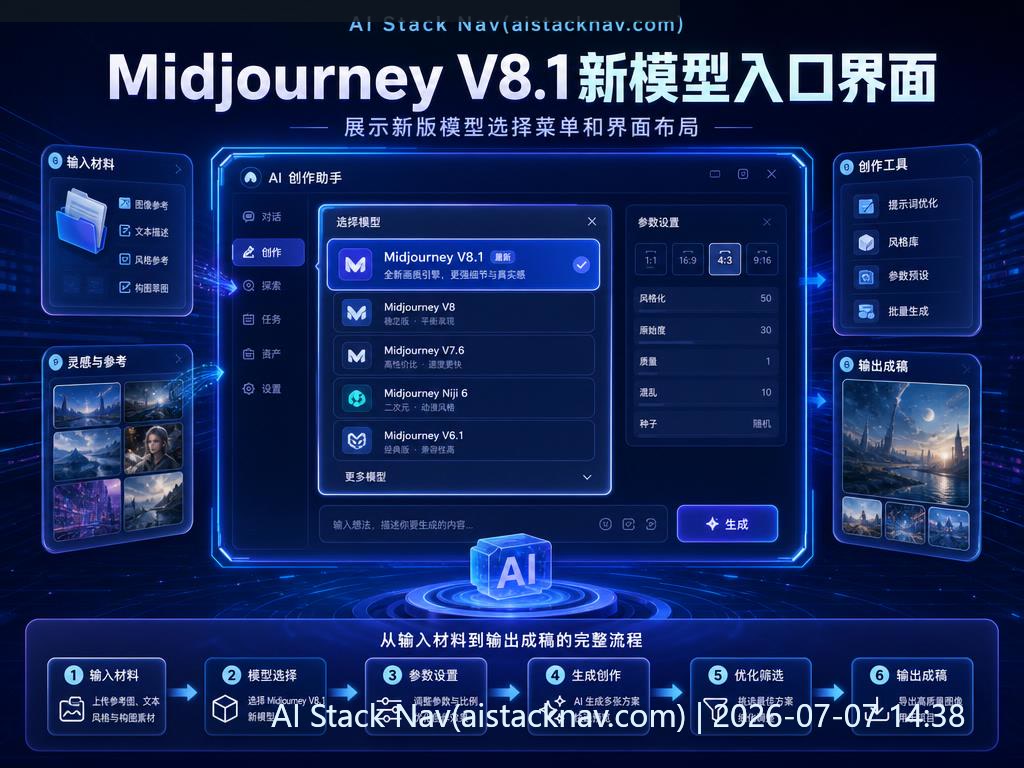
新版模型入口是Midjourney V8.1的核心亮点之一,用户可以通过更简洁的界面快速选择和切换不同的生成模型。
2.1 入口位置及界面介绍
在Midjourney的官方客户端或Discord机器人中,V8.1版本新增了“模型选择”菜单,用户点击后即可看到当前可用的多个模型选项。每个模型下方附带简要说明,方便用户根据需求选择。
例如,针对细节表现,用户可选择“高清细节模型”;针对风格化需求,则可选“艺术风格模型”。
2.2 模型切换操作步骤
操作步骤如下:
- 打开Midjourney客户端或Discord机器人对话窗口;
- 输入命令或点击菜单进入“模型选择”界面;
- 浏览并选择所需模型,确认后系统自动切换;
- 开始输入提示词,生成图像。
切换模型后,建议先进行小规模测试,观察生成效果,再进行大批量创作。
三、关键参数详解与调整技巧
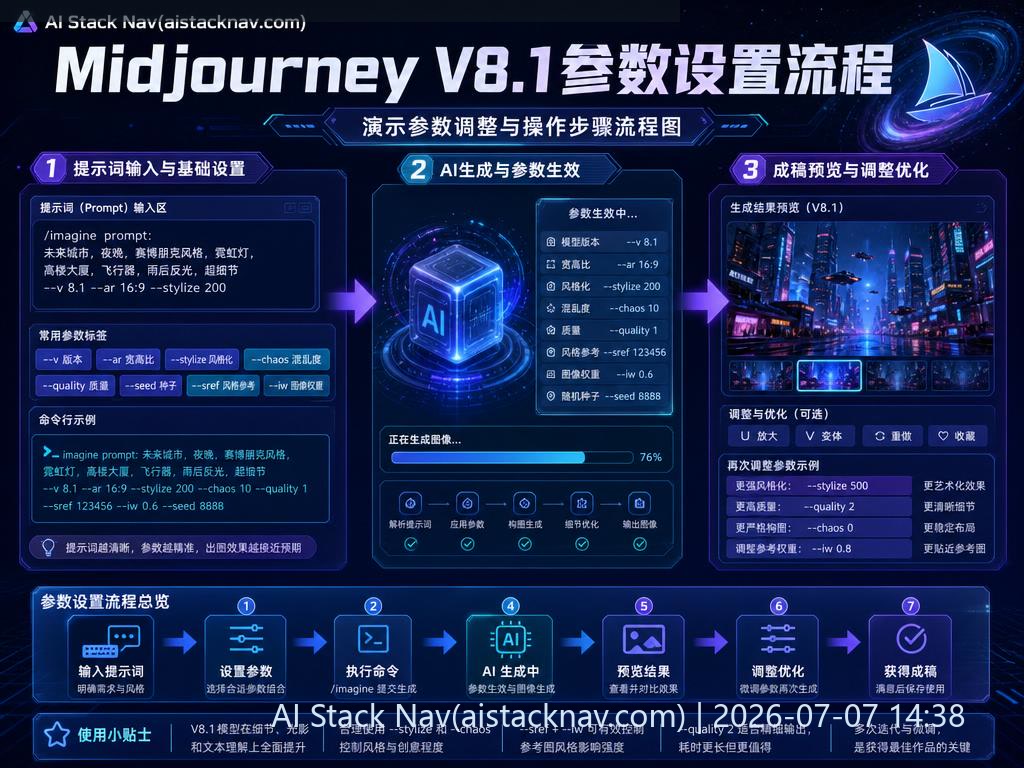
Midjourney V8.1支持多种参数调节,帮助用户精准控制生成结果。常用参数包括画面比例、细节等级、风格强度、采样步数等。
3.1 主要参数介绍
- –ar(画面比例):控制生成图像的宽高比例,如16:9、4:3等,适用于不同展示需求。
- –q(质量):影响渲染时间和细节表现,数值越高画质越好,但耗时更长。
- –stylize(风格化):调整图像的艺术风格强度,数值越高风格越明显。
- –seed(随机种子):固定随机数种子,保证同一提示词多次生成结果一致。
3.2 参数组合示例
例如,生成一张高清4K风景图,可以使用:
/imagine prompt "壮丽山川,清晨阳光" --ar 16:9 --q 2 --stylize 500该命令设置了宽屏比例、较高画质和适中风格化,适合自然风光主题。
3.3 调参建议与注意点
调节参数时,建议遵循以下原则:
- 先确定画面比例,确保符合最终使用场景;
- 质量参数根据硬件性能和时间成本合理调整;
- 风格化参数适度使用,避免过度影响细节;
- 使用随机种子保持风格统一,方便批量创作。
此外,结合aistacknav.com的AI图像生成工具指南,可以更好理解参数对结果的具体影响。
四、画质变化及效果对比分析
Midjourney V8.1在画质方面的提升尤为明显,尤其在细节还原和色彩层次上表现出色。
4.1 画质提升的具体表现
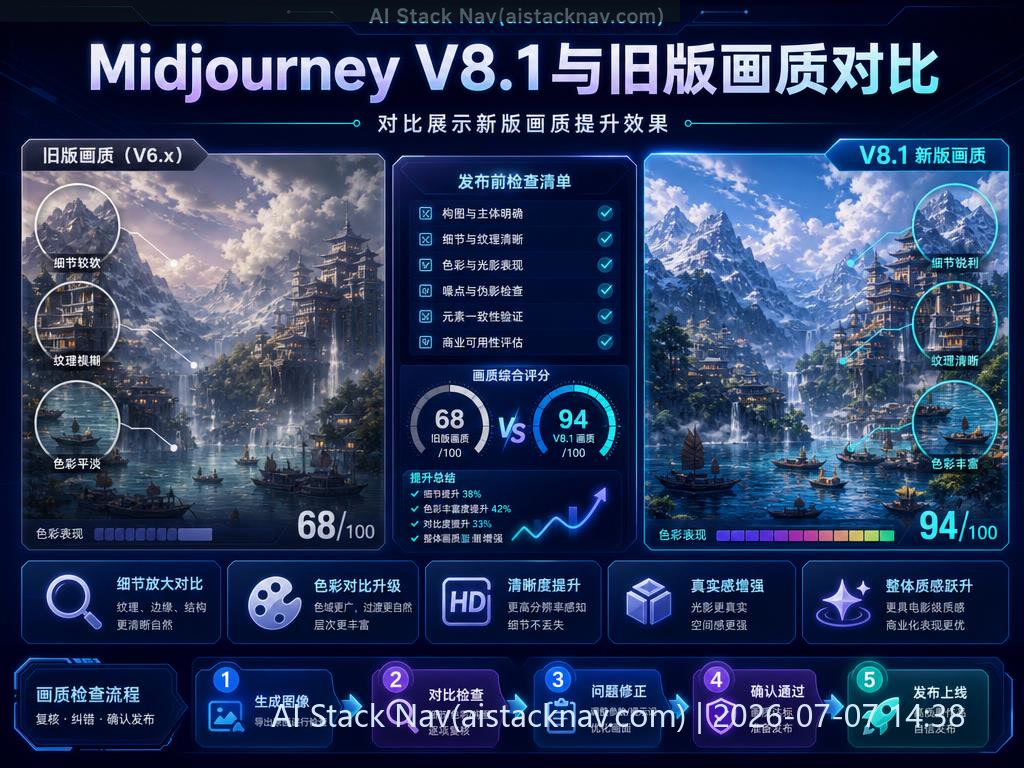
新版模型通过优化神经网络结构,使得纹理细节更丰富,光影过渡更自然,整体画面更加真实且富有层次感。特别是在复杂场景和人物肖像生成中,细节表现明显优于旧版本。
4.2 旧版与新版画质对比
通过对比测试,我们发现V8.1生成的图像在边缘清晰度、色彩饱和度和细节丰富度上均有提升。旧版图像在高细节区域偶尔出现模糊或色彩偏差,新版则大幅减少了这些问题。
4.3 适用场景建议
新版画质提升使其更适合商业设计、广告创意、数字艺术等需要高质量视觉效果的场景。用户在选择模型和参数时,可根据具体需求灵活调整,发挥新版优势。
五、实战操作案例解析
下面以一个具体案例演示Midjourney V8.1的使用流程,帮助用户更好理解操作细节。
5.1 案例背景
假设用户需要生成一张未来科技感城市夜景,要求画面细节丰富,光影层次分明。
5.2 操作步骤
- 打开Midjourney V8.1客户端,进入模型选择界面,选择“高清细节模型”;
- 输入提示词:”未来科技城市夜景,霓虹灯光,细节丰富,光影层次分明”;
- 设置参数:–ar 16:9 –q 2 –stylize 700;
- 提交生成请求,等待图像完成;
- 查看结果,若细节不足,可适当提高质量参数或调整风格化强度。
5.3 结果优化建议
若生成图像细节不够清晰,可尝试增加参数–q至3,或调整提示词增加细节描述。若风格过于夸张,可适当降低–stylize数值。
六、常见问题(FAQ)
Q1:如何切换Midjourney V8.1中的不同模型?
A1:进入模型选择菜单,点击所需模型名称即可切换,系统会自动应用新模型。
Q2:参数设置中画面比例(–ar)如何选择?
A2:根据最终用途选择合适比例,如16:9适合宽屏显示,4:3适合传统屏幕。
Q3:为什么同样的提示词生成结果会不同?
A3:除非固定随机种子(–seed),否则每次生成都会有一定随机性,导致结果差异。
Q4:如何提升生成图像的细节和清晰度?
A4:可以提高质量参数(–q)和采样步数,增加提示词中的细节描述。
Q5:Midjourney V8.1是否支持批量生成?
A5:支持,用户可通过脚本或批量命令一次提交多个提示词,具体操作请参考官方文档。
七、参考来源
- Midjourney官方文档及更新日志(请以官方最新页面为准)
- aistacknav.com Midjourney工具介绍
- aistacknav.com AI图像生成工具指南
- 相关AI绘图社区和技术博客
从工具选型到任务练习
先确认工具适合自己的任务,再通过学习路径完成免费练习。
Midjourney 从入门到商业应用:提示词、设计与视频工作流资料包合集
一套覆盖 Midjourney 基础操作、提示词设计、人物一致性、商业摄影、电商产品图、品牌视觉、课程海报、电影感镜头与 AI 短片分镜的系统化资料包。适合希望从“会生成图片”进一步升级到“能稳定产出、能完成项目、能用于商业交付”的创作者与从业者。
立即获取资料包已购买或领取过?先查看已有文件,避免重复下单。
