
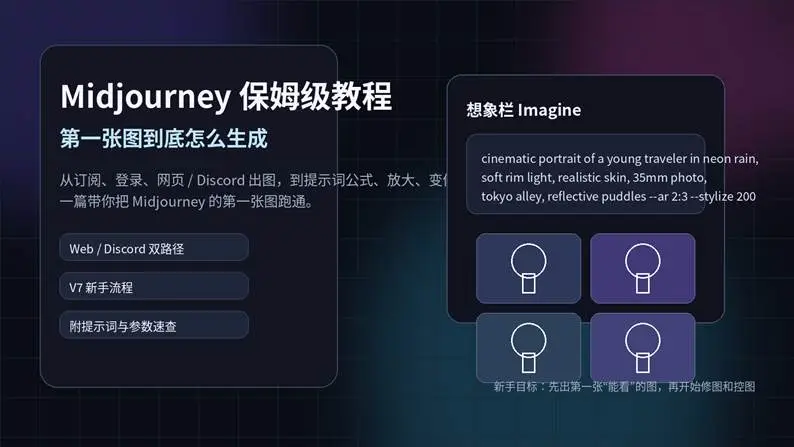
Midjourney 保姆级教程,第一张图到底怎么生成
从订阅、网页 / Discord 出图,到提示词公式、四宫格选择、放大与变体,一篇把新手最容易卡住的第一步讲透。
| 适合谁 | 推荐路径 | 你会学到 |
| 第一次接触 Midjourney、想生成第一张图的人 | 网页端 Create 页 → 四宫格 → Variation / Upscale | 提示词公式、参数、网页与 Discord、放大与变体 |
| 阅读提示: 如果你只想最快生成第一张图,请直接先看“网页端怎么生成第一张图”和“第一条提示词到底该怎么写”两节。 |
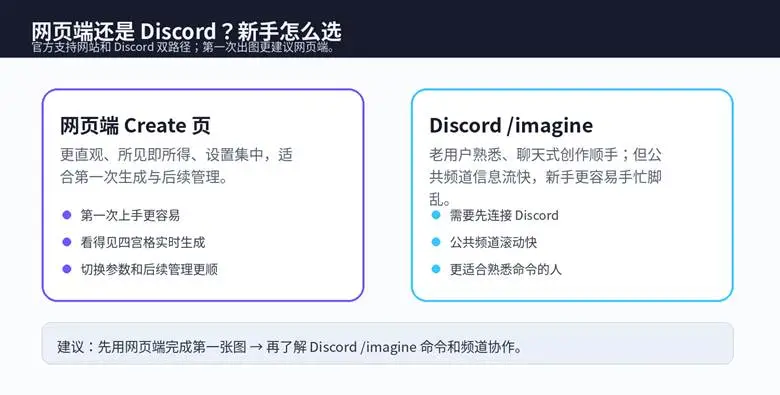
图 1 新手优先建议:先网页端,后 Discord
一、先讲结论:新手第一张图,先跑通比跑漂亮更重要
很多人第一次打开 Midjourney,会把目标定得太高:想一步出神图、想一次写对提示词、想立刻做出“别人的那种效果”。但对真正的新手来说,最重要的不是第一张图有多惊艳,而是先把完整流程跑通:能登录、能写一句提示词、能在网页或 Discord 里成功生成四宫格、能从四张里选出一张继续放大或变化。只要这条链路跑通了,后面再学风格控制、参数、参考图、精修都会容易很多。
Midjourney 当前官方支持两条主要使用路径:一条是 midjourney.com 网站,一条是 Discord。对于第一次上手的人,我更建议先用网站里的 Create 页,因为所见即所得,Imagine bar、设置、四宫格结果和后续编辑动作都集中在同一个界面里,不容易被频道信息流打断。等你熟悉后,再去补 Discord 的 /imagine 命令,会更顺。
二、开始前要准备什么
开始前你至少要准备三件事。第一,能正常登录 midjourney.com 的账号;第二,订阅方案;第三,清楚自己这次想先练什么。官方入门文档明确写到,开始制作第一张图之前,需要先登录 midjourney.com 并选择订阅方案。官方还说明,目前 midjourney.com 网站和 Discord 都没有免费试用;有限试用只在 niji·journey 手机 App 中提供。
如果你的目标只是“做出第一张图”,那就不要一上来给自己设置太复杂的题目。最适合新手的第一张图通常是单主体、单场景、单风格:比如“雨夜东京街角的咖啡店”“电影感的人像写真”“清晨海边木屋”。这种题目既有画面感,又不需要太多复杂控制,更容易得到能用的四宫格。
三、网页端怎么生成第一张图
网页端的标准流程非常简单。登录后进入 Create 页面,顶部会看到 Imagine bar。把你要画的内容写进去,按回车,系统就会生成一组四张图。官方 Getting Started Guide 对这条路径描述得很清楚:进入 Create 页,在 Imagine bar 输入提示词,按下回车或发送按钮,等待四张图生成完成即可。
这里的重点不是“写得多长”,而是“写得清不清楚”。你第一条提示词可以非常朴素:主体、场景、风格、镜头或质感,够了。比如:a cozy street cafe in rainy Tokyo at night, warm window glow, cinematic, realistic photo, 35mm lens。等四宫格出来之后,你再决定要不要继续做 Variation、Upscale、Zoom、Pan 或进入 Editor 精修。
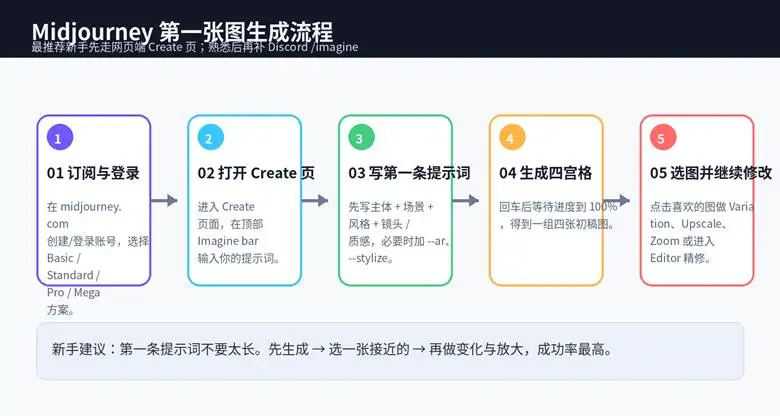
图 2 Midjourney 第一张图生成流程
四、Discord 里怎么生成第一张图
如果你更习惯 Discord,也可以直接从 /imagine 开始。官方 Discord Quick Start 和 Using Midjourney in Discord 都说明,只要你的 Midjourney 订阅与 Discord 账号连接完成,就可以在服务器或私聊里调用机器人。对于新手来说,Discord 的难点不是命令本身,而是公共频道信息流会滚得很快,你的图可能很快被刷走。
因此,如果你一定要从 Discord 开始,建议先只做一件事:在合适的频道输入 /imagine,然后把同样的简单提示词贴进去,等四宫格出来,再点相应按钮继续。不要一开始就在公共频道里一边看别人图、一边改自己提示词,那样非常容易手忙脚乱。
五、第一条提示词到底该怎么写
Midjourney 官方把 prompt 定义得很直白:就是你告诉系统想看到什么的文字。它可以是一两个词,也可以是一整句话;但对新手最重要的,不是写得越长越好,而是把画面说清。最稳的提示词公式只有五段:主体、场景、风格、镜头 / 光线、参数。
例如:a young traveler standing in neon rain, Tokyo alley, cinematic, realistic photo, rim light, 35mm lens –ar 2:3 –stylize 200。这里面,“young traveler”是主体,“Tokyo alley”是场景,“cinematic, realistic photo”是风格,“rim light, 35mm lens”是镜头与光线,“–ar 2:3 –stylize 200”是参数。新手最常见的问题,是把大量风格词、艺术家名、材质词一次性全塞进去,结果主体反而不清。第一张图先追求主题明确,比追求术语堆满更重要。
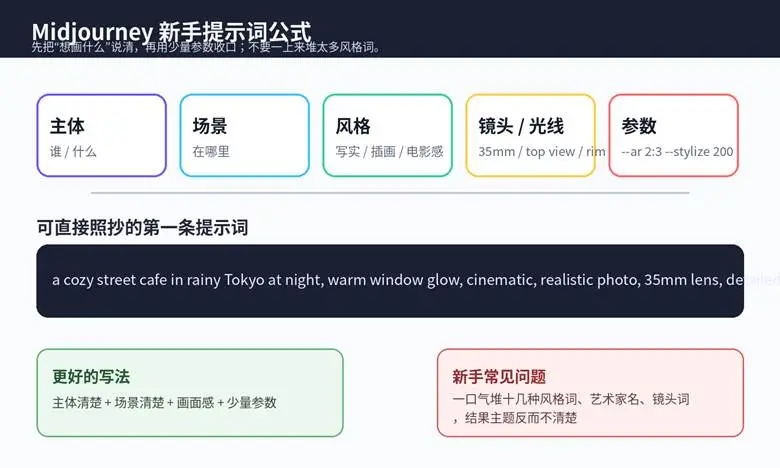
图 3 新手提示词公式与示例
六、四宫格出来以后,下一步该点什么
Midjourney 默认会给你一组四宫格。新手此时最容易犯的错,是四张都不满意就立刻推翻整条提示词。更好的做法是先挑“最接近你想要的那一张”,哪怕只接近六十分也可以。然后围绕这张图去继续做动作。官方 Modifying Your Creations、Variations 和 Upscalers 文档都建议你把第一次生成当成草稿,再通过后续动作去迭代。
如果你想沿着这张图继续发散,就做 Variation;如果你已经选到一张比较满意的,就做 Upscale。V7 里 Upscale 有 Subtle 和 Creative 两种:Subtle 更保守,尽量保持原图气质;Creative 会在放大时补更多新细节,可能也会稍微改一点画面。如果你只是想先拿到一张更完整的成图,通常先用 Subtle 更稳。
七、新手最值得先学的几个参数
参数不是越多越专业。对第一张图来说,你只要先掌握四个就够用了。第一是 –ar,也就是宽高比。官方说明默认是 1:1,如果你做封面、横图、竖图,宽高比会直接影响构图。例如 16:9 更适合横幅和视频封面,2:3 更适合人像竖图。
第二是 –stylize / –s。官方当前文档写到,V7 默认 stylize 为 100,可在 0 到 1000 之间调整。数值越高,Midjourney 自带的审美和艺术化倾向越强;数值越低,越贴近你字面写的内容。第三是 –chaos / –c,用来增加四宫格之间的差异,更适合找灵感。第四是 –raw。官方 Raw 文档说明,切到 Raw 后,系统会减少自动艺术化,简单提示词更容易偏真实、偏摄影。
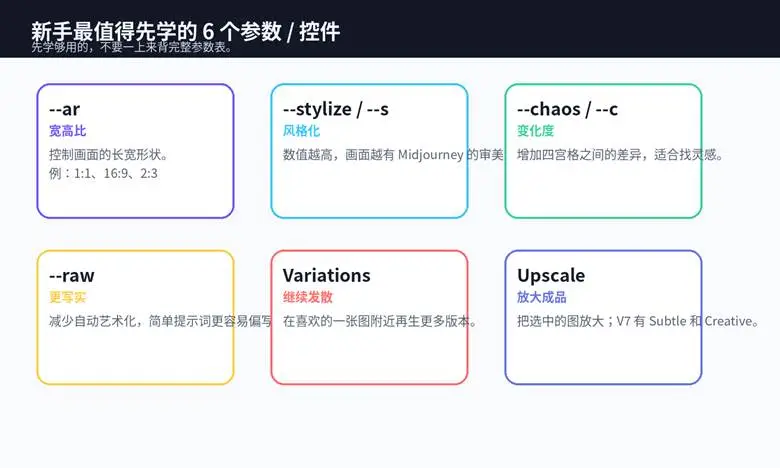
图 4 先学够用的 6 个参数 / 控件
八、第一张图为什么总是“不像我想的那样”
第一种常见原因,是提示词写得太泛。比如只写 “beautiful girl, cinematic” 这种,系统能发挥的空间太大,画面就容易飘。第二种原因,是一次性堆太多关键词,结果主体、场景、风格互相打架。第三种原因,是题目选得太大太复杂,比如一上来就想做多人、多动作、复杂透视、明确品牌感、还要完全一致的角色,这些都不适合第一张图。
还有一个很现实的原因,是新手容易把第一张图误以为应该是最终图。实际上,Midjourney 的工作方式更像“先出草稿,再迭代”。你可以先让它给你四个方向,再沿着一个方向继续做 Variation、Zoom、Pan、Editor。只要你接受“第一轮是选方向,不是收成品”,心态会轻松很多。
九、给新手的 5 条可直接照抄提示词
1)电影感城市街景:a cozy street cafe in rainy Tokyo at night, warm window glow, cinematic, realistic photo, 35mm lens –ar 16:9 –stylize 200。
2)竖版人像:cinematic portrait of a young woman in soft window light, natural skin texture, realistic photo, shallow depth of field –ar 2:3 –stylize 150。
3)极简产品图:minimal product shot of a glass perfume bottle on white stone, soft shadow, luxury commercial photography –ar 4:5 –stylize 100。
4)插画海报:a whimsical bookstore hidden in the clouds, storybook illustration, warm pastel palette –ar 3:4 –stylize 400。
5)治愈风景:a quiet seaside cabin at sunrise, soft mist, calm ocean, realistic photo –ar 16:9 –stylize 180。
十、从第一张图到“能发”的图,最短路径怎么走
最短路径其实只有四步:第一步,用简单提示词出一组四宫格;第二步,从四张里挑一张最接近的;第三步,对这张图做 Variation 或 Upscale;第四步,如果局部还有问题,再进入 Editor 或继续 Zoom / Pan。这个流程比你每次都从零重写提示词更有效,也更符合 Midjourney 的实际工作节奏。
如果你后面想更进一步,再补这几块:参考图、风格参考、个人化 Moodboards、Editor 局部修图、视频生成功能。但在此之前,先把“第一张图”真正跑通,永远是最划算的第一课。
十一、Midjourney 新手速查表
| 场景 | 最推荐做法 | 不建议上来就做 | 理由 |
| 第一条提示词 | 主体 + 场景 + 风格 + 少量参数 | 十几种风格词、艺术家名全堆 | 主题先清楚,成功率更高 |
| 第一次出图 | 网页端 Create 页 | 直接在公共 Discord 频道里反复试 | 网页端更直观,不易手忙脚乱 |
| 第一轮结果 | 从四宫格里挑最接近的一张 | 四张都不满意就全盘推翻 | 先选方向,再迭代 |
| 做成品 | 先 Upscale Subtle | 一开始就过度精修 | 先稳稳拿到一张完整图 |
| 学参数 | 先学 –ar、–stylize、–chaos、–raw | 一口气背完整参数表 | 先学最常用的就够 |
十二、FAQ
Midjourney 第一张图一定要在 Discord 里生成吗?
不一定。官方当前支持网站和 Discord 双路径。对新手来说,更推荐先用网站 Create 页面,因为界面更集中、步骤更直观。
Midjourney 有免费试用吗?
官方文档当前说明,midjourney.com 和 Discord 没有免费试用;有限试用仅在 niji·journey 手机 App 中提供。
第一条提示词要写多长?
没有固定长度。对新手最实用的写法是:主体 + 场景 + 风格 + 镜头 / 光线 + 少量参数。写清楚比写很长更重要。
第一轮四宫格不好看怎么办?
不要立刻推翻整条提示词。先挑一张最接近的,再做 Variation 或改一两个关键词继续迭代。
网页端和 Discord 哪个更适合长期用?
都可以。第一次上手更推荐网页端;熟悉后,如果你更喜欢聊天式操作,可以再补 Discord。
资料来源(官方文档)
本文关于订阅、Create 页面、Imagine bar、Web/Discord、Prompt Basics、参数、Upscale、Variations、V7 默认设置等信息,均以 Midjourney 官方文档为准。
Creating on Web:https://docs.midjourney.com/hc/en-us/articles/33390732264589-Creating-on-Web
Web vs Discord:https://docs.midjourney.com/hc/en-us/articles/33329300781837-Web-vs-Discord
Discord Quick Start:https://docs.midjourney.com/hc/en-us/articles/32631709682573-Discord-Quick-Start
Prompt Basics:https://docs.midjourney.com/hc/en-us/articles/32023408776205-Prompt-Basics
Parameter List:https://docs.midjourney.com/hc/en-us/articles/32859204029709-Parameter-List
Aspect Ratio:https://docs.midjourney.com/hc/en-us/articles/31894244298125-Aspect-Ratio
Stylize:https://docs.midjourney.com/hc/en-us/articles/32196176868109-Stylize
Raw:https://docs.midjourney.com/hc/en-us/articles/32634113811853-Raw
Upscalers:https://docs.midjourney.com/hc/en-us/articles/32804058614669-Upscalers
Variations:https://docs.midjourney.com/hc/en-us/articles/32692978437005-Variations
Version:https://docs.midjourney.com/hc/en-us/articles/32199405667853-Version
Free Trials:https://docs.midjourney.com/hc/en-us/articles/27870399340173-Free-Trials
