
ComfyUI 启动失败、节点缺失、模型不显示怎么办?

| ★ 导读:ComfyUI 启动失败、节点缺失、模型不显示,通常不是“工具坏了”,而是环境、依赖、自定义节点、模型路径或版本兼容出现问题。本文按“看日志 – 定位类型 – 单项修复 – 再验证”的方法,整理一套适合新手照做的排障流程。 |
一、问题概览:ComfyUI 常见故障分为三大类
ComfyUI 是节点式 Stable Diffusion/图像生成工作流工具,灵活度高,但也意味着安装环境、模型文件、自定义节点、Python 依赖和显卡驱动之间更容易出现兼容问题。遇到异常时,先确认属于哪一类,再处理会更高效。
1.1 启动失败:界面打不开或终端报错
- 双击 run_nvidia_gpu.bat / run_cpu.bat 后窗口闪退,浏览器无法访问 127.0.0.1:8188。
- 终端报错 Python、Torch、CUDA、xformers、依赖包缺失或端口占用。
- 显卡驱动、CUDA、PyTorch 版本不匹配,导致 GPU 无法启用或只能用 CPU 运行。
1.2 节点缺失:导入工作流后出现红色 Missing Nodes
- 下载别人工作流后,画布出现红色节点,提示某些 custom nodes 未安装。
- 安装节点后仍不显示,可能是目录层级错误、依赖没有装到 ComfyUI 环境,或版本不兼容。
- 多个自定义节点之间发生冲突,导致启动慢、节点加载失败或页面报错。
1.3 模型不显示:文件放进去了但加载器找不到
- checkpoint、LoRA、VAE、ControlNet、Upscaler 放错目录或目录名拼写不一致。
- 模型文件没下载完整、格式不兼容、扩展名错误,或名称中包含特殊字符导致识别异常。
- 使用共享模型目录时,extra_model_paths.yaml 没配置好,ComfyUI 没有扫描到外部路径。
二、排障总流程:先看日志,不要盲目重装
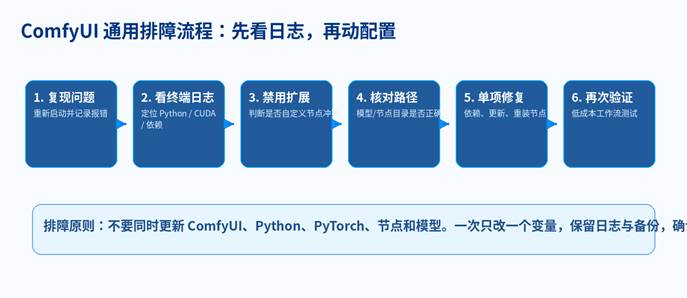
2.1 新手最容易犯的三个错误
- 一遇到报错就删除重装,导致原有模型、工作流、节点配置丢失。
- 同时更新 ComfyUI、Python、PyTorch、节点、模型,结果无法判断是哪一步出错。
- 把节点依赖安装到系统 Python,而不是当前 ComfyUI 的 Python 环境。
2.2 正确排查顺序
- 第一步:重新启动 ComfyUI,复制终端完整报错,不要只看最后一行。
- 第二步:判断报错关键词,常见包括 ModuleNotFoundError、CUDA、torch、port、missing node、model not found。
- 第三步:如果近期安装过新节点,先禁用或移走新节点,确认是否恢复。
- 第四步:如果是模型问题,核对模型类型、文件夹、文件完整性和加载节点。
- 第五步:只修一个变量,重启验证,再进行下一项修改。
| ★ 核心原则:ComfyUI 排障不是越快重装越好,而是要保留现场:报错截图、终端日志、安装方式、最近更新过的节点、模型路径和 Python 环境。 |
三、ComfyUI 启动失败怎么办?
启动失败时,先不要急着安装新节点或下载新模型。最重要的是确认 ComfyUI 是否真正启动、端口是否占用、Python 依赖是否完整、Torch 是否能识别 GPU。
3.1 浏览器打不开 127.0.0.1:8188
- 确认终端窗口是否还在运行。如果窗口闪退,说明启动脚本执行失败,需要从命令行运行以查看错误。
- 检查端口是否被占用。默认端口通常是 8188,如果冲突,可换端口启动。
- 确认防火墙或安全软件没有拦截本地服务。
- 如果使用远程服务器,需要确认监听地址、端口映射和防火墙放行。
| 常见启动检查: # Windows Portable 通常使用 run_nvidia_gpu.bat # 手动安装可进入目录后运行 python main.py # 如果 8188 端口冲突,可尝试指定端口 python main.py –port 8189 |
3.2 Python / 依赖缺失报错
- 如果出现 ModuleNotFoundError,通常是依赖包缺失,优先在 ComfyUI 当前环境中执行 pip install -r requirements.txt。
- Windows Portable 不要直接用系统 python 安装依赖,要使用 python_embeded\python.exe。
- 手动安装用户需要先激活虚拟环境,再安装依赖,避免污染系统 Python。
| Windows Portable 安装依赖示例: python_embeded\python.exe -m pip install -r ComfyUI\requirements.txt 自定义节点依赖示例: python_embeded\python.exe -m pip install -r ComfyUI\custom_nodes\节点目录\requirements.txt |
3.3 CUDA / 显卡 / Torch 问题
- 如果提示 Torch not compiled with CUDA enabled,说明当前 PyTorch 不是 CUDA 版本或显卡环境不匹配。
- Windows Desktop 官方故障排查中提示,Windows Desktop 版本仅支持 NVIDIA CUDA GPU;其他显卡或特殊环境可考虑 Portable 或手动安装。
- 显存不足时,尝试降低分辨率、减少 batch、关闭高占用节点,或使用低显存启动参数。
| ★ 不要乱装 CUDA:很多问题不是“缺 CUDA”,而是 PyTorch、显卡驱动、Python 环境、ComfyUI 版本之间不匹配。没有把握时,优先使用官方推荐安装包或 Portable 版本。 |
四、节点缺失怎么办?自定义节点排查与修复
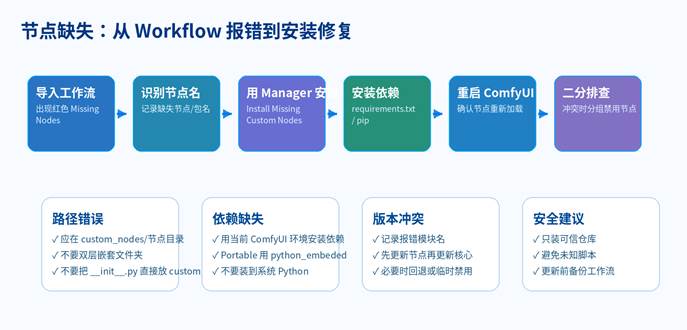
4.1 使用 ComfyUI-Manager 安装缺失节点
- 导入工作流后,先查看 Missing Nodes 列表,记录节点名或节点包名。
- 如果安装了 ComfyUI-Manager,可使用 Install Missing Custom Nodes 或 Custom Nodes Manager 搜索安装。
- 安装完成后必须重启 ComfyUI,很多节点不会热加载。
- 如果 Manager 找不到节点,尝试去工作流作者页面查看依赖清单,或在 GitHub 搜索节点名称。
4.2 手动安装节点时检查目录层级
官方 Manager 故障排查文档强调,ComfyUI-Manager 文件必须位于 ComfyUI/custom_nodes/comfyui-manager。自定义节点也类似,最常见问题是下载 ZIP 后多了一层目录,或者把节点文件直接散放在 custom_nodes 根目录。
| 正确示例: ComfyUI/custom_nodes/ComfyUI-Manager/__init__.py ComfyUI/custom_nodes/ComfyUI-Custom-Scripts/__init__.py 常见错误: ComfyUI/custom_nodes/ComfyUI-Manager-main/ComfyUI-Manager/__init__.py ComfyUI/custom_nodes/__init__.py # 把节点文件直接放根目录 |
4.3 安装依赖到正确环境
- 每个 custom node 可能有自己的 requirements.txt,必须装到当前 ComfyUI 环境。
- Portable 用户使用 python_embeded\python.exe,手动安装用户要先进入虚拟环境。
- 如果依赖版本冲突,不要立刻全量更新,可先禁用新节点验证。
4.4 用二分法定位冲突节点
ComfyUI 官方自定义节点问题排查文档推荐用二分法:一次启用或禁用一半节点,观察问题是否复现,逐步缩小到具体冲突节点。这个方法比逐个猜测更快。
- 把 custom_nodes 中一半第三方节点临时移到备份文件夹,重启测试。
- 如果问题消失,说明冲突在被移走的一半;如果仍存在,继续检查留下的一半。
- 重复分组,直到定位到具体节点或具体依赖。
- 定位后再决定更新、降级、删除或等待作者修复。
五、模型不显示怎么办?路径、格式和扫描逻辑
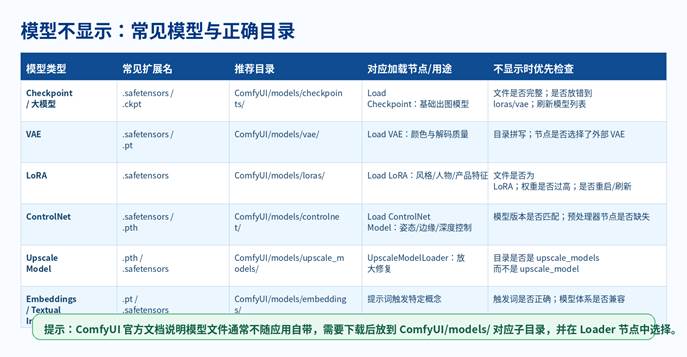
5.1 先确认模型类型
- Checkpoint 是基础模型,通常放在 models/checkpoints。
- LoRA 是风格/人物/产品微调权重,通常放在 models/loras。
- VAE 放在 models/vae,ControlNet 放在 models/controlnet,Embeddings 放在 models/embeddings。
- 不要把所有 .safetensors 文件都放到 checkpoints,文件扩展名相同不代表模型类型相同。
5.2 检查模型文件是否完整
- 下载中断的模型可能只有几 KB 或几十 MB,而正常 checkpoint 通常较大。
- 优先使用 .safetensors 格式,避免来源不明的模型文件。
- 模型名称尽量使用英文、数字、下划线,避免特殊符号和过长路径。
- 如果刚放入模型后不显示,刷新模型列表或重启 ComfyUI。
5.3 使用 extra_model_paths.yaml 共享模型目录
如果你同时使用 Stable Diffusion WebUI、Forge、ComfyUI,可以通过 extra_model_paths.yaml 让 ComfyUI 扫描外部模型目录,避免重复占用磁盘空间。
| extra_model_paths.yaml 示例: my_models: base_path: D:/AIModels checkpoints: checkpoints vae: vae loras: loras controlnet: controlnet embeddings: embeddings |
| ★ 路径建议:模型路径尽量不要放在系统盘深层目录,也不要频繁移动。使用共享目录前,先备份 extra_model_paths.yaml,避免配置错误导致所有模型都不显示。 |
六、更新后坏了怎么办?更新策略与回退思路
ComfyUI 更新很频繁,节点生态也变化很快。官方更新文档提醒,update_comfyui_and_python_dependencies.bat 会更新 ComfyUI、PyTorch 并重新安装全部 Python 依赖,可能引发依赖冲突或影响自定义节点。
6.1 更新前要备份什么
- ComfyUI/user/default/workflows 或你保存工作流的文件夹。
- ComfyUI/custom_nodes 目录,尤其是已经能稳定运行的节点版本。
- extra_model_paths.yaml、自定义启动脚本、配置文件。
- 重要模型文件的下载来源、版本和触发词说明。
6.2 更新顺序建议
- 先更新 ComfyUI 核心,确认能正常启动。
- 再更新少量高频节点,逐个验证重要工作流。
- 最后再考虑更新 PyTorch、CUDA 相关依赖。
- 如果你正在做稳定项目,不建议在交付前一天大规模更新。
6.3 出错后的回退思路
- 回忆最近修改:新增节点、更新节点、换模型、改配置、升级显卡驱动。
- 恢复备份 custom_nodes,或先把新安装节点移出目录。
- 如果是模型不显示,恢复 extra_model_paths.yaml 或检查模型目录。
- 如果依赖冲突严重,考虑新建一份干净 ComfyUI,再逐步迁移模型和节点。
七、稳定使用 ComfyUI 的推荐工作流
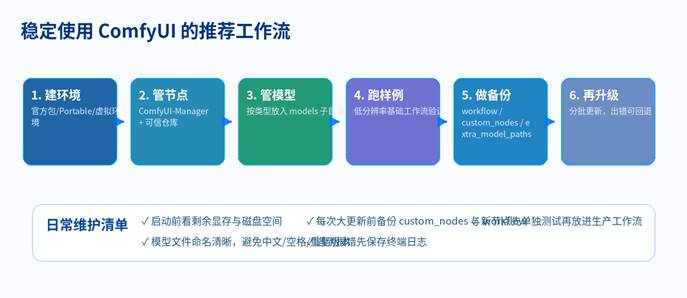
7.1 新手不要一开始就堆复杂工作流
- 先跑官方基础工作流:Checkpoint + Prompt + Sampler + VAE Decode + Save Image。
- 确认基础出图稳定后,再添加 LoRA、ControlNet、IP-Adapter、Upscale、AnimateDiff 等模块。
- 每加入一个新节点,就保存一个工作流版本,方便回退。
- 遇到报错时,把复杂工作流简化到最小可复现版本。
7.2 实用命名与文件管理
- 模型文件命名包含模型名、版本、用途,例如 realistic_v6_checkpoint.safetensors。
- 工作流文件按项目、功能、日期命名,例如 product_photo_upscale_2026-05.json。
- 把常用提示词、模型触发词、节点版本写进项目说明。
- 定期清理未使用模型,防止模型过多导致选择混乱。
7.3 安全与合规建议
- 只从可信来源下载模型和节点,避免运行不明脚本。
- 商业项目使用模型前,确认模型作者的授权范围和商用限制。
- 避免生成侵权、仿冒、违法或伤害性内容。
- 不要把客户隐私照片、证件、内部资料上传到不可信模型或工作流中。
八、常见问题 FAQ
Q1:ComfyUI 打不开网页怎么办?
先看终端是否正常运行。如果终端已经闪退,说明启动失败;如果终端运行但浏览器打不开,检查 8188 端口、防火墙、代理和访问地址。
Q2:节点安装了还是显示缺失怎么办?
检查目录层级是否正确,依赖是否装到 ComfyUI 环境,安装后是否重启。如果仍然缺失,可能是节点包名和工作流里的节点名不一致,需要根据工作流说明手动安装。
Q3:为什么模型放进去了但找不到?
通常是放错目录、模型类型判断错误、文件没下载完整、文件名异常或 extra_model_paths.yaml 配置错误。先用官方模型目录结构逐项核对。
Q4:要不要使用 ComfyUI-Manager?
建议新手使用。它能帮助安装自定义节点、管理模型和修复部分缺失节点。但仍要注意来源安全,不要随意安装未知节点。
Q5:更新后节点全坏了怎么办?
先停用最近更新或新增的节点,查看日志定位冲突。必要时恢复备份 custom_nodes,或新建干净 ComfyUI,再逐步迁移。
Q6:ComfyUI 是否必须 NVIDIA 显卡?
不一定,但不同安装方式支持情况不同。官方故障排查提示 Windows Desktop 版本仅支持 NVIDIA CUDA GPU;其他设备可考虑 Portable、手动安装或 CPU/Apple Silicon 等对应方案。
九、总结:ComfyUI 排障的核心是“最小化变量”
ComfyUI 启动失败、节点缺失、模型不显示,大多能通过日志、路径、依赖和版本四个方向定位。新手最稳的做法是:先跑通基础环境,再装节点;先确认模型目录,再导入复杂工作流;先单项修复,再批量更新。只要建立好备份和版本管理习惯,ComfyUI 就能从“经常报错的工具”变成稳定的本地 AI 绘图工作台。
| ★ 发布建议:这篇文章适合放在“热门 AI 工具问题排查教程”或“Stable Diffusion / ComfyUI 本地部署教程”栏目,建议搭配封面图、流程图、目录和 FAQ,提高搜索点击率与停留时长。 |
参考资料
- ComfyUI 官方故障排查概览:https://docs.comfy.org/troubleshooting/overview
- ComfyUI 自定义节点问题排查:https://docs.comfy.org/troubleshooting/custom-node-issues
- ComfyUI 模型问题排查:https://docs.comfy.org/troubleshooting/model-issues
- ComfyUI 模型核心概念:https://docs.comfy.org/development/core-concepts/models
- ComfyUI 安装自定义节点:https://docs.comfy.org/installation/install_custom_node
- ComfyUI-Manager 安装:https://docs.comfy.org/manager/install
- ComfyUI-Manager 故障排查:https://docs.comfy.org/manager/troubleshooting
- ComfyUI 更新说明:https://docs.comfy.org/installation/update_comfyui
- ComfyUI Windows Desktop 安装说明:https://docs.comfy.org/installation/desktop/windows
- ComfyUI Portable Windows 安装说明:https://docs.comfy.org/installation/comfyui_portable_windows
按当前工具继续配置与练习
先查看对应工具的安装、环境与排错教程,再选择适合的附件。
