
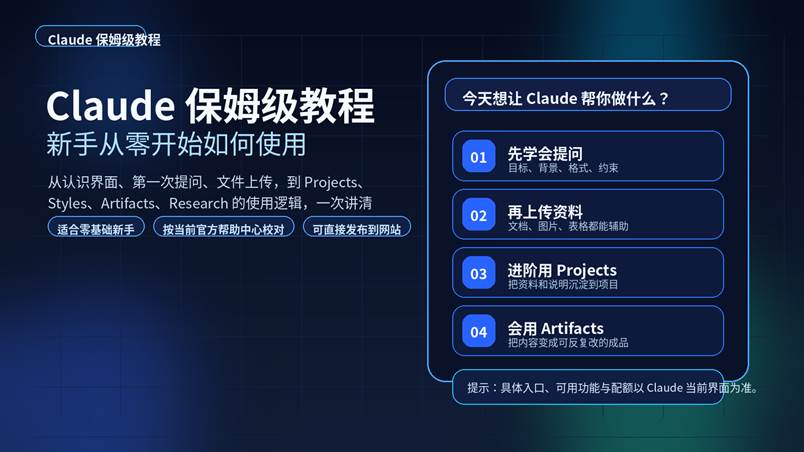
《Claude 保姆级教程,新手从零开始如何使用》
从认识界面、第一次提问、文件上传,到 Projects、Styles、Artifacts、Research 的使用逻辑,一次讲清。
适合对象:零基础新手、内容创作者、上班族、学生与研究型用户
说明:本文依据 Anthropic / Claude 官方帮助中心与产品文档校对;具体入口、计划权益、界面命名与配额以 Claude 当前界面为准。
一、先理解 Claude:它不是“聊天玩具”,而是一个会看资料、会改稿、会跟你一起迭代输出的助手
很多人第一次打开 Claude,都会有一种相似的感觉:它看起来很强,但真正进入界面之后,又不知道应该从哪里开始。问题通常不在技术,而在使用方式。只要把最基础的几步跑通——先会提问、再会追问、再会带资料、再会整理长期项目——大多数人都能很快上手。
从官方帮助中心的定位来看,Claude 适合做文本总结、代码辅助、头脑风暴、翻译与图像分析等任务;对普通用户而言,它最有价值的地方,往往不是一次性给出“标准答案”,而是可以陪你把答案一步步改到更像成品。
| 阅读前提醒:如果你是第一次使用 Claude,不必急着研究所有高级功能。先把“提问 + 追问 + 上传资料”这三件事用顺,再逐步进入 Projects、Artifacts 与 Research。 |
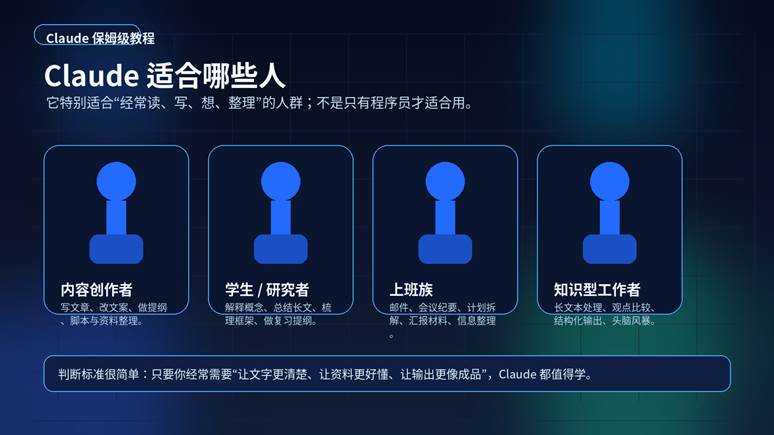
图 1|Claude 适合哪些人:只要你经常需要“读、写、想、整理”,它都值得学。
二、开始前先准备什么
对新手来说,使用 Claude 之前真正需要准备的东西并不多:一个可正常登录的 Claude 账号、一个你想解决的具体任务,以及“先试简单问题”的心态。最忌讳的做法,是一上来就把它当成万能工具,丢一个过大、过空、过抽象的任务,然后因为第一轮结果不够贴合,就判断它“不好用”。
更好的方式,是先选一个小而具体的任务:让它总结一段文字、帮你润色一封邮件、列一个三天学习计划、把一份会议纪要改成执行摘要,或者解释一个陌生概念。只要你能从这些简单任务里获得可见的反馈,后面的学习曲线会顺很多。
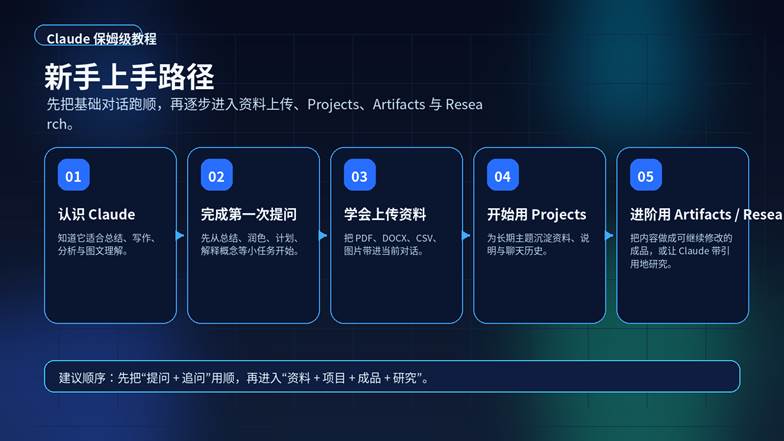
图 2|推荐的新手上手路径:先用顺基础对话,再逐步进入资料、项目和研究。
三、第一次打开 Claude,先看懂这几个核心区域
你第一次进入 Claude 时,最需要理解的不是每个按钮都是什么意思,而是“最常用的几个区域分别负责什么”。通常来说,最核心的是输入区、对话区、附件入口,以及与风格或工具相关的菜单入口。你不需要一开始就全部精通,但要知道:所有真正的使用价值,都从这些最基础的交互开始。
官方帮助中心还特别强调了几个后续会高频用到的能力:文件上传、Styles、Projects、Artifacts,以及在合适条件下可用的网页搜索与 Research。理解这些能力的差别,会让你后续更容易判断“这个任务该怎么做、该开哪个功能”。
| 区域 | 你主要用它做什么 | 新手建议 |
| 输入区 | 输入问题、任务、资料说明、追问与改写要求。 | 先从小任务开始,不要一上来就问得太大。 |
| 附件入口 | 上传文档、图片、表格等,让 Claude 围绕材料继续工作。 | 把“空问”改成“带材料提问”,效果会明显提升。 |
| Styles 菜单 | 调整回答风格,例如更简洁、正式或解释型。 | 先用默认风格;对外发出的内容再考虑切到 Formal。 |
| Projects | 为长期主题建立工作区,沉淀资料、知识和说明。 | 适合反复维护的主题,不必每个聊天都建项目。 |
| Artifacts | 把长内容放进独立窗口,继续修改、迭代和分享。 | 当输出已经像“成品”时再用,体验最好。 |
四、先会提问,再谈高级玩法
很多人觉得 Claude “没有想象中那么神”,往往不是因为能力不够,而是因为提问太短、太泛、太缺背景。你只说一句“帮我写一篇文章”,Claude 当然也能写,但它并不知道你的对象是谁、你想要什么结构、要写多长、是发网站还是发朋友圈,更不知道你不要什么。结果自然容易泛泛而谈。
对新手来说,最有用的不是追求所谓“神奇提示词”,而是先把一条基本公式用顺:目标、背景、格式、约束。也就是——你要 Claude 做什么;任务背后有什么材料或场景;你希望以什么形式输出;有哪些长度、语气或内容边界需要遵守。
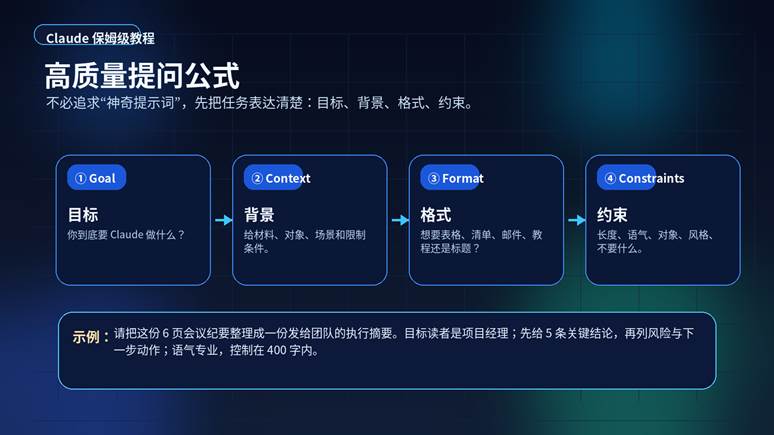
图 3|高质量提问公式:目标、背景、格式、约束。
| 一个很实用的写法:请把这份 6 页会议纪要整理成一份发给团队的执行摘要。目标读者是项目经理;先给 5 条关键结论,再列风险与下一步动作;语气专业,控制在 400 字内。 |
五、第一次使用,最适合先做哪些任务
建议你先用下面这些“低风险、反馈快”的任务建立第一轮使用感:
• 让 Claude 总结一篇文章、一个 PDF 或一份会议纪要。
• 把一段生硬的文字改得更自然、更正式,或更适合某种对象阅读。
• 解释一个陌生概念,并要求用通俗语言举例说明。
• 根据一个主题列出提纲、清单、时间表或三步行动计划。
• 围绕你上传的资料继续追问:重点在哪里?风险是什么?下一步怎么做?
你会发现,Claude 最好用的时刻,通常不是第一条回复,而是第二轮、第三轮。真正高质量的结果,往往来自“继续追问”和“继续改写”:再短一点、再专业一点、改成表格、给我一个执行版、删掉空话、保留数据、顺便补一个标题。这种可迭代性,才是 Claude 真正适合长期工作的原因。
六、文件上传怎么用:把“空问”变成“带材料提问”
Claude 官方帮助中心明确支持在聊天或项目中上传多种文档和图片类型,包括 PDF、DOCX、CSV、TXT、HTML、ODT、RTF、EPUB、JSON、XLSX,以及 JPEG、PNG、GIF、WebP 等图片格式。对新手来说,最关键的不是把所有格式都背下来,而是先形成一个习惯:涉及具体材料时,不要只凭印象问,最好把材料直接带进去。
比如你要总结合同、分析报告、整理访谈、看懂表格、比较简历、检查课程提纲、修改演讲稿,这些任务只靠口头描述都容易失真;而把文件直接上传后,Claude 就能围绕材料本身工作。这一步,常常会直接决定结果质量。
| 当前帮助中心提到的常见限制:聊天上传与项目文件当前都以 30MB/文件为常见上限;单个聊天可上传多文件。具体配额、提取效果与可用格式,以 Claude 当前帮助中心和你的计划界面为准。 |
如果你要长期围绕同一主题工作——例如一个课程、一个客户、一个研究方向、一套品牌资料——那么仅靠“当前聊天上传”就不够了。这时就该进入 Projects。
七、Projects 怎么用:把长期主题单独放进一个工作区
Projects 可以理解成 Claude 里的“专题工作区”。官方说明里,Projects 是带有独立聊天历史和知识库的自包含空间;你可以在其中上传项目知识、设置项目说明,让 Claude 围绕某一主题长期工作。对新手来说,这个能力非常重要,因为它解决的是“资料分散、聊天零碎、每次都要重新讲背景”的问题。
一个很常见的误区,是把所有内容都放在普通聊天里,然后希望 Claude 一直记得你前面讲过什么。更稳的方法,是把长期资料放进 Projects:例如公司介绍、品牌语气、历史方案、产品文档、课程大纲、研究材料、常用模板等。这样 Claude 就能在项目范围内更稳定地理解你的背景。
• 适合建 Projects 的场景:长期写作、客户项目、毕业论文、课程设计、知识库整理、重复性内容生产。
• 官方帮助中心当前说明:Projects 对所有用户可用,免费用户最多可创建 5 个项目;如果主题长期维护,优先考虑放进项目中。
还要注意一个细节:官方说明强调,项目内不同聊天之间不会自动共享上下文,除非你把信息加到项目知识库里。也就是说,真正决定 Claude 能不能“持续理解你”的,不是你聊了多少次,而是你有没有把关键资料沉淀到项目里。
八、Styles 怎么用:先把内容做对,再把口吻做顺
Claude 现在支持 Styles,也就是回答风格设置。官方帮助中心提到的预设风格包括 Normal、Concise、Formal 和 Explanatory。对新手来说,这个功能的正确打开方式不是“为了好玩频繁切”,而是把它当成“输出阶段的微调器”:当内容已经基本正确时,再用 Styles 调整表达风格。
比如你在做内部笔记、草稿、头脑风暴时,Normal 或 Concise 往往够用;当你准备把内容发给领导、客户、同事或发布到网站时,Formal 往往更稳;如果你想让 Claude 用更适合学习理解的方式解释概念,Explanatory 会更顺。
| 实用建议:先让 Claude 把“信息和结构”做对,再考虑切换风格。风格是锦上添花,不是替代清晰任务描述。 |
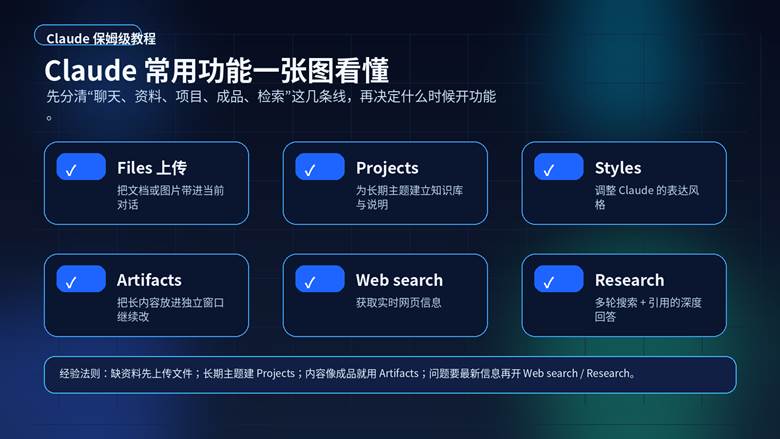
图 4|Files、Projects、Styles、Artifacts、Web search、Research 的典型使用时机。
九、Artifacts、Web search、Research 分别什么时候用
这三个能力经常一起被提到,但其实负责的事情不同。Artifacts 适合“已经像成品”的内容——例如长文、页面、清单、应用原型、可复用模板。官方说明里,Artifacts 会把“显著且自包含的内容”放到独立窗口,便于继续修改、迭代和引用。换句话说,当聊天输出已经不只是一个回答,而是一份你想继续加工或分享的成果时,Artifacts 的价值会非常明显。
Web search 适合直接获取最新事实,例如近期新闻、公司信息、比赛结果、政策变动等;官方帮助中心把它定义为适合 1–2 次工具调用即可回答的实时信息问题。Research 则更适合复杂研究:Claude 会自动开展多轮检索并给出可核查引用。官方帮助中心也明确说明,Research 目前面向付费计划,且需要先打开网页搜索。
| 你要解决的问题 | 更适合用什么 | 原因 |
| 已经产出一份长内容,想继续改成品 | Artifacts | 内容会被放进独立窗口,更适合继续迭代和复用。 |
| 想查一个最新事实或网页信息 | Web search | 更适合直接获取实时数据与最新网页内容。 |
| 想做较复杂的带引用研究 | Research | 会执行多轮搜索并给出可核查引用。 |
如果你现在还是新手,其实不必急着一开始就把所有高级功能都用上。最稳的顺序是:先把聊天、文件上传、追问改写用顺;再用 Projects 管理长期主题;之后再进入 Artifacts 和 Research。
十、最适合新手尝试的 10 个使用场景
• 把一份会议纪要改成“给团队看的执行摘要”。
• 根据一篇文章或一份 PDF,总结 5 个关键结论和 3 个风险点。
• 把一段口语化表达改成适合发邮件或发给客户的版本。
• 围绕上传的资料,提炼提纲、清单、计划或 SOP。
• 用通俗语言解释一个专业概念,并要求举例。
• 把散乱想法整理成博客大纲、视频脚本或演讲提纲。
• 针对一个长期主题建项目,把资料、说明与历史输出放到一起。
• 在 Artifacts 里把长文改成更像成品的结构与版式。
• 需要最新事实时,用 Web search 核对当下信息。
• 需要深度检索和引用时,再开启 Research。
如果你能把上面这 10 个场景跑过一遍,你对 Claude 的理解就已经不再停留在“会聊天”,而是真正开始进入“会协作”的阶段。
十一、5 个常见误区:为什么你会觉得 Claude 没有想象中好用
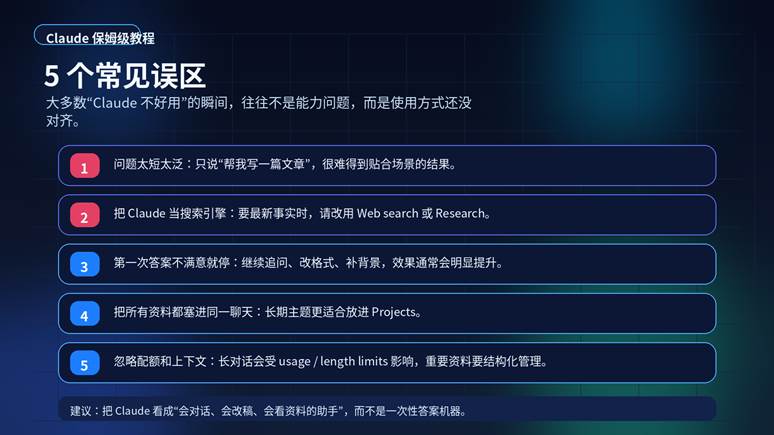
图 5|新手最常见的 5 个误区。
第一个误区,是问题太短太泛。只说“帮我写一篇文章”“帮我总结一下”,Claude 只能给你一个泛化版本。第二个误区,是把 Claude 当成搜索引擎。涉及最新事实时,不打开 Web search 或不用 Research,很容易偏离你的真实需求。
第三个误区,是第一次答案不满意就停。真正高质量的结果通常来自第二轮、第三轮;你需要继续改格式、补背景、限定对象。第四个误区,是把所有资料都放在同一个聊天里,却不做项目化管理。第五个误区,则是忽略使用与长度限制。官方帮助中心明确区分了 usage limits 与 length limits:前者是你一段时间内能用多少,后者是一段会话能承载多少内容。学会用 Projects 与结构化资料管理,往往比一味拉长聊天更有效。
| 隐私补充:官方帮助中心当前说明:Incognito chats 不会保存到聊天历史,也不会进入 Claude 的 memory,且不用于训练;但它们仍会按相应的数据保留规则留存一定时间。涉及敏感材料时,务必结合你所在计划、组织政策与当前隐私设置一并判断。 |
十二、学会 Claude 之后,下一步应该学什么
如果你已经能自然地用 Claude 完成基础问答、总结、润色和资料理解,下一步最值得学的,不是盲目追更多模型,而是把“提问 + 追问 + 资料管理”做得更像一个体系。具体来说,最推荐的顺序通常是:先把自己的常用提示词固化下来;再为长期主题建立 Projects;然后开始用 Artifacts 把内容做成可修改的成品;最后再根据需要进入 Web search、Research 或更系统的工作流。
一句话总结:Claude 最值得学的,不是某一个单独按钮,而是一整套“从提问到成品”的协作路径。你把这条路径跑顺之后,它才会真正成为你日常工作和学习中的稳定助手。
附录:官方资料来源(写作与事实校对参考)
• What are projects?|Claude Help Center
• How can I create and manage projects?|Claude Help Center
• Uploading files to Claude|Claude Help Center
• Configure and use styles|Claude Help Center
• What are artifacts and how do I use them?|Claude Help Center
• Using Research on Claude|Claude Help Center
• When should I use web search, extended thinking, and Research?|Claude Help Center
• How do usage and length limits work?|Claude Help Center
• Using incognito chats|Claude Help Center
• What are some things I can use Claude for?|Claude Help Center
注:本文为面向新手的教程整理,不构成官方产品说明替代。具体按钮名称、计划权益、可用模型、功能开放范围与配额,请以 support.claude.com / docs.claude.com 的最新页面为准。
FAQ :
Claude 新手第一次最适合做什么?
先从总结、润色、解释概念、列计划这类反馈快的小任务开始。
Claude 可以上传哪些文件?
当前帮助中心列出的常见文档格式包括 PDF、DOCX、CSV、TXT、HTML、ODT、RTF、EPUB、JSON、XLSX,图片包括 JPEG、PNG、GIF、WebP。
Claude 的 Projects 适合什么场景?
适合长期主题、重复性内容生产、客户项目、知识库管理等需要沉淀资料和说明的场景。
Claude 的 Artifacts 和普通聊天有什么区别?
Artifacts 更适合已经像成品的内容,会放到独立窗口继续修改与复用。
Claude 的 Research 什么时候用?
需要带引用地做较复杂检索时再开启;当前帮助中心说明它面向付费计划,且需要打开网页搜索。
