
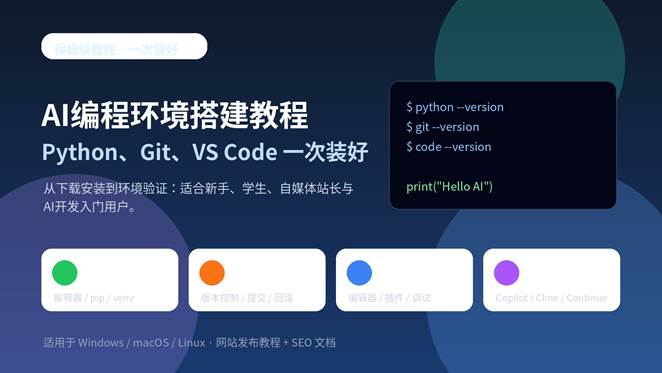
《AI编程环境搭建教程:Python、Git、VSCode 一次装好》
网站发布教程文章 / 保姆级教程 / SEO 文档
一、标题
- AI编程环境搭建教程:Python、Git、VS Code 一次装好,新手照着做就行
- 从零搭建 AI 编程环境:Python、Git、VS Code、插件和验证命令全流程
- 电脑装好这三件套,AI 编程效率直接翻倍:Python + Git + VS Code 教程
- 新手必看:AI 编程环境一次性配置完成,少走 90% 弯路
- Python、Git、VS Code 怎么装?这篇保姆级教程一次讲清楚
二、文章摘要
很多新手学习 AI 编程,第一关不是写代码,而是卡在安装 Python、配置 Git、选择 VS Code 插件、创建虚拟环境和解决命令行报错上。本文用一套清晰流程,带你从零搭建一套可长期使用的 AI 编程基础环境。
读完本文后,你应该能完成:安装 Python、安装 Git、安装 VS Code、配置 Python 插件、创建 .venv 虚拟环境、运行第一个 Python 文件、初始化 Git 仓库,并为后续 Cursor、GitHub Copilot、Cline、Continue、Ollama、Dify、n8n 等 AI 工具打好基础。
三、为什么 AI 编程环境要先装 Python、Git、VS Code?
AI 编程环境不是单一软件,而是一套基础工具链。Python 负责运行脚本和调用 AI API;Git 负责版本管理、代码回滚和拉取开源项目;VS Code 负责编辑、调试、插件扩展和 AI 编程辅助。
| 工具 | 作用 | 为什么必须先装 |
| Python | 运行 AI 脚本、API 调用、自动化任务、数据处理 | 多数 AI 教程、开源项目、自动化脚本都默认使用 Python |
| Git | 下载项目、版本管理、提交代码、回滚改动 | GitHub/Gitee 上的 AI 项目通常用 git clone 获取 |
| VS Code | 代码编辑器、终端、调试器、插件平台 | 轻量、跨平台,适合新手和 AI 插件扩展 |
| 虚拟环境 | 隔离不同项目的依赖包 | 避免“这个项目能跑,另一个项目装坏”的依赖冲突 |
| AI 插件 | 代码补全、解释、重构、测试、Chat 辅助 | 让 VS Code 具备 AI 编程能力 |
| 一句话理解:Python 是发动机,Git 是版本保险箱,VS Code 是驾驶舱,AI 插件是副驾驶。 |
四、安装前准备:先检查这 6 件事
- 确认系统版本:Windows 10/11、macOS、Ubuntu/Debian、其他 Linux 发行版。
- 确认 CPU 架构:Windows x64/ARM64,Mac Intel/Apple Silicon。下载软件时不要选错。
- 准备管理员权限:安装 Python、Git、VS Code 时可能需要管理员授权。
- 保证网络稳定:插件市场、GitHub、Python 包下载都依赖网络。
- 预留磁盘空间:基础三件套不大,但后续 AI 模型、缓存和虚拟环境会占空间。
- 不要混装太多版本:新手尽量只保留一个主用 Python,避免 PATH 混乱。
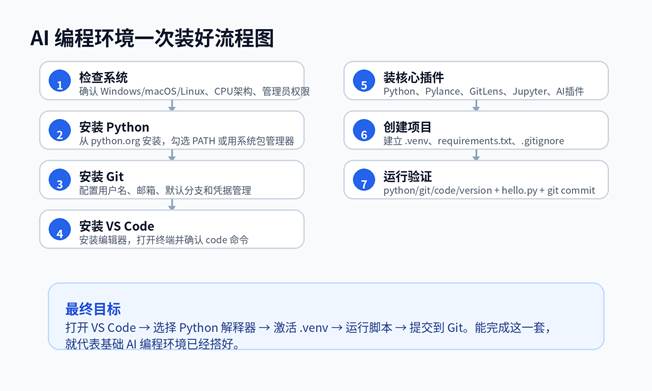
图:AI 编程环境一次装好流程图
五、第一步:安装 Python
Python 官网下载页当前显示最新版本为 Python 3.14.4,同时 3.14、3.13、3.12、3.11、3.10 等仍处于不同维护状态。普通入门用户可以安装官网最新稳定版;如果你要运行某个具体 AI 项目,应优先看项目 README 对 Python 版本的要求。
1. Windows 安装 Python
- 打开 Python 官网下载页,选择 Windows 版本。
- 下载安装器后双击运行。
- 重点勾选 Add python.exe to PATH。这个选项会减少大量“python 不是内部或外部命令”的报错。
- 点击 Install Now,等待安装完成。
- 打开 PowerShell 或 CMD,输入验证命令。
| python –version py –version python -m pip –version |
2. macOS 安装 Python
macOS 可以从 python.org 下载安装包,也可以用 Homebrew 安装。新手建议优先使用 python.org 安装包;开发者或经常管理多个工具的用户可以使用 Homebrew。
| # Homebrew 路线 brew install python python3 –version python3 -m pip –version |
3. Linux / WSL2 安装 Python
Ubuntu/Debian 通常内置 Python,但建议确认版本,并安装 venv、pip 等组件。
| sudo apt update sudo apt install -y python3 python3-pip python3-venv python3 –version python3 -m pip –version |
| 新手建议:不要一上来就折腾 pyenv、conda、多个 Python 版本。先保证 python –version、pip –version 能正常输出,再进入下一步。 |
六、第二步:安装 Git
Git 是 AI 开源项目的入口。无论你要下载 ComfyUI、Dify、LangChain 示例、AI 自动化脚本,还是把自己的代码上传到 GitHub/Gitee,都离不开 Git。
1. Windows 安装 Git
Git 官方 Windows 安装页当前提供 Git for Windows 2.54.0,并支持 x64、ARM64、Portable 版本及 winget 安装方式。新手直接下载安装器即可。
- 打开 Git for Windows 下载页,下载 x64 或 ARM64 安装器。
- 安装时大多数选项保持默认即可。
- 默认编辑器可选择 Visual Studio Code。
- Path 环境变量建议选择 Git from the command line and also from 3rd-party software。
- 安装完成后打开终端验证。
| git –version |
2. macOS 安装 Git
macOS 可以用 Homebrew、MacPorts 或 Xcode Command Line Tools 安装 Git。对普通用户,Homebrew 或 xcode-select –install 都可行。
| # Xcode Command Line Tools xcode-select –install # Homebrew brew install git git –version |
3. Linux / WSL2 安装 Git
| sudo apt update sudo apt install -y git git –version |
4. Git 初始配置
安装完成后,建议马上设置用户名、邮箱和默认分支名。用户名和邮箱会写入提交记录。
| git config –global user.name “你的名字” git config –global user.email “[email protected]” git config –global init.defaultBranch main git config –global –list |
| 注意:邮箱最好使用你 GitHub/Gitee 账号绑定的邮箱。公司项目请按公司规范填写。 |
七、第三步:安装 VS Code
VS Code 官网提供 macOS、Windows、Linux deb/rpm 版本下载,并已经将其定位为面向 AI 代码编辑和多智能体开发的开源代码编辑器。
1. Windows 安装 VS Code
- 进入 VS Code 官网下载 Windows 版本。
- 安装时建议勾选 Add to PATH、Open with Code、Register Code as editor 等选项。
- 安装完成后打开 PowerShell,输入 code –version 验证命令行是否可用。
| code –version |
2. macOS 安装 VS Code
- 下载 macOS 版本,Apple Silicon 用户优先选择对应架构或 Universal 版本。
- 将 Visual Studio Code 拖入 Applications。
- 打开 VS Code,按 Command + Shift + P,搜索 Shell Command: Install code command in PATH。
- 重新打开终端,输入 code –version 验证。
3. Linux / WSL2 安装 VS Code
Linux 桌面用户可以下载 deb/rpm 包。Windows + WSL2 用户建议在 Windows 端安装 VS Code,再安装 WSL 扩展,直接连接 WSL 环境。
| # Ubuntu / Debian 示例:下载 .deb 后安装 sudo apt install ./code_*.deb code –version |
八、第四步:安装 VS Code 核心插件
VS Code 的扩展可以在左侧 Extensions 面板搜索安装,也可以从 Marketplace 下载 VSIX 离线安装。VS Code 官方文档说明,扩展用于添加语言、调试器和工具能力;也支持命令行安装与离线 VSIX 下载。
| 插件名称 | 扩展 ID / 搜索词 | 用途 | 建议 |
| Python | ms-python.python | Python 语言支持、运行、调试、环境选择 | 必装 |
| Pylance | ms-python.vscode-pylance | 类型提示、智能补全、代码分析 | 必装 |
| Jupyter | ms-toolsai.jupyter | Notebook、数据分析、AI实验 | 推荐 |
| GitLens | eamodio.gitlens | 查看提交历史、责任人、分支变化 | 推荐 |
| GitHub Pull Requests | GitHub.vscode-pull-request-github | PR、Issue、GitHub 协作 | 推荐 |
| GitHub Copilot | GitHub.copilot | AI 代码补全与 Chat | 可选 |
| Cline / Continue | 搜索 Cline / Continue | AI Agent、开源模型、代码问答 | 可选 |
命令行批量安装插件
| code –install-extension ms-python.python code –install-extension ms-python.vscode-pylance code –install-extension ms-toolsai.jupyter code –install-extension eamodio.gitlens |
| 离线环境:如果公司或学校网络限制 Marketplace,可以在联网电脑下载 VSIX,再通过 Extensions 面板右上角 “Install from VSIX…” 安装。 |
九、第五步:创建第一个 AI 编程项目
环境装好后,不要直接在桌面乱建文件。建议为每个项目单独建立文件夹,并在项目内创建虚拟环境。Python Packaging 官方指南建议使用 venv 管理不同项目的独立包环境,避免依赖互相干扰。
1. 创建项目目录
| # Windows PowerShell mkdir ai-demo cd ai-demo # macOS / Linux mkdir ai-demo cd ai-demo |
2. 创建虚拟环境
| # Windows py -m venv .venv .venv\Scripts\activate # macOS / Linux python3 -m venv .venv source .venv/bin/activate |
3. 升级 pip 并安装一个测试包
| python -m pip install –upgrade pip pip install requests python -c “import requests; print(requests.__version__)” |
4. 保存依赖清单
| pip freeze > requirements.txt |
以后别人拿到你的项目后,可以通过下面命令恢复依赖:
| pip install -r requirements.txt |
十、第六步:让 VS Code 识别虚拟环境
- 用 VS Code 打开项目文件夹 ai-demo。
- 按 Ctrl + Shift + P(macOS 为 Command + Shift + P)。
- 输入 Python: Select Interpreter。
- 选择路径里包含 .venv 的 Python 解释器。
- 新建 hello.py,点击右上角 Run Python File 运行。
| print(“Hello AI 编程环境!”) |
VS Code 官方 Python 文档说明,Python 扩展需要你先单独安装 Python 解释器,然后通过 Python: Select Interpreter 选择使用的解释器。
十一、第七步:初始化 Git 仓库
现在项目能跑了,下一步要用 Git 管理。这样你可以随时回滚、对比改动,也方便后续上传 GitHub/Gitee。
| git init # 创建 .gitignore echo .venv/ > .gitignore echo __pycache__/ >> .gitignore echo .env >> .gitignore git add . git commit -m “init ai python project” git status |
| 一定要忽略 .env:.env 里常放 OpenAI、DeepSeek、Gemini、GitHub 等 API Key,不应该提交到公开仓库。 |
十二、第八步:可选安装 AI 编程插件
基础环境完成后,再安装 AI 插件会更顺。插件不是必须项,但能显著提升解释代码、生成测试、重构脚本、补全函数和排查报错的效率。
| 插件/工具 | 适合场景 | 安装位置 | 备注 |
| GitHub Copilot | 代码补全、Chat、Agent、提交解释 | VS Code 扩展市场 | 需要 GitHub 账号和相应权限 |
| Cline | Agent 式开发、调用模型执行多步任务 | VS Code 扩展市场 | 可接 API Key 或部分本地模型服务 |
| Continue | 开源 AI 编程助手、本地/云模型接入 | VS Code 扩展市场 | 适合折腾模型配置的用户 |
| 通义灵码 | 中文开发者、阿里云生态、代码补全 | VS Code / JetBrains | 国内网络更友好 |
| CodeBuddy | 腾讯系 AI 编程、IDE/插件/CLI 多形态 | VS Code / JetBrains / IDE | 适合企业和国内用户 |
| CodeGeeX | 多语言代码生成、中文问答 | VS Code / JetBrains | 入门门槛低 |
| 选择建议:新手先装一个 AI 插件即可,不要同时装太多,避免快捷键、Chat 面板和补全体验互相干扰。 |
十三、最终验证:这 8 条命令都能跑通,就算装好了
| python –version python -m pip –version git –version code –version python -m venv .venv .venv\Scripts\activate # Windows # source .venv/bin/activate # macOS / Linux python -c “print(‘AI env OK’)” git status |
| 验证项 | 正常结果 | 异常处理 |
| python –version | 输出 Python 版本 | 检查 PATH;Windows 试 py –version |
| pip –version | 输出 pip 路径和版本 | 使用 python -m ensurepip 或重装 Python |
| git –version | 输出 Git 版本 | 重装 Git;重启终端 |
| code –version | 输出 VS Code 版本 | 安装 code 命令到 PATH |
| .venv 激活 | 终端前出现 (.venv) | 检查激活命令与系统路径 |
| VS Code 解释器 | 能选择 .venv | Python: Select Interpreter 手动选择 |
| git commit | 提交成功 | 先设置 user.name 和 user.email |
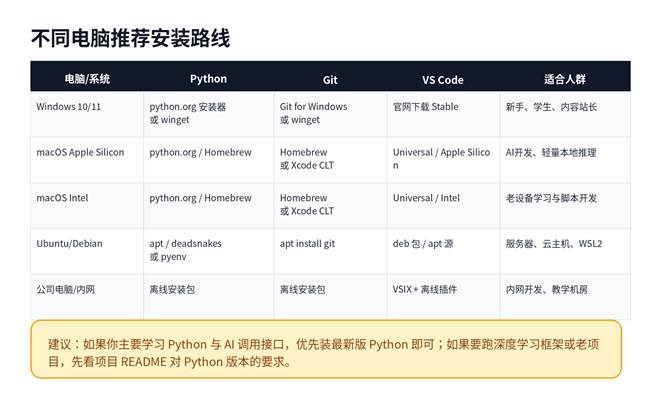
图:不同电脑推荐安装路线
十四、常见问题排查
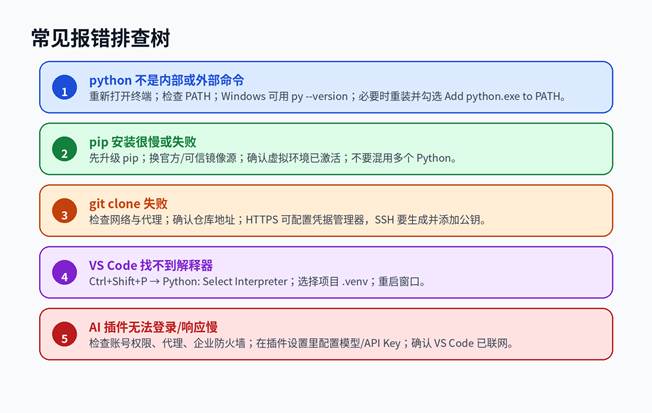
图:常见报错排查树
| 问题 | 原因 | 解决方案 |
| python 不是内部或外部命令 | PATH 未配置或终端未刷新 | 重启终端;Windows 用 py;重装时勾选 Add python.exe to PATH |
| pip 安装报权限错误 | 全局环境权限不足 | 使用虚拟环境;不要 sudo pip;Windows 用管理员终端或虚拟环境 |
| VS Code 不识别 .venv | 未选择解释器 | Ctrl/Command + Shift + P → Python: Select Interpreter |
| git commit 提示 identity unknown | 未配置用户名和邮箱 | 执行 git config –global user.name/user.email |
| 插件安装失败 | 网络、代理、签名校验、企业策略 | 检查网络代理;尝试 VSIX 离线包;优先安装可信发布者插件 |
| AI 插件不能用 | 未登录、套餐权限、API Key错误、网络限制 | 检查账号权限、模型配置、代理和插件日志 |
十五、适合新手的目录结构模板
建议以后每个 AI 小项目都按这个结构组织。这样依赖、脚本、配置、文档都不会乱。
| ai-demo/ ├─ .venv/ # 虚拟环境,不提交 ├─ .env # API Key,不提交 ├─ .gitignore # Git 忽略规则 ├─ README.md # 项目说明 ├─ requirements.txt # Python 依赖 ├─ main.py # 主程序 ├─ scripts/ # 工具脚本 └─ data/ # 数据文件 |
推荐 .gitignore
| .venv/ __pycache__/ *.pyc .env .env.* .DS_Store .vscode/settings.json |
十六、FAQ
Q1:我应该装 Python 最新版吗?
普通学习可以装官网最新稳定版;但如果你要跑某个 AI 开源项目,优先看项目 README 要求。很多项目会指定 Python 3.10、3.11 或 3.12。
Q2:Python、Anaconda、Miniconda 应该选哪个?
新手学编程和 AI API 调用,先用官方 Python + venv;做数据科学或深度学习实验,可以再考虑 Miniconda。Anaconda 体积较大,不一定适合所有人。
Q3:Git 一定要装吗?
强烈建议安装。大量 AI 项目都通过 git clone 下载,而且 Git 可以保护你的代码版本,避免误删后无法恢复。
Q4:VS Code 和 PyCharm 选哪个?
新手、轻量脚本、AI 插件生态优先 VS Code;大型 Python 项目、工程化管理可选 PyCharm。本文主打一次装好基础环境,所以选择 VS Code。
Q5:为什么 VS Code 里运行 Python 和终端不一样?
通常是解释器没选对。进入 VS Code 命令面板,执行 Python: Select Interpreter,选择当前项目 .venv 下的解释器。
Q6:虚拟环境可以删除吗?
可以。.venv 只是本地依赖环境,删除后用 python -m venv .venv 和 pip install -r requirements.txt 可以重新创建。
Q7:AI 插件会不会泄露代码?
取决于插件、账号、模型服务和隐私设置。企业代码请优先使用公司批准的插件,仔细阅读隐私政策,必要时使用本地模型或企业版方案。
Q8:公司电脑不能联网怎么办?
可以使用离线安装包、VSIX 离线插件、内网镜像源和公司统一软件分发平台。不要随意关闭安全策略。
官方参考来源
Python 官方下载页:https://www.python.org/downloads/
Python Packaging User Guide:使用 pip 和 venv 安装包:https://packaging.python.org/guides/installing-using-pip-and-virtual-environments/
Git for Windows 官方安装页:https://git-scm.com/install/windows
Git macOS 官方安装页:https://git-scm.com/install/mac
Git Linux 官方安装页:https://git-scm.com/install/linux
Visual Studio Code 官网:https://code.visualstudio.com/
VS Code Python 官方文档:https://code.visualstudio.com/docs/languages/python
VS Code 扩展市场官方文档:https://code.visualstudio.com/docs/configure/extensions/extension-marketplace
VS Code 1.114 更新说明:https://code.visualstudio.com/updates/v1_114
环境配置与 Docker 工作流
适合阅读安装部署、本地配置、服务器搭建和自动化流程类文章后继续转化。
