
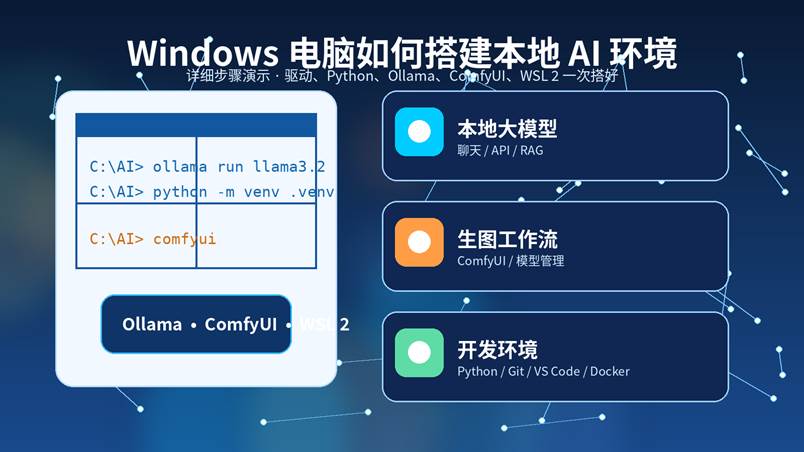
Windows 本地 AI 环境搭建教程
从一台普通 Windows 电脑开始,按顺序搭好驱动、终端、Python、Ollama、ComfyUI、WSL 2 与开发环境。
| 适合谁 | 能得到什么 | 推荐主线 |
| 完全新手 / 想在本机离线跑模型与生图的用户 | 跑通本地大模型、本地生图、虚拟环境与基础排错 | Windows Terminal + Python + Git + VS Code + Ollama + ComfyUI;进阶再加 WSL 2 / Docker |
这篇文章会带你搭出什么
这不是一篇只讲概念的“工具介绍文”,而是一篇按顺序操作就能跑通的 Windows 本地 AI 环境搭建指南。你看完之后,至少应该能完成四件事:一是在本机跑起一个本地大模型;二是能在命令行中管理 Python 环境;三是能安装并启动本地生图工作流;四是知道什么时候该用 Windows 原生,什么时候该切到 WSL 2。
| 一句话先给结论 如果你是新手,最稳妥的路线不是一开始就装一堆复杂依赖,而是先把“系统与驱动 -> 终端与基础工具 -> Ollama -> ComfyUI”搭好;只有当你要做开发、Docker、训练或 Linux 工具链时,再补上 WSL 2。 |
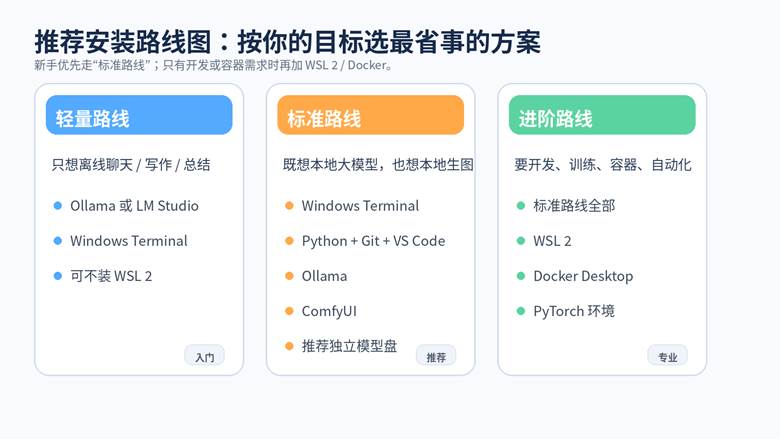
图 1:按目标选择安装路线,先完成标准路线,再考虑进阶组件。
开始前先明确:本地 AI 环境到底包含哪些层
- 系统层:Windows 10/11 64 位、显卡驱动、磁盘空间、虚拟化能力。
- 命令行与开发层:Windows Terminal、Python、Git、VS Code、虚拟环境。
- 本地大模型层:Ollama 或 LM Studio,负责运行 GGUF / 本地模型、对外提供 API 或图形界面。
- 本地生图层:ComfyUI,负责 Stable Diffusion / Flux 等图像工作流。
- 进阶层:WSL 2、Docker Desktop、Jupyter、PyTorch,用于开发、容器与实验。
一、硬件与系统准备清单
Windows 本地 AI 环境并不等于“必须高配”。你可以从轻量路线开始:先用 CPU 或较小模型完成聊天与测试,再根据实际需要逐步增加 GPU、生图工作流或开发工具。真正会让新手反复卡住的,往往不是显卡不够强,而是驱动、路径、版本和磁盘规划一开始没有做对。
| 项目 | 建议配置 | 为什么重要 |
| 系统版本 | Windows 10 / 11 64 位 | 主流本地 AI 工具的 Windows 支持都以 64 位系统为主。 |
| 内存 | 最低 16GB,建议 32GB | 本地大模型和生图工作流都很吃内存;16GB 能入门,32GB 更从容。 |
| 显卡 | 有独显更好;NVIDIA 最省事 | ComfyUI Desktop 在 Windows 上对 NVIDIA 支持最直接;其他 GPU 通常更适合 Portable / Manual 路线。 |
| 显存 | 4GB 起步,8GB 更实用 | 4GB 能跑轻量模型与入门生图,8GB 开始更适合稳定出图与更大上下文。 |
| 磁盘 | 至少预留 100GB;最好单独数据盘 | 模型文件、checkpoints、LoRA、缓存会很快占满系统盘。 |
| 虚拟化 | 建议开启 BIOS 虚拟化 | WSL 2 和部分容器场景依赖虚拟化能力。 |
| 新手不要一上来就装 CUDA Toolkit 如果你只是想先把本地聊天或生图跑起来,优先把显卡驱动和工具本体装好。只有在你明确要做 PyTorch 开发、编译扩展或更深度的 CUDA 工作时,再按官方安装页补装 CUDA Toolkit。 |
二、先更新 Windows、显卡驱动与基础系统组件
- 先通过 Windows 更新把系统补到最新稳定状态,重启一次,避免后面的安装器因为系统组件过旧而报错。
- 如果你是 NVIDIA 显卡,优先更新到官方最新驱动;这是本地 AI 环境里最值钱的一步,很多“显卡不可用”“启动闪退”“torch 识别不到 CUDA”都源于驱动问题。
- 如果你后面打算使用 WSL 2,请同时确认 BIOS / UEFI 已开启 CPU 虚拟化(Intel VT-x 或 AMD-V / SVM)。
| # 这一步不需要复杂命令,重点是做完后重启一次 # 如果后面要用 WSL 2,再执行: wsl –status |
三、安装命令行与开发基础工具
Windows 本地 AI 环境最好不要只靠“桌面双击式”软件堆起来。命令行和开发基础工具一旦搭好,后面你安装模型、管理虚拟环境、拉取代码、查看日志、迁移目录都会轻松很多。
| 工具 | 作用 | 建议安装方式 |
| Windows Terminal | 统一管理 PowerShell、CMD、WSL 终端标签页 | Microsoft Store 或官方推荐渠道安装 |
| Python | 脚本、虚拟环境、Jupyter、ComfyUI 手动安装依赖 | 从 Python 官方下载 64 位安装器 |
| Git | 拉代码、装自定义节点、更新开源项目 | Git for Windows 官方安装器 |
| VS Code | 看日志、改配置、写脚本、管理项目 | VS Code 官方安装器 |
| python –version pip –version git –version |
| Python 版本怎么选 如果你是手动搭环境,优先选兼容性较稳的 Python 3.11 或 3.12 路线;很多 AI 项目对最新大版本的第三方包支持会慢半拍。相反,如果你使用的是 ComfyUI Desktop、LM Studio 这类自带依赖的应用,就不必强行让系统 Python 去承担它们的全部运行环境。 |
四、可选但非常有用:启用 WSL 2
WSL 2 不是每个新手的第一步,但它是 Windows 电脑迈向“开发级本地 AI 环境”的关键一步。你需要它的场景通常包括:想用 Linux 工具链;要运行 Docker Desktop 的 WSL 后端;要跟着很多开源项目的 Linux 教程操作;或者需要更舒服地管理依赖、脚本和服务。
| # 以管理员身份打开 PowerShell wsl –install # 安装完成并重启后,再查看状态 wsl –status wsl -l -v |
- 第一次进入 Ubuntu / Debian 等发行版时,系统会要求你创建 Linux 用户名和密码。
- 如果出现“需要启用 Virtual Machine Platform”之类提示,通常是虚拟化未启用,或 Windows 功能还没勾选完整。
- Windows 11 Home 用户很多时候不需要额外启用完整 Hyper-V;对 WSL 2 来说,更关键的是 WSL 功能、Virtual Machine Platform 和 BIOS 虚拟化。
| 什么时候可以先不装 WSL 2 如果你的目标只是:本地跑小模型、离线写作总结、装个 Ollama,或者用 ComfyUI Desktop 本地生图,那完全可以先跳过 WSL 2,等需要 Docker、Linux 命令行、脚本化部署时再补。 |
五、先把本地大模型跑起来:安装 Ollama
对于 Windows 新手而言,Ollama 的优势是“安装快、上手快、命令清晰、还能提供本地 API”。它的 Windows 安装器默认装在用户目录,无需管理员权限;模型默认放在当前用户目录下,所以磁盘规划要尽早考虑。
- 到 Ollama 官方 Windows 页面下载安装器,双击安装。
- 安装完成后打开 Terminal,执行 `ollama` 或直接运行一个模型。
- 第一次跑模型时会自动下载权重,所以会花一些时间,也会占用磁盘空间。
- 如果系统盘空间紧张,先在“用户环境变量”里设置 `OLLAMA_MODELS`,把模型目录迁到 D 盘。
| # 第一次测试 ollama run llama3.2:3b # 查看版本 ollama –version # Ollama API 默认地址 http://localhost:11434/api |
- 默认模型目录:`C:\Users\你的用户名\.ollama\models`。
- 如果显卡可用,Ollama 会尽量利用 GPU;在 Windows 上,额外 GPU 支持通过 Vulkan 提供,很多厂商驱动已自带相关支持。
- 后面你接 VS Code 插件、本地 WebUI、脚本或轻量 API 服务时,`localhost:11434` 会非常常用。
六、想要图形界面?LM Studio 是很好的补充
如果你更喜欢图形界面而不是命令行,LM Studio 是 Windows 本地大模型环境里很友好的选择。它能下载模型、加载模型、聊天、跑本地 OpenAI-like 服务,还支持文档聊天和 MCP。对于完全不想碰命令的新手,LM Studio 往往比命令行更顺手;而对于已经装好 Ollama 的用户,LM Studio 可以视作并行的 GUI 方案。
- LM Studio 官方文档建议 Windows 至少 16GB RAM,独显最好有 4GB 以上显存。
- 它适合:本地聊天、演示、快速试模型、给非技术同事做桌面入口。
- 它不适合取代所有开发流程;做脚本、自动化、批处理时,命令行工具仍更灵活。
七、本地生图核心:安装 ComfyUI
如果你还希望这台 Windows 电脑同时承担本地 AI 绘图任务,ComfyUI 是目前很值得装的一环。它的优势是工作流透明、节点式逻辑清晰、扩展性强;而对新手来说,最重要的是先用最省事的版本把第一张图跑出来。
- 有 NVIDIA 显卡的新手:优先尝试 ComfyUI Desktop。官方文档说明它会自动配置 Python 环境和依赖,对首次安装更友好。
- 你是 AMD / Intel GPU,或者需要更强的可搬迁性:改用 Portable / Manual 路线。
- 如果只是想快点验证能不能出图,先装核心版本,不要一开始就堆很多自定义节点。
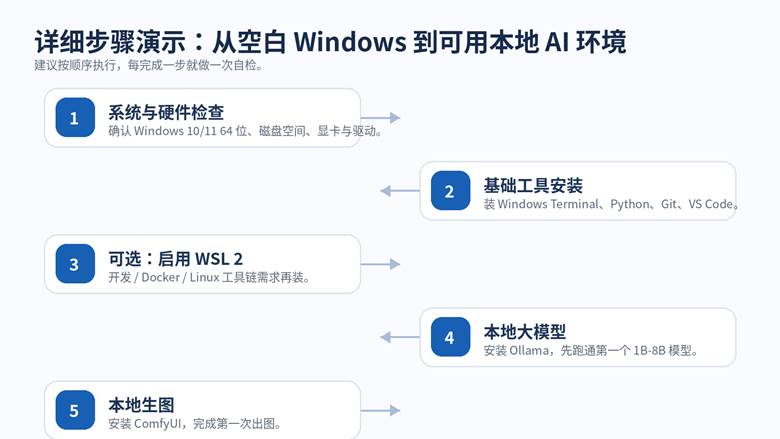
图 2:推荐的搭建顺序,做完一步就做一次自检。
| # 手动路线大致逻辑(示意) git clone <ComfyUI 仓库> cd ComfyUI python -m venv .venv .venv\Scripts\activate pip install -r requirements.txt |
| ComfyUI 新手最容易踩的坑 第一是显卡与安装路线不匹配:例如 Windows Desktop 目前更偏向 NVIDIA;第二是模型没放对目录;第三是直接装太多自定义节点,导致依赖冲突。最稳的做法是先跑官方“第一次生成”流程,确认基础环境完全可用后,再逐步加节点。 |
八、给自己的 Python / PyTorch 环境留一块干净空间
很多人装本地 AI 环境,最大的后遗症不是装不上,而是‘全局 Python 越装越乱’。正确做法是把系统 Python 当作启动器,把真正的项目依赖放进虚拟环境。这样你后面装 Notebook、PyTorch、向量库、RAG 项目或 API 项目时,才不容易互相打架。
| mkdir D:\AI\projects\demo cd D:\AI\projects\demo python -m venv .venv .venv\Scripts\activate python -m pip install -U pip pip install jupyterlab ipykernel |
- 安装 PyTorch 时,不要死记博客里的旧命令;直接到官方“Get Started Locally”页面,根据你的 Windows / Python / CPU 或 CUDA 选项复制当下命令。
- 如果你用的是较新的 NVIDIA 显卡,PyTorch 官方安装页给出的 CUDA 轮子选择比网上旧教程更可靠。
- 装完后先做一个最小化测试,再继续装别的包。
| python -c “import torch; print(torch.__version__)” python -c “import torch; print(torch.cuda.is_available())” |
| 别混装多个 torch 轮子 最常见的错误之一,就是以前装过 CPU 版 torch,后来又装了 CUDA 版,或者多个项目共用一个环境。遇到 `cuda.is_available() == False` 时,优先怀疑环境污染,而不是先怀疑显卡坏了。 |
九、把目录和磁盘规划好,能少掉一半麻烦
本地 AI 环境最容易被忽视的不是安装,而是空间管理。模型、LoRA、checkpoints、输出图像、缓存、数据集,随便堆几天就能把系统盘吃满。最佳实践是:程序留在系统盘,模型与素材迁到独立数据盘,项目与输出单独管理。
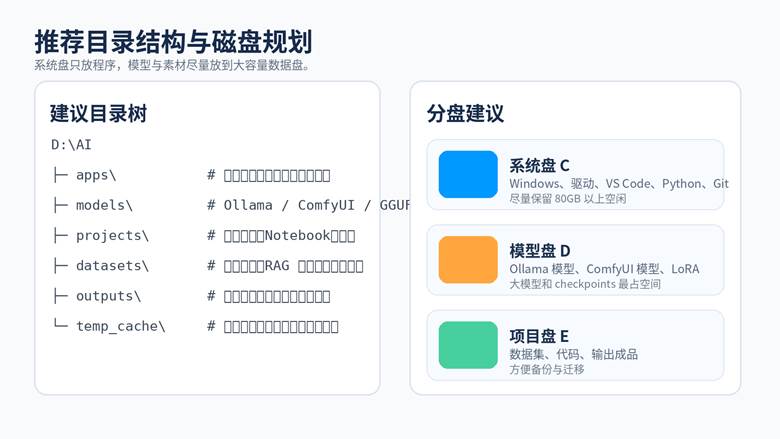
图 3:推荐的 AI 目录结构与分盘规划。
- Ollama 模型目录可通过 `OLLAMA_MODELS` 环境变量迁移。
- ComfyUI 的 checkpoints、LoRA、embeddings、outputs 最好集中管理,避免分散到多个文件夹。
- 把 `projects`、`datasets`、`outputs` 分开,后面做备份和迁移时会轻松很多。
十、四个最值得做的验收测试
| 测试项 | 命令 / 操作 | 通过标准 |
| 命令行 | python –version / git –version / wsl –status | 命令能返回版本或状态,而不是报找不到命令。 |
| 本地大模型 | ollama run llama3.2:3b | 模型能下载、加载,并完成一次问答。 |
| 本地 API | 访问 http://localhost:11434/api | 本地接口可用,后续可接工具或脚本。 |
| 本地生图 | 按 ComfyUI 官方 first generation 跑一次 | 能成功加载模型并出第一张图。 |
| 验收顺序不要反 正确顺序是:先看系统命令,再看大模型,再看 API,再看生图。很多人一上来就安装几十个节点、上高分辨率工作流,结果连最基础的环境自检都没做,排错会非常痛苦。 |
十一、常见问题排查
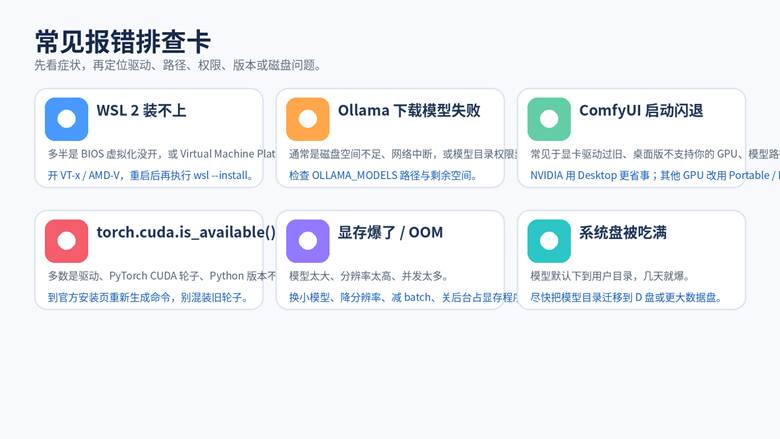
图 4:最常见的 6 类问题与对应处理思路。
- WSL 2 提示安装失败:先检查 BIOS 虚拟化,再确认 Windows 功能和系统版本。
- Ollama 模型总是下到 C 盘:尽快设置 `OLLAMA_MODELS`,再重启应用。
- ComfyUI 启动闪退:优先检查显卡驱动、安装路线是否匹配、模型路径是否正确。
- PyTorch 识别不到 GPU:回到官方安装页重新选择命令,确认 Python 版本和 CUDA 轮子对应。
- 系统盘无故变满:排查模型目录、缓存目录、下载目录和输出目录是否混在用户主目录里。
十二、推荐的升级顺序
- 先升级显卡驱动,再升级 Ollama / LM Studio / ComfyUI 这类工具本体。
- 再升级项目级虚拟环境里的依赖,例如 torch、jupyter、插件。
- 最后再考虑升级 Python 大版本;如果当前环境很稳定,不要为了“追新”随便动。
- 每次大升级前,先备份:模型目录、工作流、项目 requirements、关键配置文件。
FAQ:
| 问题 | 简要答案 |
| Windows 本地 AI 环境一定要装 WSL 2 吗? | 不一定。只做本地聊天或基础生图时,可以先不装,需要 Linux 工具链,Docker 或开发工作流时再补。 |
| Windows 装本地大模型,Ollama 和 LM Studio 选哪个? | 想走命令行和本地 API,优先 Ollama,想走图形界面和可视化操作,LM Studio 更友好。 |
| Windows 本地生图为什么推荐 ComfyUI? | 因为工作流透明,扩展性强,适合从“先跑通”逐步过渡到更复杂的本地 AI 绘图流程。 |
| 系统盘空间不够怎么办? | 尽快把模型,输出,缓存迁到独立数据盘,Ollama 可通过环境变量改模型目录。 |
| 为什么装完 PyTorch 还识别不到 GPU? | 通常是驱动,Python 版本,安装命令或旧环境污染导致,要回官方安装页重新确认。 |
结语:新手最重要的不是装得多,而是先跑通一条主线
Windows 本地 AI 环境这件事,看起来像“要装很多东西”,但真正的方法其实很简单:先选一条主线,把第一轮验收做通。对多数人来说,这条主线就是——更新驱动,装好 Python / Git / Terminal,先用 Ollama 跑通本地模型,再用 ComfyUI 跑通第一张图,最后再决定是否需要 WSL 2、Docker 和 PyTorch 开发环境。这样搭出来的环境,不仅能用,而且能持续维护。
| 推荐你下一步继续补的三篇文章 1)《Ollama 本地部署大模型完整教程,小白也能学会》;2)《Stable Diffusion 本地部署保姆级教程》;3)《最值得关注的 AI 视频生成工具推荐》。当你的本地环境搭稳后,这三类内容会直接接上去。 |
参考资料(按 2026-03-27 核对)
• Microsoft – How to install Linux on Windows with WSL – https://learn.microsoft.com/en-us/windows/wsl/install
• Microsoft – GPU accelerated ML training in WSL – https://learn.microsoft.com/en-us/windows/wsl/tutorials/gpu-compute
• Microsoft – WinGet – https://learn.microsoft.com/en-us/windows/package-manager/winget/
• Microsoft – Windows Terminal – https://learn.microsoft.com/en-us/windows/terminal/
• Python.org – Downloads for Windows – https://www.python.org/downloads/windows/
• VS Code – Windows setup – https://code.visualstudio.com/docs/setup/windows
• NVIDIA – Official Drivers – https://www.nvidia.com/en-us/drivers/
• NVIDIA – CUDA Installation Guide for Microsoft Windows – https://docs.nvidia.com/cuda/cuda-installation-guide-microsoft-windows/
• PyTorch – Get Started Locally – https://pytorch.org/get-started/locally/
• PyTorch – 2.7 Release – https://pytorch.org/blog/pytorch-2-7/
• Ollama – Windows – https://docs.ollama.com/windows
• Ollama – Quickstart – https://docs.ollama.com/quickstart
• Ollama – API Introduction – https://docs.ollama.com/api/introduction
• Ollama – FAQ – https://docs.ollama.com/faq
• Ollama – Hardware Support – https://docs.ollama.com/gpu
• LM Studio – Welcome / App docs – https://lmstudio.ai/docs/app
• LM Studio – System Requirements – https://lmstudio.ai/docs/app/system-requirements
• ComfyUI – Windows Desktop Version – https://docs.comfy.org/installation/desktop/windows
• ComfyUI – Portable Windows – https://docs.comfy.org/installation/comfyui_portable_windows
• ComfyUI – System Requirements – https://docs.comfy.org/installation/system_requirements
• ComfyUI – First Generation – https://docs.comfy.org/get_started/first_generation
• ComfyUI – Troubleshooting – https://docs.comfy.org/troubleshooting/overview
• Docker Desktop – Install on Windows – https://docs.docker.com/desktop/setup/install/windows-install/
