
摘要
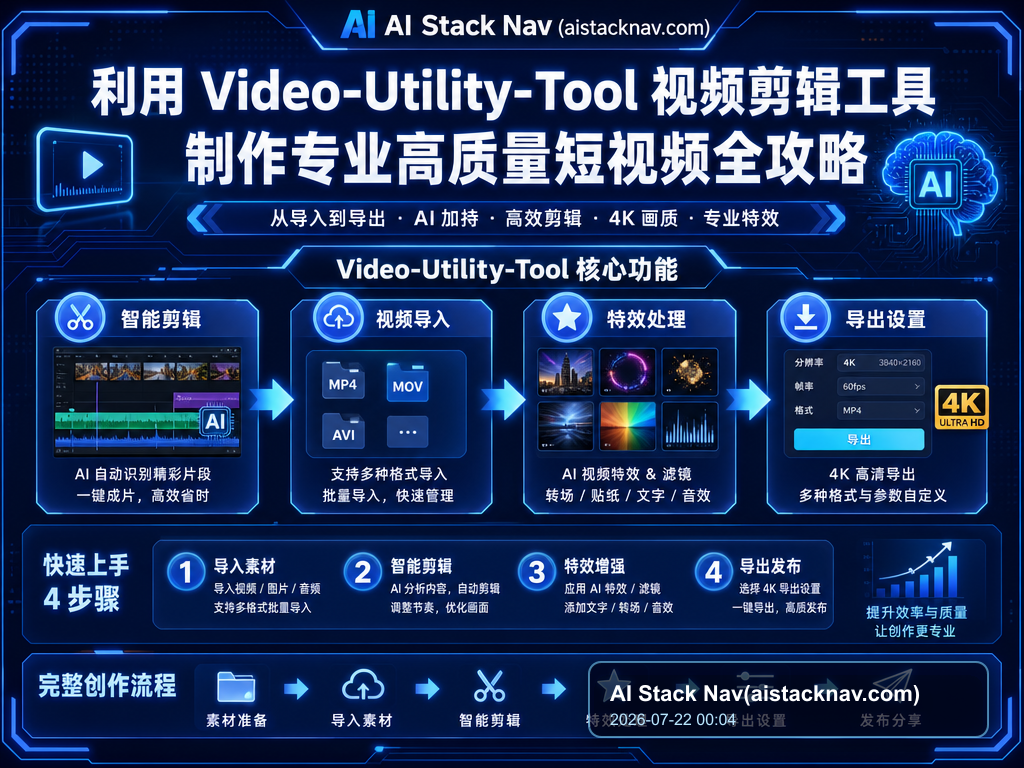
随着短视频内容需求的爆发,专业视频制作变得尤为重要。Video-Utility-Tool 是一款基于 AI 技术的开源视频剪辑工具,支持多种智能特效、4K 高清导出和自动优化,能够显著提升剪辑效率和视频质量。本文将带领视频创作者和内容制作者,从准备工作开始,详解如何利用 Video-Utility-Tool 制作专业短视频,内容涵盖核心功能讲解、操作流程、实际应用典型场景,以及进阶技巧与常见故障解决方案。
适用人群
- 短视频内容创作者,想提升视频质量与制作效率
- 需要快速学会 AI 辅助剪辑工具的新人
- 视频编辑爱好者,追求4K高清输出与独特特效
- 希望使用开源工具降低制作成本的个人和小团队
核心功能解释
智能剪辑辅助
基于 AI 自动识别视频关键帧和亮点,智能剪辑生成流畅片段,节省手动剪辑时间。
4K 高清视频导出
支持最高 3840×2160 分辨率导出,保证视频清晰度,满足主流视频平台标准。
多样专业特效
内置多种动态滤镜、转场效果及 AI 风格转换,提升视频视觉表现力。
批量处理与自动化
支持批量同时处理多个视频文件,节约重复操作时间,适合高产量内容生产。
准备工作
- 访问官方 GitHub 仓库并下载最新版本:Video-Utility-Tool
- 安装依赖环境,推荐 Python 3.8+,并按 README 配置所需库
- 准备待剪辑的视频素材,建议格式 MP4 或 MOV,确保文件完整无损
- 电脑硬件需支持4K视频剪辑,建议配备至少16GB内存和独立显卡
- 安装支持的解码器,确保视频播放正常
分步骤操作流程
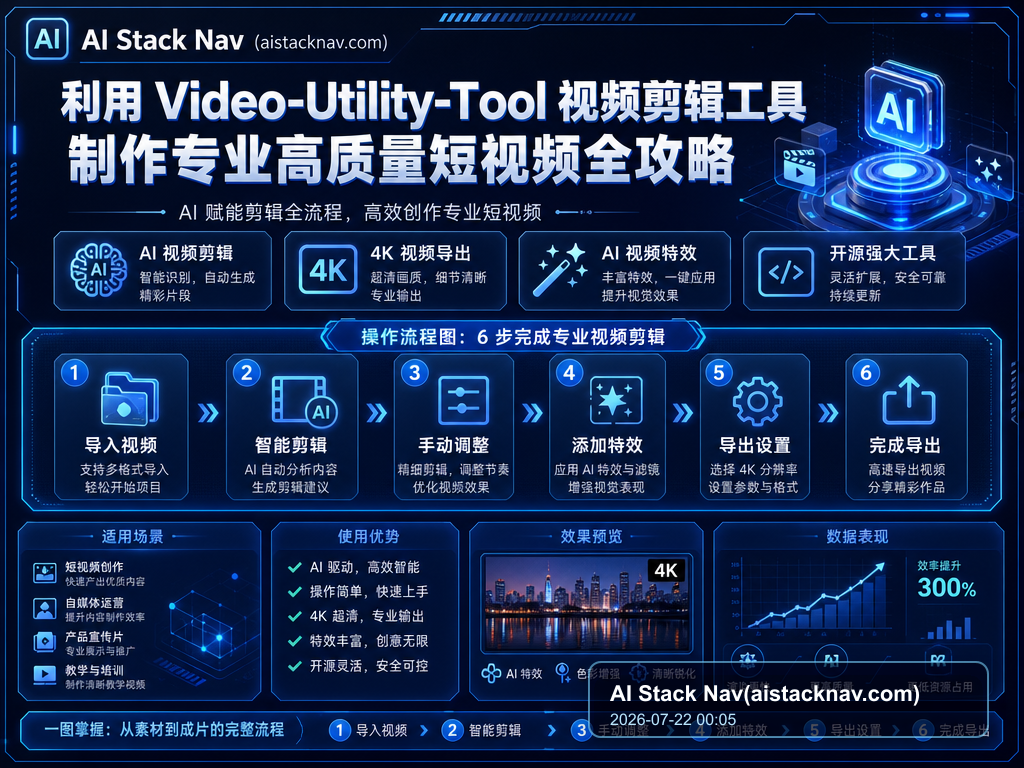
步骤 1:启动并导入视频
打开 Video-Utility-Tool,点击“导入视频”,选择本地视频素材。
步骤 2:智能剪辑预览
使用“快速剪辑”功能自动识别重点片段,预览推荐的剪辑结果。
步骤 3:手动调整剪辑片段
对自动剪辑结果进行微调,添加或删除片段,调整剪辑时长。
步骤 4:添加专业特效
在特效栏选择滤镜、转场或 AI 风格,例如复古滤镜或动态文字。
步骤 5:设置导出参数
选择分辨率(支持4K)、帧率和编码格式,建议使用 H.264 编码兼顾质量和文件大小。
步骤 6:导出视频
点击“开始导出”,等待完成。如需批量导出,重复导入和设置步骤。
典型使用场景对比
| 场景 | 操作难度 | 适用对象 | 工具能力点 |
|---|---|---|---|
| 日常短视频剪辑 | 初级 | 个人创作者、网红 | 智能剪辑、快速导出 |
| 品牌商业广告 | 中级 | 营销团队、视频工作室 | 专业特效、4K高清输出 |
| 教育课程视频制作 | 初级到中级 | 教育机构、讲师 | 批量处理、字幕生成(需扩展) |
| 社交媒体多平台发布 | 初级 | 内容运营人员 | 多格式导出、自定义分辨率 |
常见错误和解决方法
- 导入视频失败:检查文件格式是否支持,更新解码器,重启软件
- 导出视频过程中崩溃:确认硬件配置足够,关闭无关程序,降低导出分辨率尝试
- 特效加载缓慢:减少特效叠加数量,升级显卡驱动,使用软件自带缓存清理选项
- 自动剪辑片段识别不准确:手动微调,或调整算法参数(待软件后续版本更新支持)
- 批量处理报错:确认文件名无特殊符号,单独处理异常文件排查问题
- 视频颜色失真:调整色彩空间设置,更新显卡驱动
进阶技巧
定制化特效叠加
利用工具支持的外部特效包接口,自定义动画和滤镜,实现品牌专属风格。
脚本自动化批量处理
结合 Python 脚本批量调度 Video-Utility-Tool 命令行接口,自动化完成大量视频剪辑与导出。
色彩调校与音频同步优化
手动调节色彩参数,提升视觉表现,利用内置音频对齐功能同步音视频。
模板与发布前检查清单
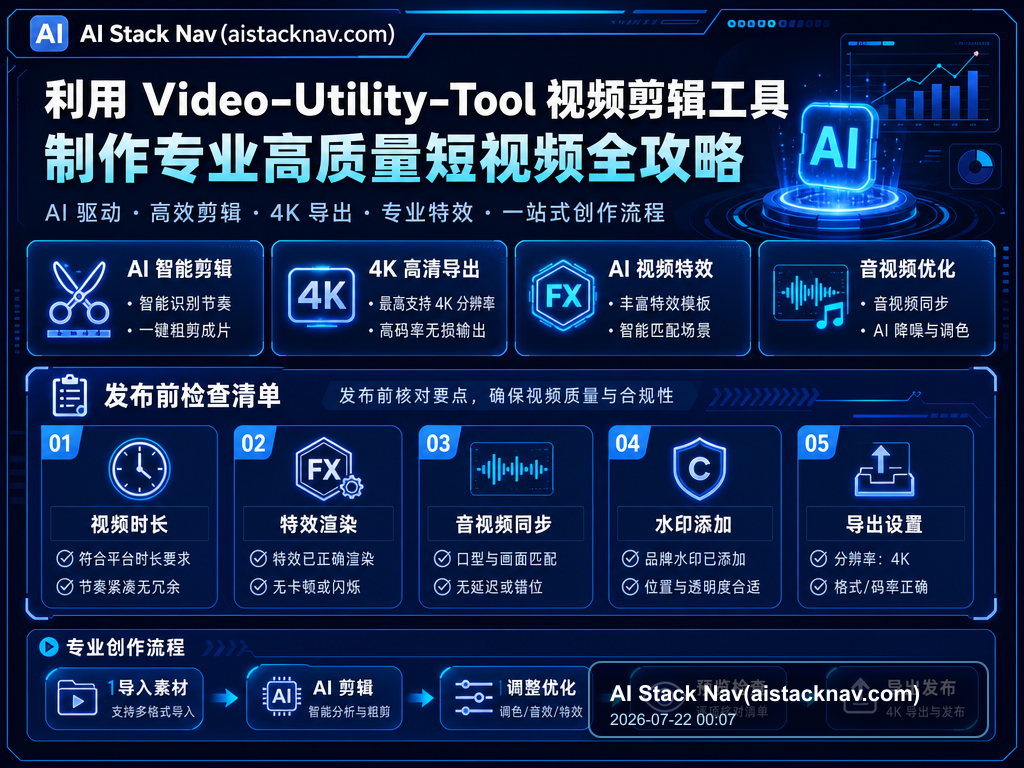
- 检查视频时长符合平台要求
- 确保所有片段无跳帧或黑屏
- 数据导出格式与编码设置正确
- 所有特效预览正常,无渲染错误
- 音视频同步无延迟
- 视频水印或版权信息添加完毕
- 备份原始素材及项目文件
- 测试在不同设备播放效果
FAQ
- 1. Video-Utility-Tool 支持哪些视频格式导入和导出?
- 支持主流格式包括 MP4、MOV、AVI 等,导出支持 MP4 (H.264)、MKV 等格式。
- 2. 如何确保导出视频质量最高?
- 请选择 4K 分辨率,使用 H.264 编码,提升比特率,同时调整色彩和亮度参数。
- 3. 软件对电脑配置要求高吗?
- 推荐至少16GB内存、独立显卡及多核 CPU,保证流畅视频剪辑和导出。
- 4. 可以批量导入多个视频同时处理吗?
- 支持批量导入与导出,但建议分批操作避免过高内存占用。
- 5. 是否有教程或社区支持?
- 官方 GitHub 提供详细文档,社区活跃,可提交 issues 获取技术支持。
- 6. 如何为视频添加字幕或文字?
- 工具内置文字编辑模块,可自由添加和调节文字样式与位置。
- 7. AI 自动剪辑功能效果如何?
- 能够快速识别亮点片段,适合初步剪辑,后续建议手动微调以达最佳效果。
- 8. 出现导出失败提示怎么办?
- 检查磁盘空间、关闭其他占用大量资源程序,尝试降低导出分辨率或更换编码格式。
利用 AI 视频工具 Video-Utility-Tool 制作专业高质量短视频 的实操补充
为了让读者能够直接把 Video-Utility-Tool 应用到真实工作中,下面补充一组更细的落地步骤。建议先用一个低风险任务测试,例如整理资料、生成初稿、总结会议纪要或搭建一个小型自动化流程,再逐步迁移到正式业务场景。
落地前的判断标准
| 判断项 | 建议做法 | 通过标准 |
|---|---|---|
| 目标是否清晰 | 把任务拆成输入、处理、输出三部分 | 任何成员都能复述最终产物 |
| 资料是否完整 | 准备样例、限制条件、参考格式和禁止事项 | AI 不需要反复追问基础背景 |
| 结果是否可验证 | 设置人工审核点和检查清单 | 错误能在发布前被发现 |
推荐执行顺序
- 先定义 Video-Utility-Tool 视频剪辑 的使用目标,例如提效、减少重复劳动、优化内容质量或辅助排错。
- 准备一份真实但不敏感的测试材料,避免一开始就处理账号、订单、客户隐私等高风险数据。
- 让 AI 输出第一版结果后,不要直接采用,先检查事实、格式、语气和是否遗漏关键步骤。
- 把可复用的提示词、流程节点和审核标准沉淀为模板,后续每次只替换变量。
- 连续测试三到五个案例,确认稳定后再接入自动化工具或 WordPress 发布流程。
常见风险与优化建议
内容质量检查清单
- 标题是否准确覆盖 Video-Utility-Tool 视频剪辑,没有偏离原始选题。
- 步骤是否足够具体,读者能否按顺序复现。
- 是否包含适用场景、限制条件、错误处理和人工审核点。
- 是否避免虚构链接、虚构功能和未经验证的数据。
- 是否保留必要的人工判断,避免把 AI 输出当成最终结论。
工具选型与提示词资料
适合阅读工具评测、工具推荐、对比测评类文章后继续转化。
