
摘要
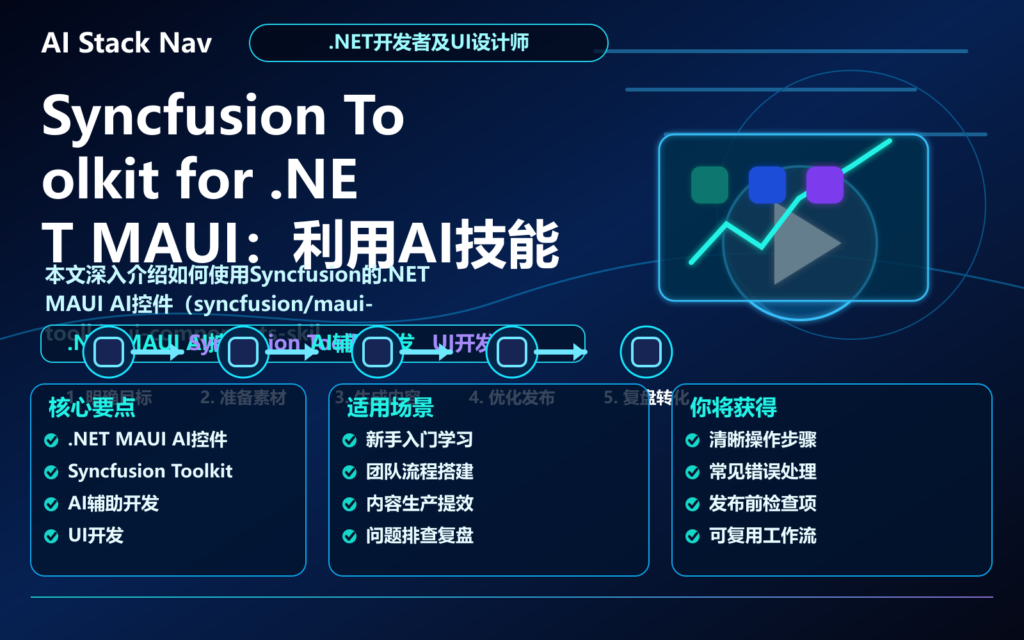
Syncfusion Toolkit for .NET MAUI 提供了一系列AI技能组件,助力开发者将AI功能无缝集成到跨平台应用中。本文详细介绍这些控件的核心功能及实际应用方法,重点演示利用AI技能提升UI开发效率的技巧,适用于.NET开发者及UI设计师。
适用人群
本教程适合有一定.NET MAUI开发经验的开发者,以及希望快速掌握AI控件应用的UI设计师。具备基础C#和XAML知识将有助于理解内容。
核心功能解释
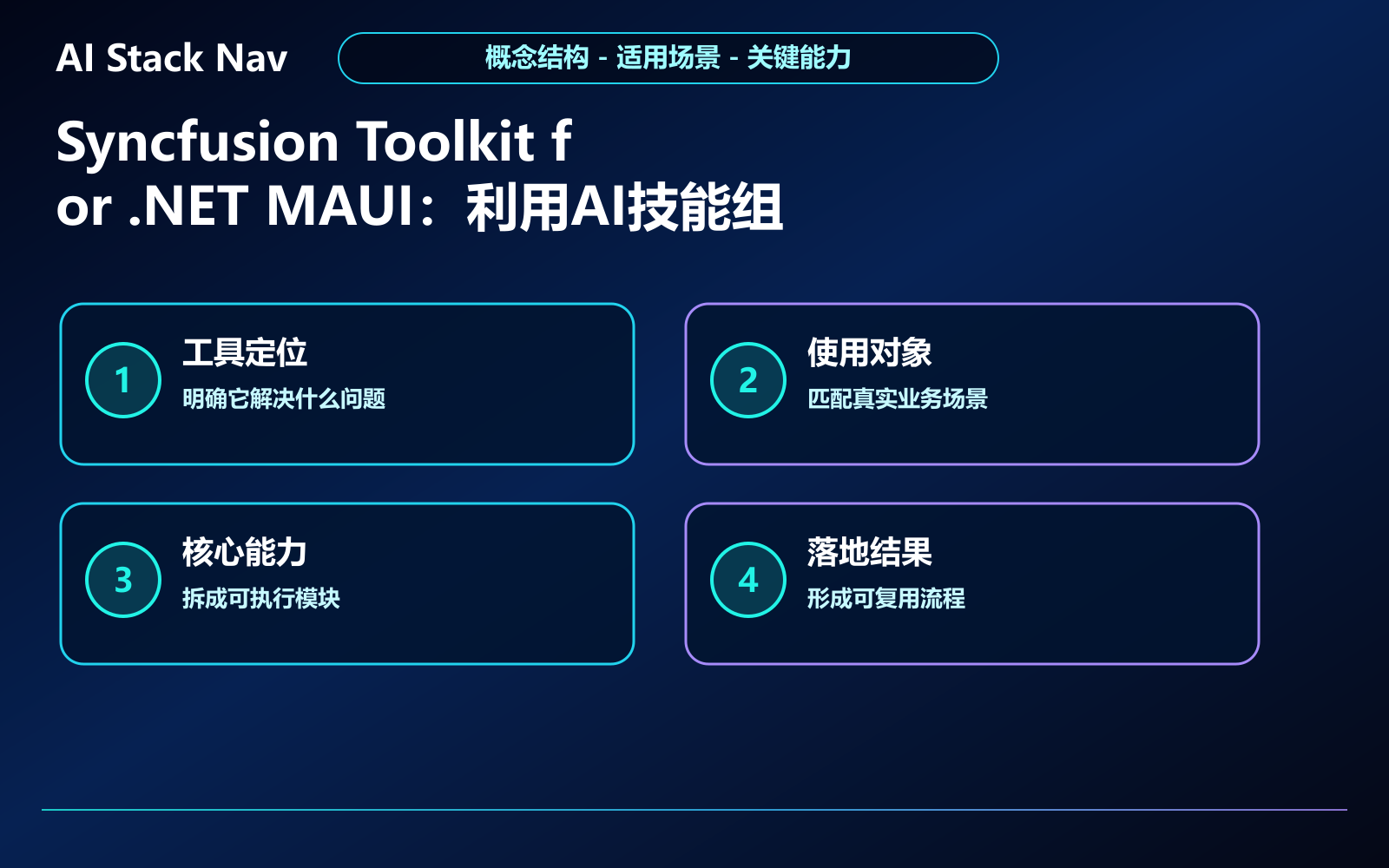
什么是Syncfusion的AI技能控件?
这是一个集成了模型推理和智能交互能力的UI控件集合,支持语音识别、文本分析、图像处理等AI功能,方便快速构建智能应用。
主要特色功能
- 多模态AI技能支持(语音、文本、图像)
- 高度可定制化控件样式
- 无缝融合.NET MAUI多平台特性
- 支持异步调用及事件回调,提升响应性能
准备工作
环境配置
确保安装以下组件:
- Visual Studio 2022或以上,带有.NET MAUI开发工具
- .NET 7或以上运行时
- Syncfusion MAUI控件包,使用NuGet安装syncfusion/maui-toolkit-ui-components-skills
创建基础MAUI项目
通过Visual Studio新建.NET MAUI App,确保项目能正常运行后再进行AI技能控件整合。
分步骤操作流程
1. 引入Syncfusion AI技能控件包
使用NuGet命令安装控件库:
Install-Package Syncfusion.Maui.Toolkit.UI.Components.Skills2. 注册控件命名空间
在XAML页面头部添加:xmlns:syncfusionSkills="clr-namespace:Syncfusion.Maui.Toolkit.UI.Components.Skills;assembly=Syncfusion.Maui.Toolkit.UI.Components.Skills"
3. 使用语音识别控件
示例代码:
<syncfusionSkills:SpeechToTextControl x:Name="speechControl" RecognizedText="OnSpeechRecognized" />4. 绑定事件处理
在后台实现识别结果处理:
private void OnSpeechRecognized(object sender, string e)
{
    DisplayAlert("识别结果", e, "确定");
}
5. 集成文本分析控件
添加文本分析组件,实现情感分析或主题提取,提升用户交互体验。
6. 配置图像识别控件
调用图像识别接口,支持物体检测与标签识别。
7. 异步处理和性能优化
所有AI操作建议使用异步方法,避免阻塞UI线程。
典型使用场景
| 场景 | 适用控件 | 难度级别 | 适用对象 |
|---|---|---|---|
| 实时语音转文字聊天应用 | SpeechToTextControl | 中等 | 移动端开发者 |
| 情感分析的用户反馈收集 | TextAnalyticsControl | 中等 | 产品经理,UI设计师 |
| 基于图像识别的内容管理工具 | ImageRecognitionControl | 较难 | 高级开发者 |
常见错误和解决方法
错误 1:控件不显示或加载失败
检查依赖项是否完整安装,确保NuGet包版本与项目.NET MAUI版本兼容。
错误 2:权限不足导致录音功能不可用
确保在AndroidManifest.xml和Info.plist正确配置麦克风权限。
错误 3:语音识别结果为空
检查网络连接,因为部分AI技能需云端处理;确认回调事件绑定正确。
错误 4:图像识别准确度低
使用清晰的图片输入,调整控件参数以适应特定场景。
进阶技巧
自定义模型接入
Syncfusion控件支持替换默认AI模型,开发者可接入自定义API,满足特定业务需求。
多控件联动
结合语音识别和文本分析控件,实现语音输入自动分类和情感识别,提高交互智能。
渐进式权限管理
使用动态权限请求,提升用户体验,避免因权限问题导致功能异常。
模板/检查清单建议
- 确保项目使用支持的.NET MAUI版本
- NuGet包版本与项目环境匹配
- 项目内正确注册并引用AI技能控件
- 检查运行平台权限配置
- 实现异步调用保证UI流畅
- 调试并完善事件回调逻辑
- 妥善处理AI接口异常
FAQ
- Syncfusion AI技能控件支持哪些平台?
- 支持所有.NET MAUI支持的平台,包括Android、iOS、Windows和macOS。
- 使用控件需要额外付费吗?
- 控件库本身开源,但部分高级AI功能可能依赖第三方云服务,需根据具体服务商政策付费。
- 能否自定义语音识别语言?
- 支持多种语言,具体可通过控件属性设置,部分复杂语言可能需额外模型支持。
- 如何优化性能表现?
- 采用异步调用,避免大数据同步处理,适时缓存结果,减少重复识别。
- 控件对新手友好吗?
- 中级难度,需具备.NET MAUI基础,官方文档和示例帮助快速上手。
- 是否支持离线模式?
- 部分控件依赖云端AI服务,基本离线功能有限,建议结合本地模型优化。
- 如何排查控件异常?
- 查看调试日志,确认权限及网络状态,通过示例代码比对配置。
- 是否支持集成自定义AI模型?
- 支持,通过接口扩展可接入自定义模型,增强场景适配能力。
Syncfusion Toolkit for .NET MAUI:利用AI技能组件提升UI开发效率 的实操补充
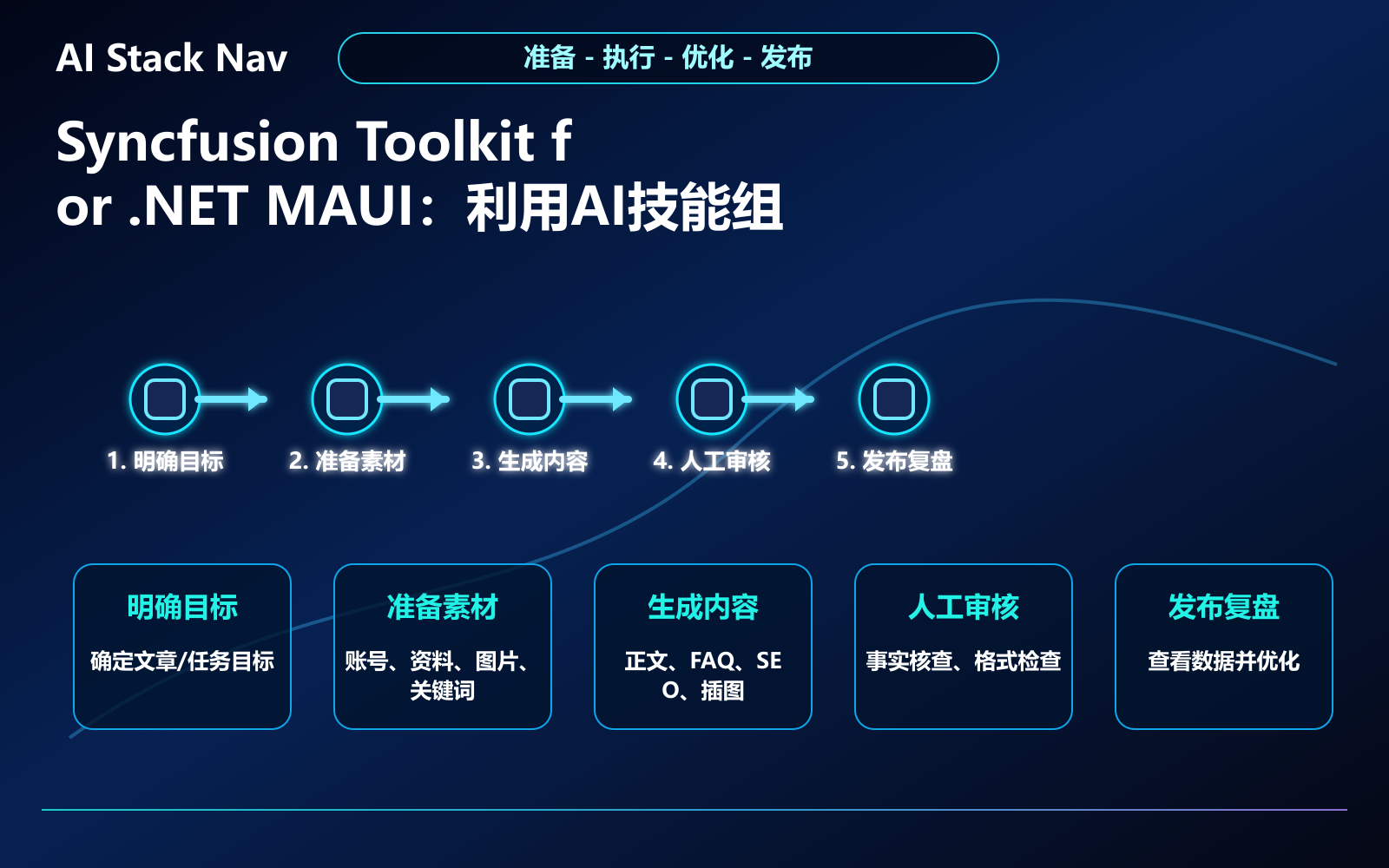
为了让读者能够直接把 syncfusion/maui-toolkit-ui-components-skills 应用到真实工作中,下面补充一组更细的落地步骤。建议先用一个低风险任务测试,例如整理资料、生成初稿、总结会议纪要或搭建一个小型自动化流程,再逐步迁移到正式业务场景。
落地前的判断标准
| 判断项 | 建议做法 | 通过标准 |
|---|---|---|
| 目标是否清晰 | 把任务拆成输入、处理、输出三部分 | 任何成员都能复述最终产物 |
| 资料是否完整 | 准备样例、限制条件、参考格式和禁止事项 | AI 不需要反复追问基础背景 |
| 结果是否可验证 | 设置人工审核点和检查清单 | 错误能在发布前被发现 |
推荐执行顺序
- 先定义 .NET MAUI AI控件 Syncfusion Toolkit 的使用目标,例如提效、减少重复劳动、优化内容质量或辅助排错。
- 准备一份真实但不敏感的测试材料,避免一开始就处理账号、订单、客户隐私等高风险数据。
- 让 AI 输出第一版结果后,不要直接采用,先检查事实、格式、语气和是否遗漏关键步骤。
- 把可复用的提示词、流程节点和审核标准沉淀为模板,后续每次只替换变量。
- 连续测试三到五个案例,确认稳定后再接入自动化工具或 WordPress 发布流程。
常见风险与优化建议
内容质量检查清单
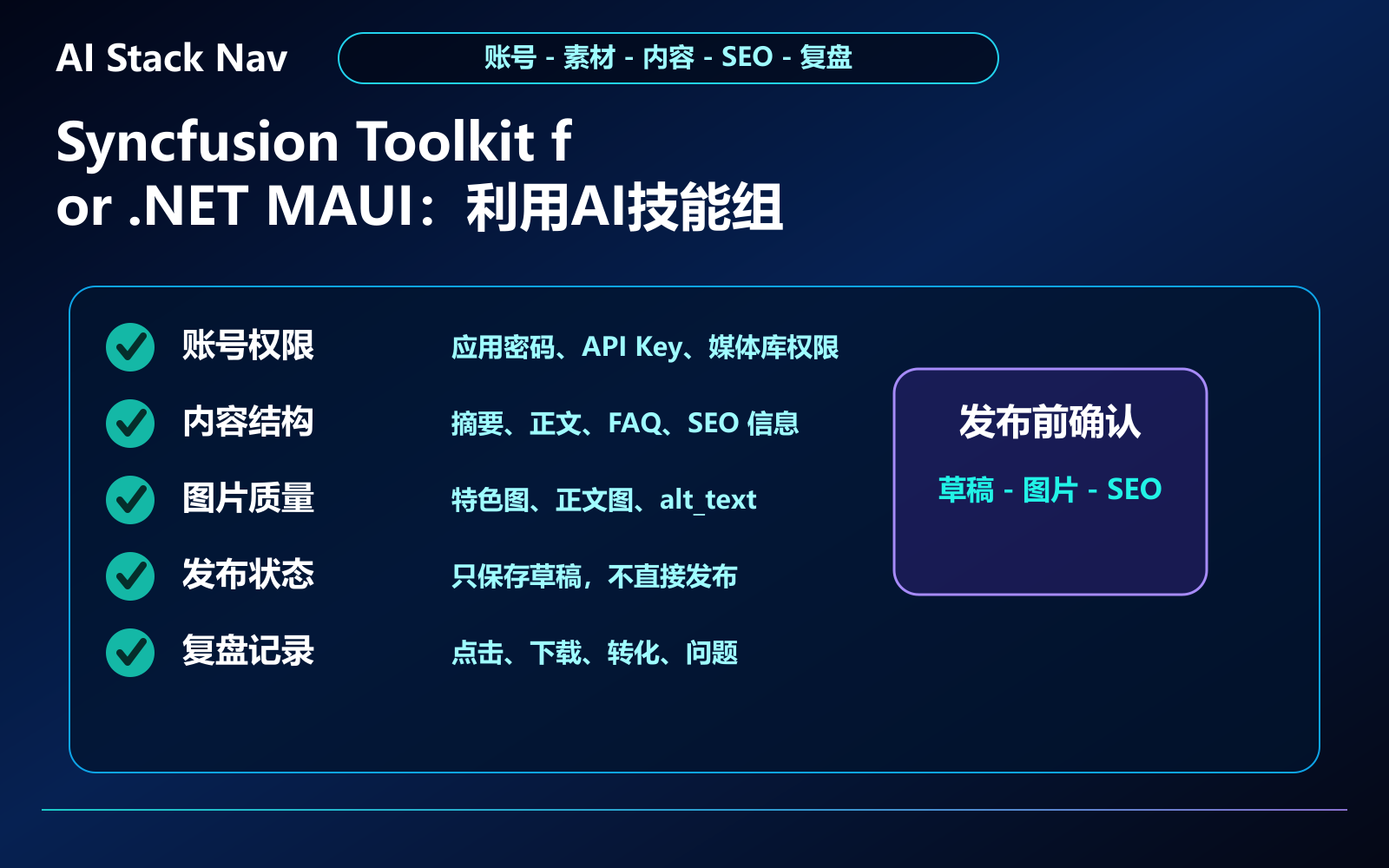
- 标题是否准确覆盖 .NET MAUI AI控件 Syncfusion Toolkit,没有偏离原始选题。
- 步骤是否足够具体,读者能否按顺序复现。
- 是否包含适用场景、限制条件、错误处理和人工审核点。
- 是否避免虚构链接、虚构功能和未经验证的数据。
- 是否保留必要的人工判断,避免把 AI 输出当成最终结论。
工具选型与提示词资料
适合阅读工具评测、工具推荐、对比测评类文章后继续转化。
