
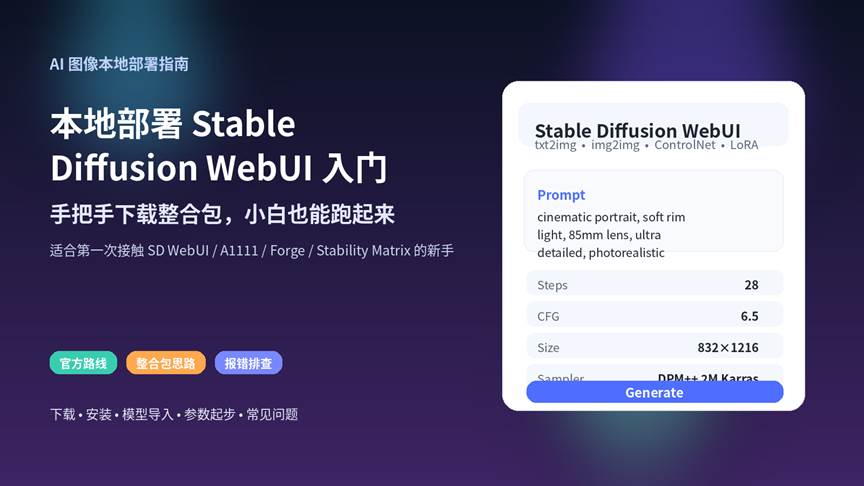
本地部署 Stable Diffusion WebUI 入门:手把手下载整合包,小白也能跑起来
从下载安装到模型导入、参数起步与常见报错排查,一篇带你完成第一次本地出图
类型:安装部署教程 / 环境配置教程 / 问题排查教程 | 更新口径:2026 年 4 月
| 先把一句话说清楚:所谓“WebUI 整合包”,本质上是把 WebUI 程序、运行脚本与部分依赖包装成更容易启动的安装路线。对新手来说,优先选择官方 release 包或可信的管理器,比到处找来路不明的网盘整合包更稳。 |
一、为什么 2026 年还有人坚持本地部署 Stable Diffusion WebUI?
原因其实很简单:本地部署意味着你拥有更高的生成自由度、更低的长期边际成本,以及对模型、LoRA、ControlNet、工作流和输出隐私的完整掌控。对于做电商图、自媒体封面、角色设定图、摄影风格实验、服装换装和批量素材生产的人来说,这种可控性非常有价值。
同时,Stable Diffusion 生态的优势从来不只是“免费出图”,而是“可扩展”:你可以从最基础的 txt2img 开始,再一步步接入高清修复、局部重绘、姿态控制、参考图控制、角色一致性和批量生成。WebUI 之所以长盛不衰,就是因为它把这些能力放在了普通用户可理解的界面里。
但新手最大的痛点也恰恰来自这里:名字太多、路线太杂、整合包满天飞、教程版本不一致。下面这篇文章的目标,就是帮你把“下载什么、装在哪里、怎么跑起来、第一次怎么出图、报错了怎么办”一次讲明白。
你至少要分清楚的 4 个名字
• Stable Diffusion:底层的图像生成模型家族,不是一个单独软件界面。
• Stable Diffusion WebUI / A1111:最经典的浏览器界面版本,插件生态成熟。
• Forge:基于 WebUI 思路继续优化资源管理与速度的分支路线。
• Stability Matrix:不是模型,也不是单独的 WebUI,而是帮助你安装和管理多个 WebUI 的桌面管理器。
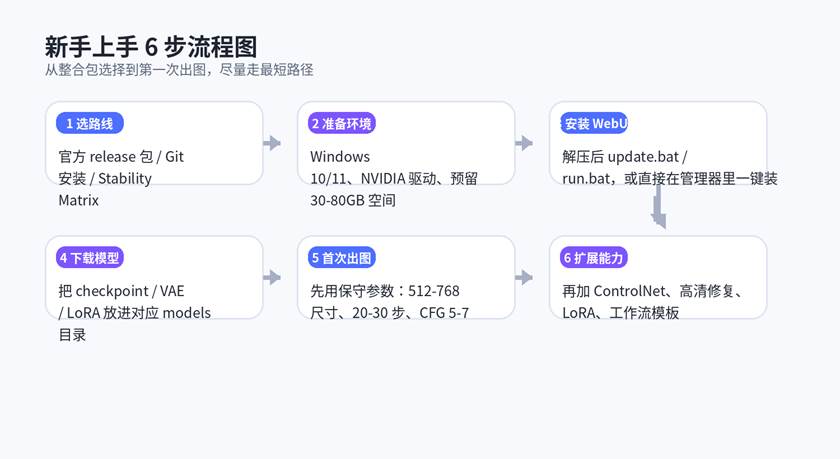
图 1 新手本地部署 Stable Diffusion WebUI 的最短流程
二、整合包到底是什么?新手优先选哪条下载路线?
很多教程把“整合包”说得很神秘,其实它只是把程序、脚本甚至 Python 环境打包得更省事。真正值得新手优先考虑的,不是“谁打包得最大”,而是谁的来源可信、更新明确、出了问题能找到日志和文档。
如果你只是想跑通第一次安装,我建议你按以下优先顺序考虑:官方 release 包 → 官方 Git 安装 → 稳定的管理器式整合方案。反过来说,来源不明的网盘整合包虽然表面上省事,但版本不透明、插件混装、目录混乱、携带恶意脚本的风险也更高。
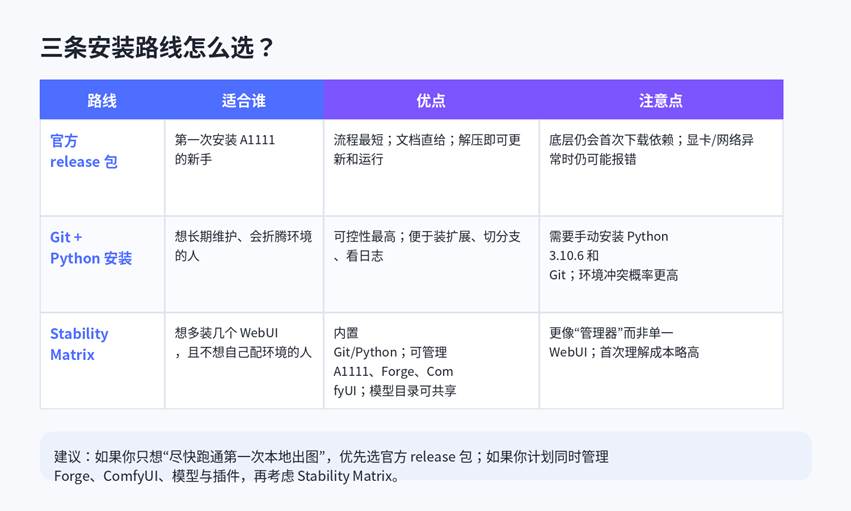
图 2 官方 release 包、Git 安装与 Stability Matrix 的区别
硬件与磁盘空间怎么估?
| 项目 | 入门建议 | 说明 | 建议级别 |
| 系统 | Windows 10/11 | 新手教程最丰富,A1111 与多数整合包支持最好 | 必须 |
| 显卡 | NVIDIA 8GB VRAM 起步 | 6GB 也能跑,但更容易 OOM;做 SDXL 更建议 8GB 以上 | 高 |
| 磁盘 | 预留 30-80GB | 程序、缓存、模型、LoRA 很快会膨胀,别装进空间太小的 C 盘 | 高 |
| 网络 | 首次启动需联网 | 第一次会拉依赖、模型元数据或更新文件 | 中 |
三、手把手安装:最适合小白的 3 条路径
路线 A:官方 release 包,最推荐给第一次安装的人
进入 AUTOMATIC1111 官方仓库或官方 Wiki 提供的 Windows/NVIDIA 安装页,下载 release package,也就是常见的 sd.webui.zip。这个包本身来自较早的预发布基础包,但官方写法就是:先下载、解压,再用 update.bat 拉到最新版本,然后用 run.bat 启动。
实操顺序通常是:① 新建一个英文路径文件夹,例如 D:\AI\sdwebui;② 解压 sd.webui.zip;③ 双击 update.bat 等待更新完成;④ 双击 run.bat 首次启动;⑤ 看到本地地址后,在浏览器中打开 WebUI。
这条路线的优点是步骤短、对新手最友好。缺点是:如果网络环境不稳定、显卡驱动太旧,或者显存较小,第一次启动时仍然有可能卡在依赖安装和模型加载阶段。
路线 B:Git + Python 手动安装,适合想长期维护环境的人
如果你希望后续自己切分支、装扩展、回滚版本,手动安装是最透明的。核心思路只有四步:先装 Python 3.10.6 与 Git,再 git clone 官方仓库,最后运行 webui-user.bat。
这条路线更适合已经会看命令行日志的人。优点是可控,缺点是对系统 PATH、权限和 Python 版本更敏感。一旦你电脑里还装了别的 AI 环境,冲突概率也会更高。
路线 C:Stability Matrix,适合想顺手管理 Forge / ComfyUI 的人
如果你的目标不是只装一个 A1111,而是想同时把 Forge、ComfyUI、模型、插件一起管理,那么 Stability Matrix 很有吸引力。它本质上是一个桌面管理器,可以安装和更新多个 Stable Diffusion WebUI 方案,并且自带嵌入式 Git 与 Python。
这种“管理器式整合包”非常适合怕环境冲突的新手,也适合多 UI 并存的用户。但第一次接触时要明白:它不是替代模型本身,而是在帮你组织程序、依赖、模型目录与更新流程。
四、装完以后怎么开始?模型放哪里?第一次参数怎么设?
WebUI 装好以后,还不能直接“凭空出图”,因为你至少需要一个基础模型 checkpoint。大多数人第一次卡壳,不是因为 WebUI 没装上,而是因为模型文件没有放对目录。通常来说,checkpoint 放在 models/Stable-diffusion,VAE 放在 models/VAE,LoRA 放在 models/Lora,ControlNet 模型放在对应扩展目录。
第一次建议不要追求最复杂的工作流。先用一个基础模型跑通 txt2img,再去玩 LoRA、ControlNet 和高清修复,成功率会高很多。
第一次出图建议参数(稳妥版)
| 参数 | 推荐值 | 为什么这么设 | 新手建议 |
| 采样器 | DPM++ 2M Karras | 画质与稳定性都比较均衡 | 可以直接照抄 |
| 步数 Steps | 20-30 | 太低细节不够,太高速度太慢 | 先从 28 起步 |
| CFG Scale | 5-7 | 太高容易“词很满但画面僵” | 先用 6.5 |
| 分辨率 | 512-768 边长起步 | 显存压力更小,报错概率更低 | 先别一上来就 1024+ |
| 批次数 | 1 | 利于观察问题来源 | 先保证能稳定出一张 |
一个够用的新手 Prompt 公式
主体 + 场景 + 光线 + 镜头/构图 + 风格 + 质量词。例如:
portrait of a young woman, by a window, soft morning light, 85mm lens, cinematic photography, ultra detailed, realistic skin, clean background
五、最常见的 8 个报错与排查思路
■ 双击 run.bat 没反应:先确认路径不要放在 Program Files、不要包含奇怪权限目录;再检查是否被安全软件拦截。
■ 一直卡在 Installing 或 Downloading:大概率是网络拉依赖不顺,先重试;必要时检查代理、换网络,或改走管理器式安装。
■ Python 版本不对:A1111 官方 Windows 手动安装明确写的是 Python 3.10.6;版本太新常见兼容问题。
■ 显存不足 / CUDA out of memory:先降分辨率、把 batch size 设为 1,再尝试 –medvram 或 –lowvram。
■ 打开 127.0.0.1:7860 失败:看终端是否真的启动成功;若端口被占用,可修改启动参数或先关掉旧进程。
■ 模型放了但界面里不显示:检查文件是否放到对应目录,并手动刷新模型列表;文件后缀也要正确。
■ 装了扩展后启动崩溃:先把最近新增的扩展移出 extensions 目录,确认是扩展问题还是主程序问题。
■ 路径太长 / 中文路径异常:优先使用短英文路径,例如 D:\AI\sdwebui,能省很多奇怪问题。
六、装好之后,下一步应该学什么?
如果你已经跑通第一张图,接下来的学习顺序建议是:先学 Prompt 与基础参数,再学高清修复和局部重绘,然后再学 LoRA、ControlNet 与工作流模板。不要一开始就把所有插件一起装满,否则你会很难判断问题出在哪一层。
如果你的目标是商业化生产,建议尽早建立自己的“模型清单 + Prompt 模板 + 出图参数模板 + 文件命名规范”。本地部署真正的价值,不只是能出一张好图,而是能把流程稳定复用。
另外,别忽视版权和授权:不同模型、LoRA 与训练素材的许可并不完全一样。准备商用时,务必核对模型来源和使用条款,不要默认“网上能下就一定能商用”。
FAQ:新手最关心的 6 个问题
1. 没有独显还能玩吗?
可以,但体验会差很多。CPU 或核显更适合把这篇文章当“了解路线”,真正高效出图还是建议用 NVIDIA 独显。
2. 我应该直接装 Forge 吗?
如果你已经知道自己为什么要装 Forge,可以;如果你只是第一次想跑通,先用官方 release 包理解基本目录和参数,会更稳。
3. 整合包是不是一定比官方安装更简单?
不一定。真正简单的是“来源可信、步骤少、出了问题能定位”的路线,而不是打包体积最大。
4. 模型越大越好吗?
不是。模型效果取决于训练质量、适配风格与你的使用场景,大模型并不自动等于更适合新手。
5. 为什么别人一键成功,我却各种报错?
显卡、驱动、系统权限、网络、路径、Python 版本都会影响结果。AI 本地部署从来不是纯复制粘贴。
6. 本地部署和在线 AI 绘画谁更适合我?
如果你重视自由度、模型控制和长期成本,本地更合适;如果你只想偶尔出几张图,在线工具通常更省时间。
相关阅读
• 《从零开始:使用 Flux 1.0 生成超写实摄影大片的参数指南》
• 《Midjourney v7 新功能详解:局部重绘与风格迁移实战》
• 《全流程保姆级教学:如何用 AI 辅助写出一本 10 万字的长篇小说并出版?》
• 《OpenClaw 是什么?为什么 2026 年大家都在聊 AI Agent 龙虾生态》
结语:
本地部署并不意味着你要成为程序员。真正重要的是先选一条可信、可复现、可排错的安装路线,把第一次启动跑通。只要第一张图成功出来,后面的进阶学习就只是时间问题。
