
Stable Diffusion 本地部署保姆级教程
2026 实用版|从环境准备、ComfyUI 安装到第一张图成功出炉
适用人群:第一次做本地部署的新手;想把 Stable Diffusion 装到自己电脑上的创作者。
资料核对日期:2026-03-27|主线方案:ComfyUI|备选方案:AUTOMATIC1111 / Forge
| 先说结论 如果你是 Windows + NVIDIA,新手最省心的路线依然是 ComfyUI Desktop 或 Portable;如果你是 AMD、Linux、Intel 或 Apple Silicon,优先走 ComfyUI Manual。A1111 / Forge 更适合作为经典 WebUI 备选,而不是新手的唯一首选。 |
这篇教程能帮你解决什么
- 搞清楚“Stable Diffusion 是模型,ComfyUI / A1111 是前端”这件事,避免概念一开始就混。
- 按你的系统和显卡选对部署路线,不在错误平台上硬折腾。
- 把程序、模型、LoRA、VAE、插件放对目录,减少“能启动但出不了图”的低级坑。
- 先跑通第一张图,再逐步扩展 LoRA、ControlNet、共享模型路径与插件生态。
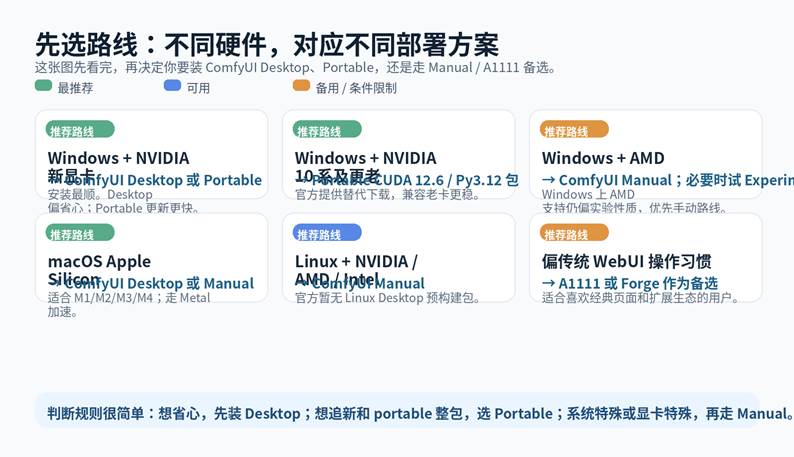
图 1 先选路线,再开始安装。对新手来说,路线选对比堆参数更重要。
一、先把概念捋顺:模型、前端、工作流分别是什么
很多人第一次接触 Stable Diffusion,会把模型、软件界面和工作流混成一件事。其实最简单的理解方式是:Stable Diffusion 是“负责画图的大脑”,ComfyUI 或 A1111 是“你操作它的前端界面”,而 workflow(工作流)则是“你如何把模型、提示词、采样器、放大、LoRA 等模块串起来的步骤图”。
也正因为这三层是分开的,所以“我装好了 ComfyUI,但为什么没有模型可选”这种情况很常见。这通常不是软件坏了,而是你还没有把 checkpoint 模型下载并放入正确目录。正文后面会专门讲模型目录和共享路径。
二、部署前先做选择:我该装哪个版本
下面这张表是本教程最关键的一张判断表。你只要照着自己的硬件类型选,不需要一上来就研究所有分支。
| 你的环境 | 优先方案 | 为什么这样选 |
| Windows + NVIDIA 新显卡 | ComfyUI Desktop 或 Portable | 最顺手。Desktop 更省心;Portable 更新更快。 |
| Windows + NVIDIA 10 系及更老 | ComfyUI Portable(CUDA 12.6 / Py3.12 包) | 官方提供老卡替代下载,更稳。 |
| Windows + AMD | ComfyUI Manual;必要时试 Experimental Portable | 支持仍偏实验性,手动路线可控性更高。 |
| macOS Apple Silicon | ComfyUI Desktop 或 Manual | Apple Silicon 可走 Metal 加速。 |
| Linux + NVIDIA / AMD / Intel | ComfyUI Manual | 当前没有 Linux Desktop 预构建包。 |
| 喜欢传统页签式 WebUI | A1111 或 Forge 备选 | 适合偏好经典 WebUI 操作逻辑的用户。 |
| 硬件建议怎么理解 官方文档更偏兼容性与安装说明,较少直接给“你必须多少显存”的硬门槛。实操上,新手可以先把 6–8GB VRAM 看作入门档,10–12GB 看作主流档,16GB+ 看作进阶档。第一次部署,不要追求一步到位,把首图跑通比什么都重要。 |
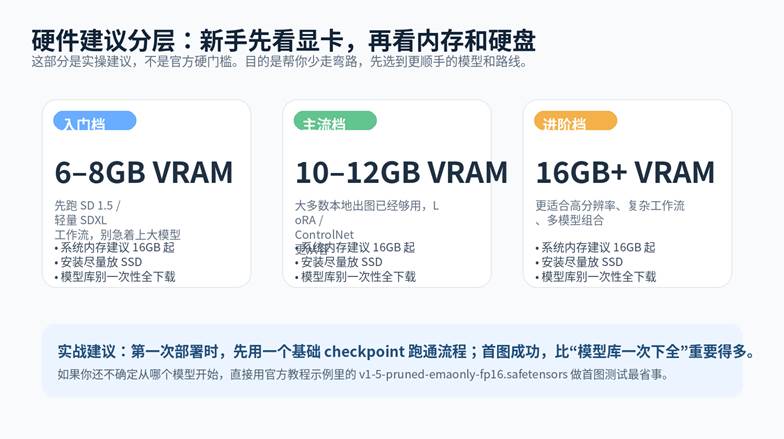
图 2 硬件建议分层是实操经验,不是官方硬门槛。
三、推荐主线:Windows + NVIDIA 用 ComfyUI 走通首图
如果你是大多数桌面用户,也就是 Windows 电脑配 NVIDIA 显卡,我建议你直接按这条主线走。因为它最接近“下载—安装—放模型—点击生成”的顺序,成功率高,后期也方便扩展。
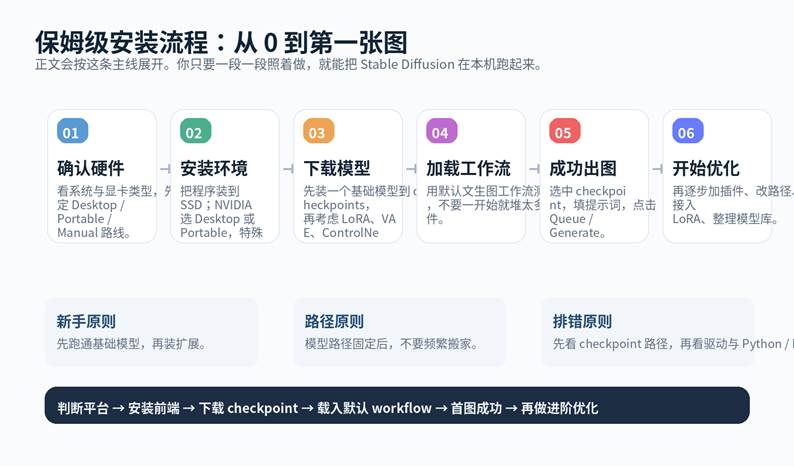
图 3 从 0 到第一张图的推荐顺序。
1)先选 Desktop 还是 Portable
- 想省心:优先选 ComfyUI Desktop。它更像传统安装器,适合第一次部署。
- 想追新:选 ComfyUI Portable。它是解压即用的独立包,更新快,也更方便搬迁。
- 如果你是 NVIDIA 10 系及更老显卡,优先选择官方给出的 CUDA 12.6 / Python 3.12 备用包。
2)安装时要注意的三个小细节
- 安装目录尽量放到 SSD。模型和工作流读取频繁,机械盘会明显拖慢体验。
- 预留磁盘空间。Desktop 安装文档明确建议至少准备约 15GB 空间。
- 尽量用单独空文件夹作为安装目录,后续迁移和排错都更清晰。
3)首次启动后,不要急着装插件,先装一个基础模型
ComfyUI 大多数安装包默认并不会把基础模型一并塞进去。所以第一次打开看到空工作流或者 checkpoint 为空,是正常现象。新手建议先用官方教程示例里的 v1-5-pruned-emaonly-fp16.safetensors 做首图测试:模型小、兼容性高、路径也最容易判断。
- 基础模型放到:ComfyUI/models/checkpoints
- LoRA 放到:ComfyUI/models/lora
- VAE 放到:ComfyUI/models/vae
- ControlNet 放到:ComfyUI/models/controlnet
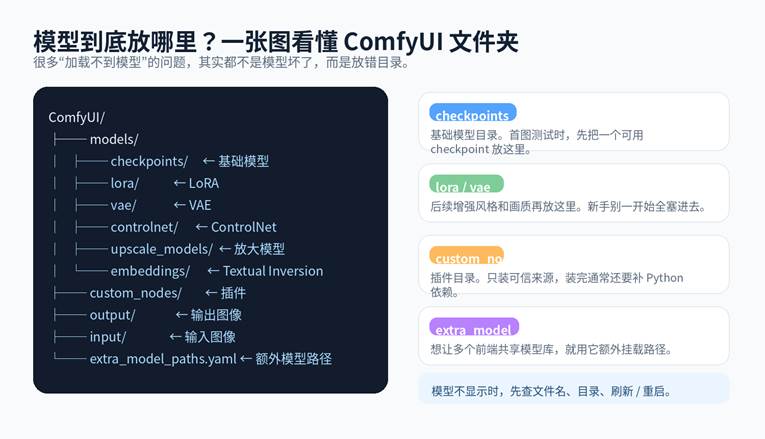
图 4 模型目录放错,是新手最常见的问题之一。
4)怎么生成第一张图
- 启动 ComfyUI,先载入默认的文生图 workflow。
- 在 Load Checkpoint 节点里选中你刚放进去的基础模型。
- 正向提示词写你想画的内容;没有把握时,先写短一点,避免同时测试太多变量。
- 点击 Queue(或使用快捷键 Ctrl + Enter)开始生成。
- 生成结果会在 Save Image 节点里显示,右键即可保存。
四、特殊平台怎么装:AMD、Apple Silicon、Linux 用 Manual 路线
如果你的机器不是“Windows + NVIDIA 主流组合”,那就别强行套用别人的安装视频。对 AMD、Apple Silicon、Linux 用户来说,手动安装虽然步骤多一点,但路径清楚、出问题也更好排查。
手动安装的官方思路其实很统一:先建独立 Python 环境,再克隆 ComfyUI 仓库,再安装对应平台的 PyTorch,最后执行 python main.py。
手动安装的推荐步骤(通用骨架)
| 步骤 | 核心动作 | 示例命令 / 要点 |
| 1 | 创建虚拟环境 | conda create -n comfyenv / conda activate comfyenv |
| 2 | 克隆仓库 | git clone |
| 3 | 安装 GPU 依赖 | NVIDIA / AMD / Apple Silicon 各有对应 PyTorch 安装方式 |
| 4 | 安装 ComfyUI 依赖 | cd ComfyUI 之后执行 pip install -r requirements.txt |
| 5 | 启动程序 | cd ComfyUI 后执行 python main.py |
| 手动安装为什么更稳 因为它把 Python 环境和系统环境隔开了。官方文档也明确建议使用独立环境,这样既能避免依赖冲突,也不会把系统级 Python 搞乱。 |
不同平台的关键差异
- NVIDIA:官方手动安装示例使用 conda 安装 PyTorch 与 CUDA。
- AMD(Linux):官方系统要求页面给出 ROCm 6.4 稳定版或 ROCm 7.1 nightly 路线。
- AMD(Windows / Linux,部分 RDNA 3 / 3.5 / 4):属于实验支持范围,别一开始就堆很多插件。
- Apple Silicon:支持 M1 / M2 / M3 / M4,可走 Metal 加速;如果想更省心,也可以直接试 Desktop。
- Linux:当前没有 Desktop 预构建包,Manual 是正路。
五、A1111 / Forge 作为备用路线,什么时候值得装
很多老教程仍以 AUTOMATIC1111 为主,因为它历史长、资料多、扩展生态也大。如果你已经熟悉传统 WebUI 页签式操作,或者你就是想沿着大量旧教程复现,那么 A1111 依然能用。
但如果你是今天才开始第一次本地部署,我依然更建议先用 ComfyUI。原因不是 A1111 不好,而是 ComfyUI 的官方文档在 2026 年对系统类型、安装路径、模型目录和第一张图流程的说明更完整,而且 Desktop / Portable / Manual 三条路线划分得更清楚。
如果你坚持走 A1111,最少记住这四点
- Windows 自动安装前,先准备 Python 3.10.6 和 Git。
- 安装路径尽量简洁,不要放中文路径、同步盘根目录或权限奇怪的位置。
- Windows + AMD 并不是 A1111 官方主线支持,需要转向 DirectML 相关分支或 fork。
- 如果你是 NVIDIA 50 系显卡,A1111 官方 2026 年说明提到需要切到 dev 分支。
六、模型下载与管理:先少而精,再做共享路径
新手最容易犯的一个错误,是程序还没跑通,就先下载 80GB 模型库。结果目录乱了、版本混了、哪个模型对应哪个前端也忘了。
更稳妥的做法是:先准备 1 个基础 checkpoint,1 个常用 LoRA,必要时再加 1 个 VAE。等你的 ComfyUI、A1111 或 Forge 都能正常识别目录后,再把模型库搬到统一位置,并通过 extra_model_paths.yaml 共享路径。
推荐的新手管理顺序
- 先用一个基础 checkpoint 跑出第一张图。
- 再引入 LoRA,确认风格加载没有问题。
- 然后再考虑 VAE、ControlNet、放大模型。
- 最后再做多前端共享模型库,减少重复占用磁盘。
七、常见坑与排错顺序
排错时最怕“同时改五个地方”。正确做法是按从浅到深的顺序排:目录与文件名 → 刷新 / 重启 → GPU 路径是否正确 → 驱动 / PyTorch → 浏览器版本 → 插件依赖。
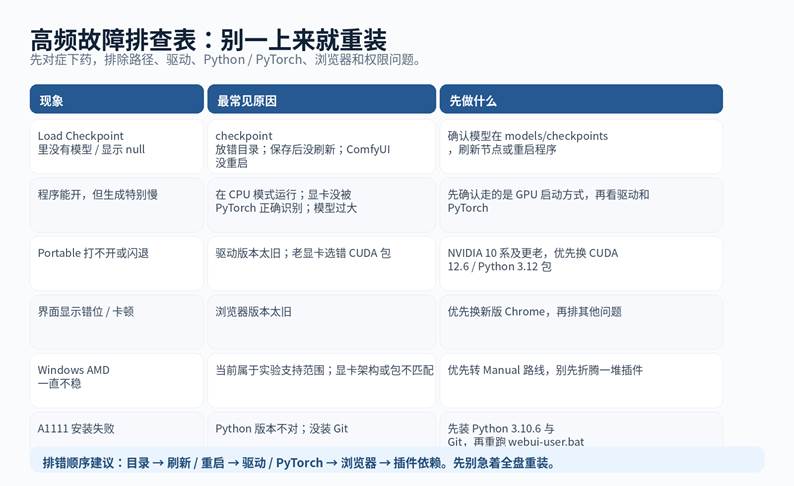
图 5 先按顺序排错,往往比重装更有效。
排错时最先检查这五件事
- checkpoint 是否真的放在了 checkpoints 目录里,而不是根目录或下载目录。
- 模型保存后是否刷新过节点,或者重启过程序。
- 你是不是误用了 CPU 启动脚本,导致以为程序坏了,其实只是特别慢。
- 浏览器是不是太旧。ComfyUI 官方系统要求页面提示,旧版 Chrome 可能出现界面异常。
- 最近新装的插件有没有补装依赖;很多插件表面上装好了,实际上 Python 依赖没装全。
八、部署成功后,下一步怎么升级体验
当你已经能稳定出图之后,后面的升级才有意义。一个成熟的本地工作台,通常会按下面这个顺序慢慢长出来:
- 先固定模型路径,避免反复搬家。
- 整理 output、input、models、custom_nodes 四个核心目录。
- 把常用 workflow 另存为模板,降低重复劳动。
- 谨慎安装插件,只装高频且可信的节点。
- 开始建立自己的 LoRA 与风格库,而不是全网到处收集。
九、许可与使用提醒
如果你使用的是 Stability AI 的 Stable Diffusion 3.5 系列模型,要注意它们采用的是 Stability Community License。截至本文核对日期,个人与年收入低于 100 万美元的组织,通常可以在该许可证框架下免费使用;一旦进入更高收入规模或更复杂的商用场景,应回到官方许可条款重新确认。
十、写给第一次本地部署的人
本地部署这件事,真正难的不是“有没有技术”,而是“会不会按顺序做”。很多教程把插件、模型、LoRA、ControlNet、工作流、放大、修脸全堆在一起,看起来很全面,实际上最容易把新手直接劝退。
你最需要的不是一份巨长的参数清单,而是一个能让你今天就跑出第一张图的顺序。先跑通,再扩展;先固定目录,再谈模型库;先学会排错,再谈高级工作流。只要按这个顺序来,Stable Diffusion 的本地部署并没有想象中那么难。
附录 A:本文建议的最短执行清单
| 阶段 | 你只做这一件事就够了 |
| 第 1 步 | 判断自己的平台:Windows + NVIDIA 优先走 ComfyUI Desktop / Portable。 |
| 第 2 步 | 把程序装到 SSD,目录保持干净。 |
| 第 3 步 | 先下载 1 个基础 checkpoint 放进 checkpoints。 |
| 第 4 步 | 载入默认 workflow,成功生成第一张图。 |
| 第 5 步 | 再决定是否装 LoRA、ControlNet、插件和共享路径。 |
FAQ:
| 问题 | 建议回答 |
| Stable Diffusion 本地部署一定要独立显卡吗? | 不是绝对必须,但如果只用 CPU,速度会非常慢。新手更推荐有 NVIDIA 或 Apple Silicon / AMD 可用加速的环境。 |
| 新手应该先装 ComfyUI 还是 A1111? | 2026 年更建议先装 ComfyUI,因为官方文档更清晰,平台划分也更明确。A1111 更适合作为经典 WebUI 备选。 |
| 为什么我装好了 ComfyUI 却没有模型可选? | 多数情况下是 checkpoint 没有放进正确目录,或者保存后没有刷新 / 重启。 |
| AMD 显卡可以本地部署 Stable Diffusion 吗? | 可以,但路线会比 Windows + NVIDIA 更挑环境。一般建议优先采用 ComfyUI Manual 路线。 |
| 本地部署后生成的图片可以商用吗? | 要看你使用的具体模型及其许可证。以 Stability AI 的部分模型为例,需结合官方许可条款确认。 |
附录 B:资料来源与核对范围
本文安装路线、兼容性说明、系统支持与许可描述,主要依据以下官方文档与页面整理,核对日期为 2026-03-27:
- ComfyUI 官方文档:System Requirements、Portable Windows、Desktop Windows、Manual Install、First Generation、Install Custom Nodes
- AUTOMATIC1111 官方 GitHub README 与 Wiki:Windows / Linux / AMD / NVIDIA 安装说明
- Stability AI 官方 License 页面,以及 Stable Diffusion 3.5 Large 官方模型页
• ComfyUI docs:docs.comfy.org
• AUTOMATIC1111 GitHub:github.com/AUTOMATIC1111/stable-diffusion-webui
• Stability AI:stability.ai / huggingface.co/stabilityai
