

Stable Diffusion 安装教程:零基础也能看懂
从选路线、装环境、下模型到第一次成功出图,一篇讲清本地部署流程
更新口径:截至 2026 年 4 月 3 日,以官方公开文档为准
| 一句话先看懂: Stable Diffusion 本地安装的核心,不是“装一个软件”,而是先选对运行界面,再单独准备模型文件。 |
很多人第一次接触 Stable Diffusion,最容易卡在第一步:到底该装什么?是装模型、装 WebUI,还是装某个整合包?这篇教程的目标不是把你一次性变成高级玩家,而是帮你把“本地安装并成功出第一张图”这件事走通。
先给结论:对大多数零基础用户来说,Stable Diffusion 不是“装一个软件就完事”,而是至少包含两部分:运行界面(例如 ComfyUI 或 AUTOMATIC1111)和模型文件。程序负责把流程跑起来,模型负责真正生成图片。只要把这两个概念分清,安装就不会再乱。
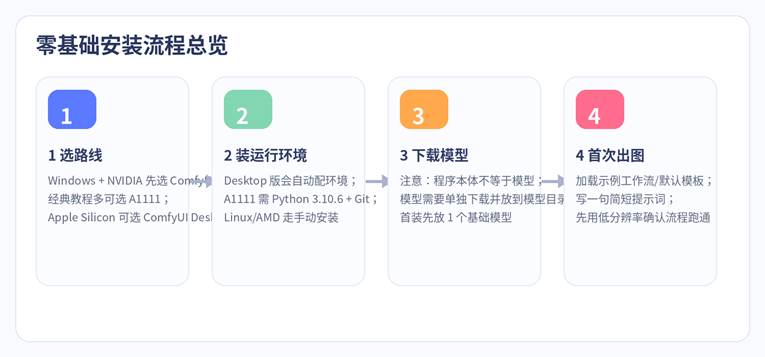
图 1 零基础安装流程总览
一、先把最关键的概念分清
Stable Diffusion 更像一类模型体系,而不是单独某个“官方客户端”。真正落地时,你通常需要两样东西:
- 运行界面 / 前端:例如 ComfyUI、AUTOMATIC1111,负责加载模型、组织流程、显示生成结果。
- 模型文件:例如 checkpoint、LoRA、VAE、ControlNet 等,负责真正参与推理。
如果你只装了界面,没有放模型,程序通常能打开,但就是出不了图。反过来,只有模型、没有前端,你也很难开始。
二、零基础先怎么选路线
对新手来说,安装路线比参数更重要。路线选对,后面很多坑会自然消失。
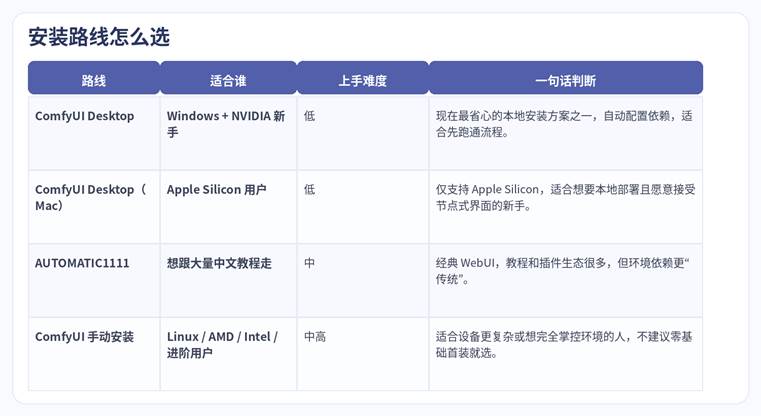
图 2 常见安装路线对比
ComfyUI Desktop(Windows):最推荐零基础 Windows + NVIDIA 用户。官方文档明确写明 Desktop 版适用于 Windows + NVIDIA GPU,且会自动配置 Python 和依赖,更像普通桌面软件安装。
ComfyUI Desktop(Mac):适合 Apple Silicon Mac 用户。官方文档说明 macOS Desktop 仅支持 Apple Silicon,安装后也会自动配置环境。
AUTOMATIC1111:适合想跟着大量传统教程、偏好网页式界面的用户。它的经典优势是资料多、插件多,但环境依赖更传统,README 仍把 Windows 自动安装写成 Python 3.10.6 + Git + 运行 bat。
ComfyUI 手动安装:适合 Linux、AMD、Intel、进阶用户。官方手动安装文档给出的核心步骤是:创建虚拟环境、克隆仓库、安装依赖、启动程序。
三、安装前准备清单
- 确认系统和硬件:Windows 用户若有 NVIDIA 显卡,上手最顺;Mac 路线优先 Apple Silicon;Linux 暂时更适合手动安装。
- 预留磁盘空间:程序本体不大,但模型文件往往很大,建议至少预留 20GB 以上空间。
- 准备网络与下载环境:首次安装通常需要下载依赖、模型或插件,网络不稳定时最容易中断。
- 别一上来就装很多模型:首装先放 1 个基础模型,把流程跑通后再扩展。
| 项目 | 建议 | 说明 |
| 系统 | Windows / macOS | Windows + NVIDIA 最容易按教程走;Apple Silicon Mac 可走 Desktop 或 Draw Things。 |
| 空间 | 20GB 以上 | 程序本体不算大,模型文件和后续素材更占空间。 |
| 依赖 | 看路线而定 | Desktop 路线多数自动配置;A1111 需自行准备 Python 和 Git。 |
| 策略 | 先少后多 | 首装先 1 个模型、1 条路线、1 次成功出图,再扩展。 |
四、Windows 新手推荐:ComfyUI Desktop
步骤 1:下载 Desktop 安装包:到 ComfyUI 官方文档的 Windows Desktop 安装页下载版本。这个版本会自动配置 Python 环境和依赖,对新手最友好。
步骤 2:按普通软件方式安装:一路下一步即可。安装完成后首次启动时间可能略长,因为会做初始化。
步骤 3:理解“程序”和“模型”是两回事:ComfyUI 文档明确说明:程序安装本体默认不包含模型;模型需要你另外下载,再放进 ComfyUI/models/ 目录,或按模板提示安装。
步骤 4:先只放 1 个基础模型:零基础首装建议只准备 1 个基础 checkpoint,不要一开始就把 LoRA、ControlNet、放大模型全塞进去。先把最基本的文生图跑通。
步骤 5:用模板完成第一次出图:官方新手文档提供了 workflow template、模型安装引导和首次 text-to-image 流程。第一次建议不要自己拼复杂节点,先用模板验证环境可用。
为什么这条路线适合零基础?因为官方文档把它定义成独立安装版本,会自动配置 Python 环境和依赖;而且 Desktop 版的 ComfyUI-Manager 已经默认包含并启用,不需要你额外再装管理器。
五、Mac 新手路线:Apple Silicon 优先
方案 A:ComfyUI Desktop:如果你是 Apple Silicon(M 系列)Mac,ComfyUI 官方文档已经给出 Desktop 安装说明,这是最接近“本地稳定部署”的正统路线。
方案 B:Draw Things:如果你更想要 App 式体验,而不是节点式流程,Draw Things 也是很多 Mac 新手会选的本地路线。App Store 页面写明它支持 iPhone、iPad 和 Mac,并强调对 Apple Silicon Mac 做了优化,还支持离线本地生成。
要点提醒:无论你用哪条路,模型文件依然要单独准备。本地 AI 绘图最常见误解,就是把“装好了软件”误以为“已经有模型可用”。
六、经典路线:AUTOMATIC1111 怎么装
如果你想用教程最多、最像传统网页控制台的路线,可以选 AUTOMATIC1111。它在 GitHub README 里给出的 Windows 自动安装思路很直接:
- 先安装 Python 3.10.6,并勾选 Add Python to PATH。
- 安装 Git。
- 执行 git clone 下载 stable-diffusion-webui 仓库。
- 双击运行 webui-user.bat。
- 首次启动等待依赖自动安装,然后在浏览器打开本地页面。
这条路线的重点不是命令多复杂,而是你要老老实实按 README 的环境要求来。Python 版本错了、PATH 没加、Git 没装,后面通常都会报错。
七、装完后,第一次出图怎么跑通
- 先用默认或示例工作流,不要第一次就自己拼复杂节点。
- 先装好 1 个基础模型,再考虑 LoRA、ControlNet、放大器。
- 提示词先写短句,例如“a cat sitting on a wooden chair, soft light”。
- 分辨率先保守,例如 512 或 768 级别,先确认环境能稳定跑通。
- 第一张图只求“能出图”,不要第一天就追求顶级画质和复杂参数。
很多新手一上来就去搜“最强参数”“顶级模型”,结果环境还没跑通就先把自己绕晕。正确顺序应该是:先出图,再提质;先成功,再复杂。
八、常见报错与解决思路
| 现象 | 排查方向 |
| 装完打不开 / 一闪而过 | 多见于依赖没装好、权限问题,或 A1111 的 Python / Git 环境不符合要求。先回到官方安装页逐项核对。 |
| 程序能打开但没有模型 | 这是最常见问题。ComfyUI 文档明确说明程序本体默认不带模型,需要你单独下载并放进模型目录。 |
| Mac Intel 装不上 Desktop | ComfyUI 官方写明 macOS Desktop 仅支持 Apple Silicon。Intel Mac 不属于这条最简路线。 |
| Linux 找不到 Desktop 安装包 | 官方文档明确说明 Linux 暂时没有 Desktop 预构建包,需要走手动安装。 |
| 显存不够 / 出图特别慢 | 先换更轻的模型、降分辨率、关掉多余节点;如果你想试 Stable Diffusion 3.5 Medium,Stability AI 公开资料提到其完整性能需要约 9.9GB 显存(不含 text encoders)。 |
九、零基础最实用的三条建议
- 只选一条路线开始,不要同时装三个整合包。
- 先只放一个基础模型,把第一张图稳定跑出来。
- 每次只改一个变量:先改提示词,再改模型,再改参数,不要全部一起动。
十、FAQ
Q:Stable Diffusion 到底是软件还是模型?
A:更准确地说,它是一类模型体系。你本地要能用,通常还需要一个运行界面,例如 ComfyUI 或 AUTOMATIC1111。
Q:零基础第一条路线该选什么?
A:Windows + NVIDIA 先选 ComfyUI Desktop;Apple Silicon Mac 先看 ComfyUI Desktop 或 Draw Things。
Q:为什么我已经装好了,还是什么都不能生成?
A:很可能是因为你只装了程序,没有放模型文件。程序本体和模型不是一回事。
Q:A1111 和 ComfyUI 谁更适合新手?
A:如果你的目标是“最快跑通”,ComfyUI Desktop 更省心;如果你的目标是“跟着大量传统教程一步步学”,A1111 会更熟悉。
Q:安装时最容易踩的坑是什么?
A:一是路线选错,二是把程序当模型,三是一开始就装太多模型和插件,结果自己把环境搞乱。
Q:需要多强的电脑?
A:这取决于你选的模型和分辨率。Stability AI 公开资料提到,Stable Diffusion 3.5 Medium 的完整性能大约需要 9.9GB 显存(不含 text encoders);更轻的模型通常门槛更低。
相关阅读
下面这些文章适合和本篇一起看,全部采用相对路径写法,方便你后续直接挂到自己的网站结构里。
《ChatGPT 使用保姆级教程:新手从 0 到 1 入门》
本文参考的官方页面
以下链接用于校对功能口径和安装步骤,方便你后续更新文章时继续核对:
Stability AI — Stable Diffusion 3.5
