
摘要
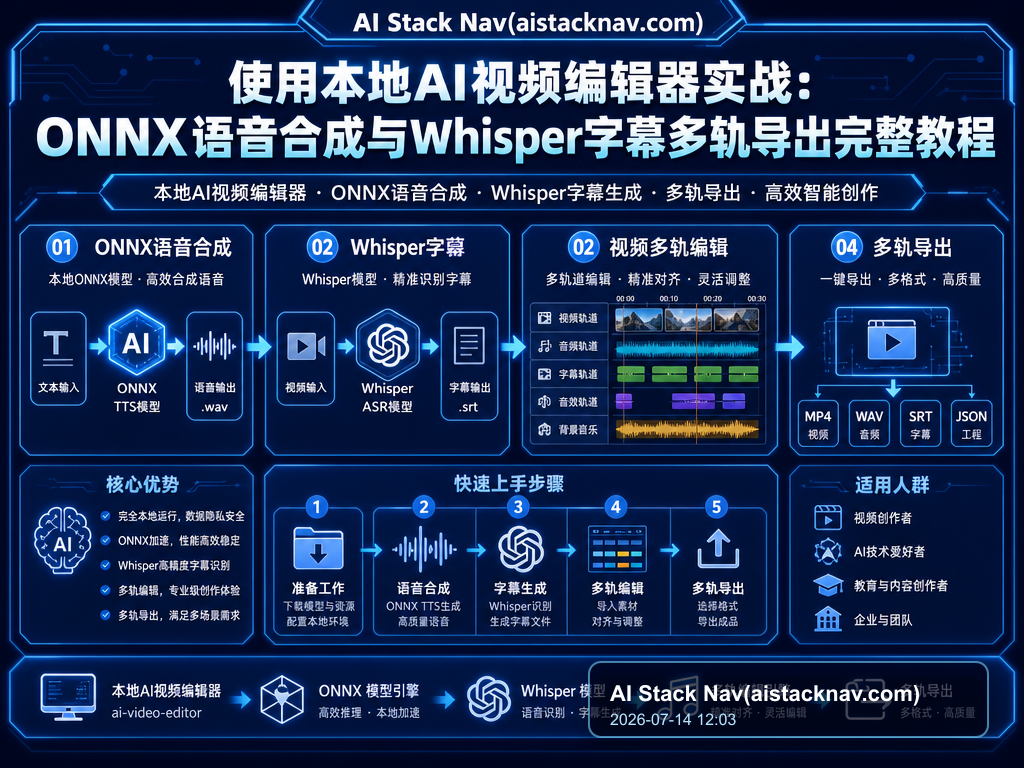
本教程围绕本地AI视频编辑器 ai-video-editor,详细讲解如何利用ONNX技术实现高质量语音合成,结合Whisper自动生成精准字幕,并导出多轨视频文件。本文适合具备一定技术基础的视频创作者及AI爱好者,旨在帮助读者掌握本地智能视频编辑的全流程,从环境搭建到进阶技巧,确保用户能够独立完成复杂编辑任务。
适用人群
- 视频创作者:需要为视频添加AI语音和多轨字幕的专业或个人创作者。
- AI技术爱好者:希望实践ONNX和Whisper在视频编辑中的应用案例。
- 开发者与技术工程师:关注本地AI工具集成与多轨媒体处理的技术实现。
核心功能解释
ONNX语音合成
ONNX是开放的神经网络交换格式,允许本地高效运行语音合成模型,实现自然语音生成,支持多种语言和音色选择。
Whisper自动字幕
Whisper作为开源语音识别模型,可以准确转换语音为文字,为视频添加同步字幕。
多轨导出
本地AI视频编辑器支持多轨音视频资源的封装与导出,方便后续剪辑或平台上传,保证内容丰富且分层清晰。
准备工作
- 下载并安装Node.js环境,建议版本 >=14。
- 克隆 ai-video-editor 仓库。
- 执行
npm install安装依赖。 - 准备ONNX语音合成模型文件,并配置路径。
- 下载Whisper模型(large-v2推荐)并放置于指定目录。
- 准备待编辑的视频文件和音频素材。
- 确认本地有支持WebGL的浏览器以保障前端运行效率。
分步骤操作流程
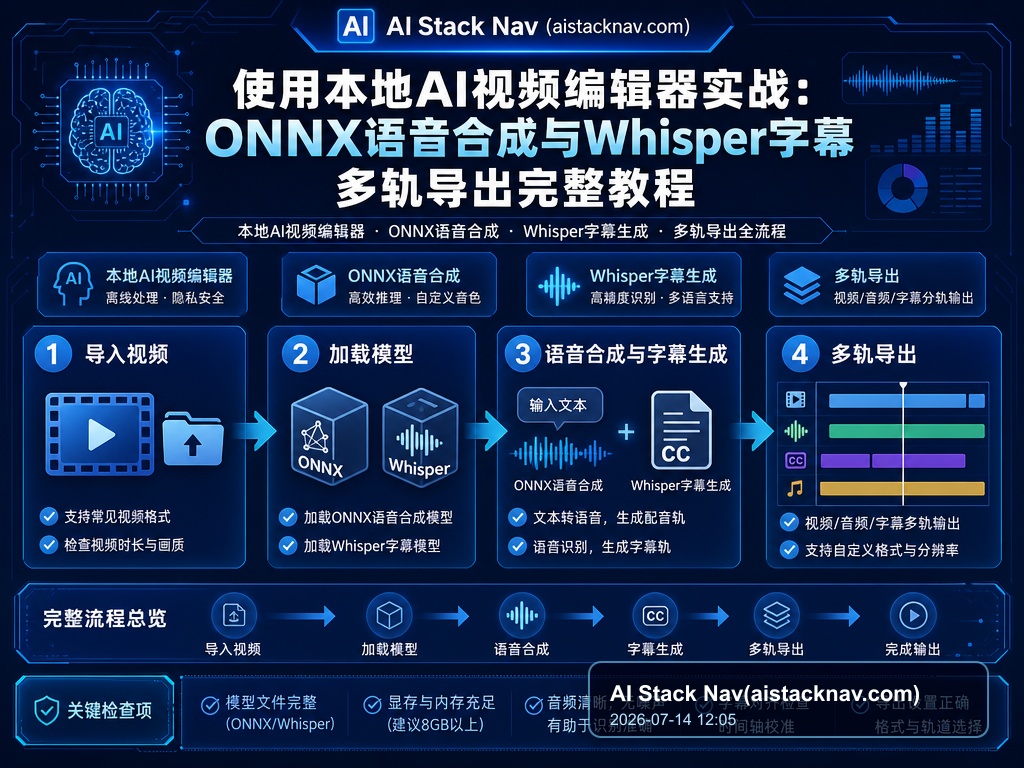
1. 初始化项目
在项目根目录运行 npm start,启动本地编辑器。
2. 导入视频
通过界面”导入媒体”按钮,选择待编辑视频及音轨。
3. 配置ONNX语音合成
进入“语音合成”模块,加载ONNX模型,调整合成参数(音色、语速等)。
4. 使用Whisper生成字幕
切换至“字幕生成”选项,导入音轨,点击“自动转写”,完成字幕文本识别。
5. 编辑字幕同步
在字幕轨道调整文字时间轴位置,确保与音频精确匹配。
6. 多轨轨道管理
新增音轨或视频轨,分别管理原声、合成语音及字幕展示。
7. 预览编辑效果
点击“预览”功能,检查音视频合成与字幕准确性。
8. 导出视频
选择导出格式(MP4、MKV等),确保多轨数据封装完整,执行导出。
典型使用场景对比
| 场景 | 难度 | 适用对象 | 功能亮点 |
|---|---|---|---|
| 企业宣传片配音 | 中级 | 专业视频制作者 | ONNX自然语音,精准字幕生成,符合商业标准 |
| 网络短视频制作 | 入门至中级 | 内容创作者及新手 | 快速字幕自动生成,多轨简单导出 |
| 教学视频注释 | 中级 | 教育工作者 | 同步字幕编辑,章节标注辅助学习 |
常见错误与解决方法
- 模型加载失败:检查ONNX或Whisper模型文件路径是否正确,确认文件完整。
- 字幕时间轴不同步:重新调整字幕与音轨对齐,确保时间码无误。
- 导出文件无多轨:确认导出设置启用多轨封装。
- 浏览器卡顿或崩溃:关闭其他占用资源程序,使用支持WebGL的现代浏览器。
进阶技巧
自定义语音模型微调
通过ONNX模型训练接口,调整发音风格,提升语音合成自然度。
多语言字幕自动切换
设置Whisper支持多语言自动转换,方便制作多语言版本视频。
脚本批量处理
利用命令行接口自动导入、合成、生成字幕并批量导出多个视频。
模板与发布前检查清单
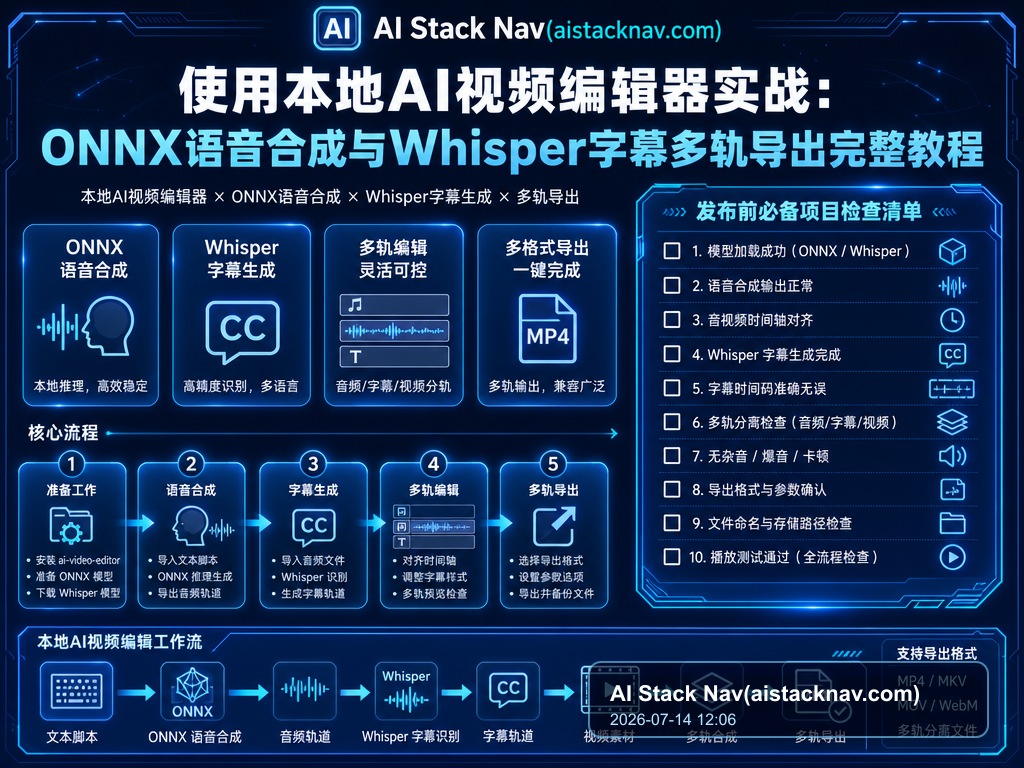
- 确认所有模型文件路径正确且文件未损坏
- 调试预览完成后,无明显音视频延迟和字幕错位
- 多轨轨道清晰命名,便于后续编辑
- 导出格式符合目标平台要求
- 项目文件备份,防止意外丢失
- 测试多个播放设备确保兼容性
FAQ
| 问题 | 答案 |
|---|---|
| 1. ai-video-editor支持哪些操作系统? | 目前支持Windows、macOS和Linux系统,需安装Node.js环境。 |
| 2. 如何选择合适的语音合成模型? | 根据语音自然度和语言需求选择ONNX模型,推荐先使用官方预训练模型。 |
| 3. Whisper字幕准确率有多高? | 依赖音频质量和口音,通常准确率85%以上,建议环境安静录音。 |
| 4. 多轨导出支持哪些格式? | 支持MP4、MKV等常用格式,确保包含音轨和字幕轨。 |
| 5. 使用时遇到性能瓶颈怎么办? | 关闭无关程序,升级硬件,或通过降低模型精度提高速度。 |
| 6. 可以自定义字幕字体和样式吗? | 支持基本字体样式调整,可通过CSS样式文件进行更高级自定义。 |
| 7. 如何导入外部音轨? | 在“导入媒体”界面选择音频文件,添加至合适的音轨位置。 |
| 8. 项目文件如何备份? | 复制项目目录及模型文件,建议使用版本管理工具如Git进行管理。 |
使用本地浏览器AI视频编辑器实战:语音合成、字幕与多轨导出教程 的实操补充
为了让读者能够直接把 ai-video-editor 应用到真实工作中,下面补充一组更细的落地步骤。建议先用一个低风险任务测试,例如整理资料、生成初稿、总结会议纪要或搭建一个小型自动化流程,再逐步迁移到正式业务场景。
落地前的判断标准
| 判断项 | 建议做法 | 通过标准 |
|---|---|---|
| 目标是否清晰 | 把任务拆成输入、处理、输出三部分 | 任何成员都能复述最终产物 |
| 资料是否完整 | 准备样例、限制条件、参考格式和禁止事项 | AI 不需要反复追问基础背景 |
| 结果是否可验证 | 设置人工审核点和检查清单 | 错误能在发布前被发现 |
推荐执行顺序
- 先定义 本地AI视频编辑器 的使用目标,例如提效、减少重复劳动、优化内容质量或辅助排错。
- 准备一份真实但不敏感的测试材料,避免一开始就处理账号、订单、客户隐私等高风险数据。
- 让 AI 输出第一版结果后,不要直接采用,先检查事实、格式、语气和是否遗漏关键步骤。
- 把可复用的提示词、流程节点和审核标准沉淀为模板,后续每次只替换变量。
- 连续测试三到五个案例,确认稳定后再接入自动化工具或 WordPress 发布流程。
常见风险与优化建议
内容质量检查清单
- 标题是否准确覆盖 本地AI视频编辑器,没有偏离原始选题。
- 步骤是否足够具体,读者能否按顺序复现。
- 是否包含适用场景、限制条件、错误处理和人工审核点。
- 是否避免虚构链接、虚构功能和未经验证的数据。
- 是否保留必要的人工判断,避免把 AI 输出当成最终结论。
环境配置与 Docker 工作流
适合阅读安装部署、本地配置、服务器搭建和自动化流程类文章后继续转化。
