
摘要
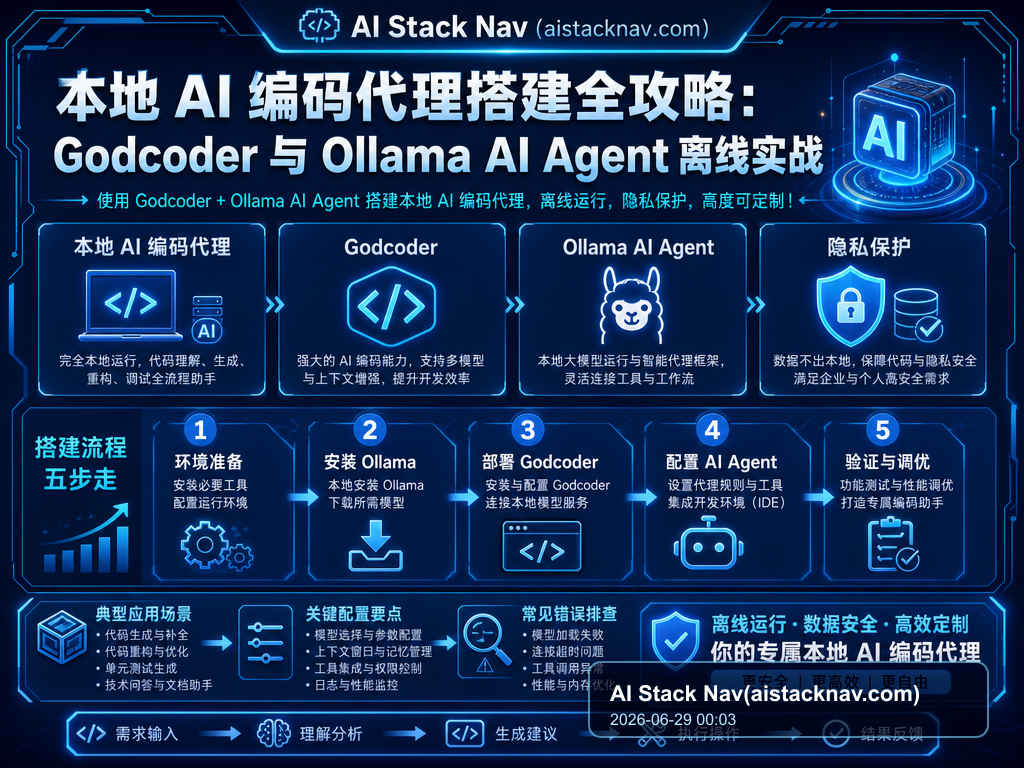
随着 AI 编程辅助工具的普及,越来越多开发者关注如何在本地环境搭建 AI 编码代理,以避免代码外泄,保障数据隐私安全。本文围绕 Godcoder 和 Ollama AI Agent 两个开源项目,详细介绍从环境准备、安装配置、离线运行到隐私保护的整套实践流程。内容覆盖从准备硬件设备、安装依赖,到配置网络防护和使用技巧,旨在帮助开发者建立高效且安全的本地 AI 编码代理。
适用人群
本教程适合以下读者:
- 注重数据隐私,拒绝将代码上传云端的开发者
- 具备一定 Rust、TypeScript 或命令行工具使用经验的高级用户
- 希望搭建自定义可控的本地 AI 代码自动补全和代码生成代理
- 对多开源项目组合使用具备一定理解能力,有独立部署需求的工程师
核心功能解释
Godcoder 是基于大型语言模型优化的本地 AI 编码代理,支持Rust语言高效实现,能离线解析和生成代码内容。通过自定义代理层,确保代码请求不外传。
Ollama AI Agent
两者结合可以实现灵活、私密且性能优越的本地 AI 编码助手,有效避免依赖远程云服务带来的安全隐患。
准备工作
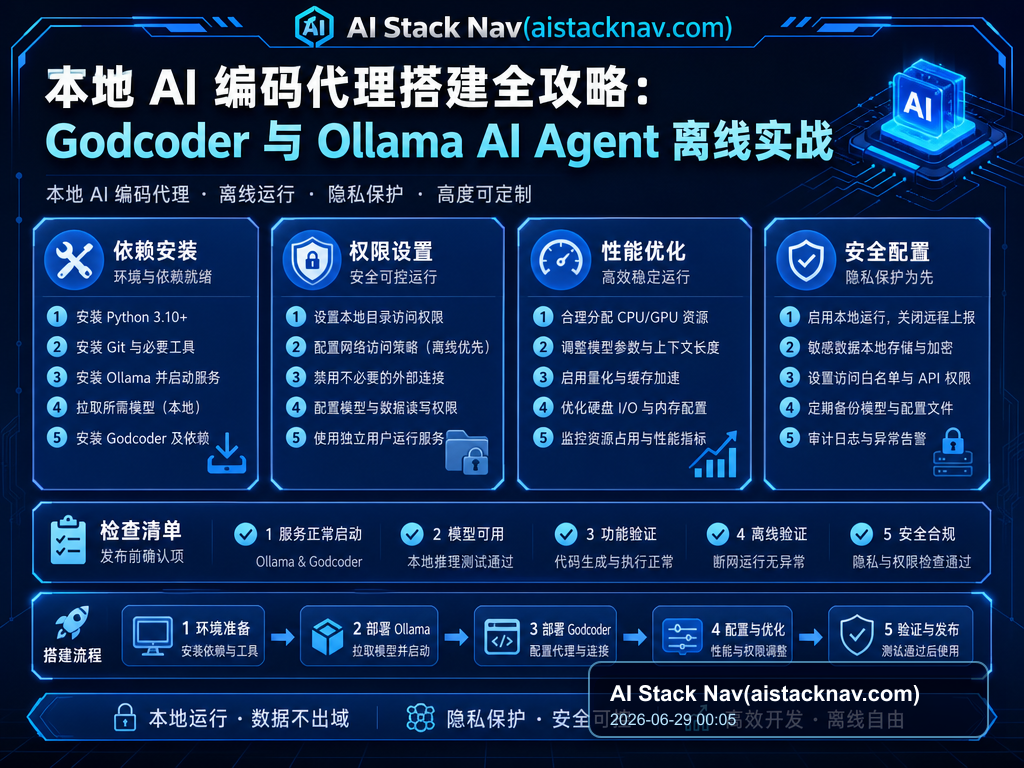
- 硬件准备:推荐至少16GB内存,四核CPU及以上,SSD硬盘。
- 操作系统:Ubuntu 20.04及以上或MacOS最新版本。
- 安装Rust环境:访问Rust官网,执行curl命令安装。
- 安装Node.js和npm:建议使用Node.js 16+版本。
- 获取Godcoder和Ollama源码:从GitHub克隆官方仓库。
- 配置本地网络环境,准备关闭或限制代理到外网的规则。
分步骤操作流程
步骤一:安装Rust和编译Godcoder
1. 执行 curl --proto '=https' --tlsv1.2 -sSf https://sh.rustup.rs | sh 安装Rust编译环境。
2. 克隆Godcoder仓库:git clone https://github.com/eli-labz/Godcoder.git
3. 进入项目目录:cd Godcoder
4. 运行 cargo build --release 编译生成可执行文件。
步骤二:部署Ollama AI Agent
1. 克隆Ollama官方仓库。
2. 安装依赖包 npm install。
3. 配置 TypeScript 项目环境。
4. 启动本地服务 npm run start。
步骤三:配置本地代理及隐私防护
1. 关闭外网访问权限,建议使用防火墙规则限制。
2. 设置环境变量,指定所有接口调用指向本地服务IP。
3. 启用日志本地存储模式,防止信息泄露。
4. 设置访问鉴权机制,防止 unauthorized 访问。
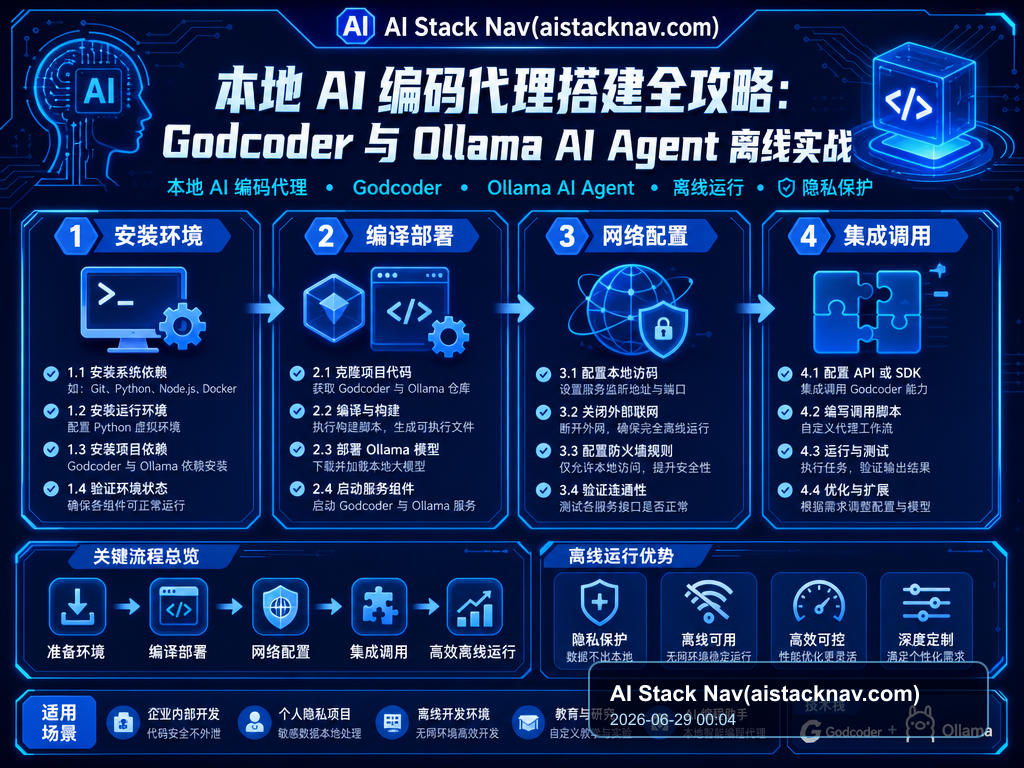
步骤四:集成两者,实现高效编码体验
1. 配置Godcoder调用Ollama服务接口。
2. 使用REST或WebSocket协议加速交互。
3. 优化缓存,减少重复计算提升响应速度。
典型使用场景
| 场景 | 难度 | 适用对象 |
|---|---|---|
| 离线代码自动补全 | 中级 | 需要实时编程建议且无网络环境的开发者 |
| 私有项目代码生成 | 高级 | 极度注重代码隐私的企业和个人 |
| 多模型集成推理 | 高级 | 需结合多个开源模型进行定制推断的研究者 |
常见错误和解决方法
错误1:编译失败提示缺失依赖
解决方法:确认Rust和Cargo版本,使用 rustup update 更新工具链,再重新构建。
错误2:本地服务无法访问
检查防火墙设置,确保端口开放并未被其他程序占用。
错误3:API调用返回401未授权
请确认本地鉴权配置正确且使用了有效token。
错误4:性能低下,响应缓慢
检查硬件资源,确认缓存配置开启,尝试减少多余请求。
进阶技巧
- 结合Docker容器化部署,方便跨平台使用及版本管理。
- 使用多级代理策略,实现不同模型负载均衡。
- 自定义模型微调结合本地语料提升适用度。
- 搭建专门日志审计系统监控请求与代码变化。
- 定期更新开源代码库,确保安全漏洞及时修复。
模板与检查清单建议
- 确认Rust和Node.js版本满足要求
- 检查GitHub仓库更新日期,下载最新版本
- 本地网络防护策略测试通过,无外联风险
- 所有依赖包成功安装无报错
- 本地代理服务启动状态正常,可正常响应测试请求
- 接口调用含有效鉴权token
- 日志系统正常记录且本地保存
- 完成一次完整代码自动补全验证
FAQ
- Q1:Godcoder支持哪些编程语言?
- A1:Godcoder目前主要聚焦于Rust语言优化,但也支持通过插件扩展其他语言,如Python和TypeScript,具体支持列表建议查看官方GitHub文档。
- Q2:离线模式下如何更新模型?
- A2:离线模式主要通过手动下载模型文件升级,推荐定期从官方仓库或镜像更新最新权重和配置。
- Q3:使用本地代理对性能有没有影响?
- A3:由于数据不经过远程网络,响应往往更快,但较旧硬件可能因模型运行消耗资源而表现一般。
- Q4:如何防止代码在本地泄露?
- A4:建议使用磁盘加密、访问鉴权和日志审计功能,确保只有授权用户能访问代理接口及相关代码文件。
- Q5:是否支持多用户共用同一代理?
- A5:可以通过搭建多用户身份验证和隔离机制支持多用户,但需要自行配置访问权限和资源隔离。
- Q6:Ollama AI Agent如何与Godcoder集成?
- A6:通过REST API或WebSocket接口让Godcoder调用Ollama提供的模型推理服务,具体调用参数需参考两者官方文档。
- Q7:遇到编译错误没提示怎么排查?
- A7:检查日志文件,确保环境变量配置正确,必要时在社区或官方issue提交详细环境信息求助。
- Q8:有什么推荐的硬件配置?
- A8:最基本推荐16GB内存,四核及以上CPU,SSD硬盘,若要运行大型模型,最好配备32GB内存和高性能GPU。
本地 AI 编码代理搭建全攻略:隐私保护与高效离线运行实践 的实操补充
为了让读者能够直接把 Godcoder, Ollama AI Agent 应用到真实工作中,下面补充一组更细的落地步骤。建议先用一个低风险任务测试,例如整理资料、生成初稿、总结会议纪要或搭建一个小型自动化流程,再逐步迁移到正式业务场景。
落地前的判断标准
| 判断项 | 建议做法 | 通过标准 |
|---|---|---|
| 目标是否清晰 | 把任务拆成输入、处理、输出三部分 | 任何成员都能复述最终产物 |
| 资料是否完整 | 准备样例、限制条件、参考格式和禁止事项 | AI 不需要反复追问基础背景 |
| 结果是否可验证 | 设置人工审核点和检查清单 | 错误能在发布前被发现 |
推荐执行顺序
- 先定义 本地 AI 编码代理 的使用目标,例如提效、减少重复劳动、优化内容质量或辅助排错。
- 准备一份真实但不敏感的测试材料,避免一开始就处理账号、订单、客户隐私等高风险数据。
- 让 AI 输出第一版结果后,不要直接采用,先检查事实、格式、语气和是否遗漏关键步骤。
- 把可复用的提示词、流程节点和审核标准沉淀为模板,后续每次只替换变量。
- 连续测试三到五个案例,确认稳定后再接入自动化工具或 WordPress 发布流程。
常见风险与优化建议
内容质量检查清单
- 标题是否准确覆盖 本地 AI 编码代理,没有偏离原始选题。
- 步骤是否足够具体,读者能否按顺序复现。
- 是否包含适用场景、限制条件、错误处理和人工审核点。
- 是否避免虚构链接、虚构功能和未经验证的数据。
- 是否保留必要的人工判断,避免把 AI 输出当成最终结论。
环境配置与 Docker 工作流
适合阅读安装部署、本地配置、服务器搭建和自动化流程类文章后继续转化。
