
摘要
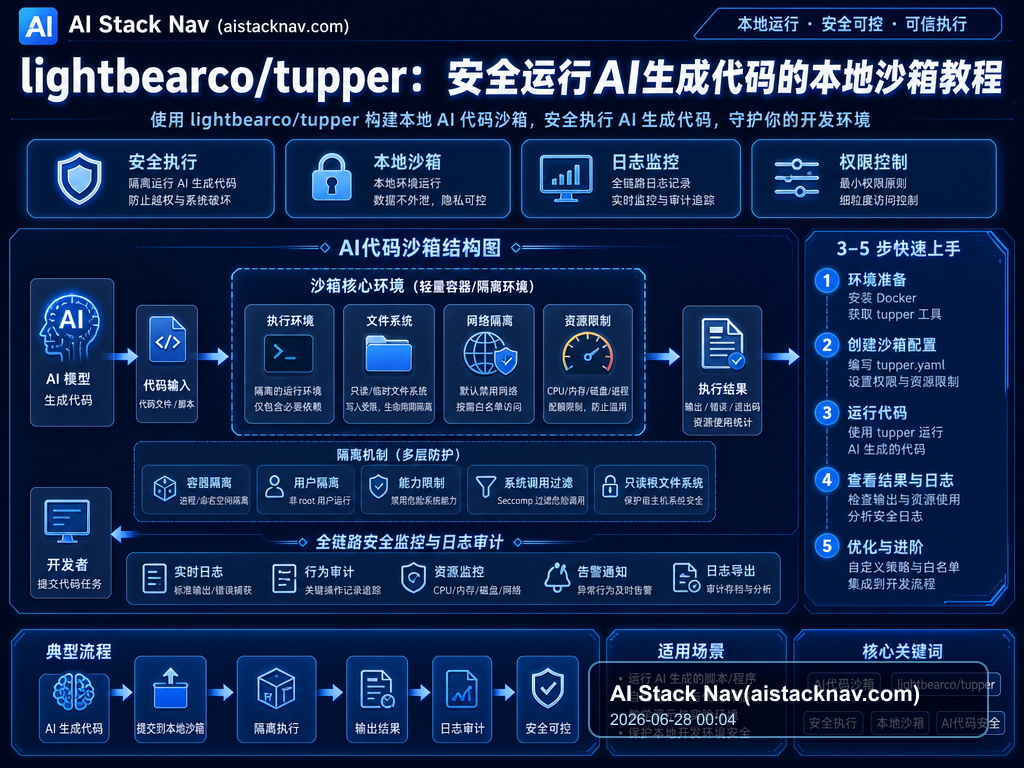
AI生成代码在开发效率提升上极具潜力,但运行这些代码时往往面临安全风险。lightbearco/tupper 提供了一个本地沙箱环境,能够安全且隔离地执行由AI生成的代码,防止恶意或异常行为对主机系统造成影响。本文将以实操为核心,详细讲解如何安装、配置及使用 tupper,帮助开发人员搭建安全可信赖的AI代码沙箱。
适用人群
本教程主要面向以下用户:
- 关注AI代码运行安全性的开发人员
- 希望在本地构建隔离环境测试AI生成代码者
- 使用lightbearco/tupper或寻求替代工具的中级开发者
- 从事AI模型代码调试和验证工作的技术人员
核心功能解释
什么是 lightbearco/tupper?
tupper 是一个基于TypeScript开发的本地代码沙箱,支持安全隔离AI生成的代码执行,防止代码越权访问资源,保障主机安全。
主要功能包括:
- 代码隔离:通过沙箱机制限制代码访问系统资源
- 权限控制:精细配置代码运行权限,避免越权操作
- 日志监控:跟踪代码运行行为,便于审计和调试
- 轻量级部署:易于集成在本地或开发环境中
准备工作
运行环境要求
- Node.js 14 及以上版本
- 支持TypeScript开发环境(推荐VSCode)
- Git 用于代码仓库管理
- 操作系统:Windows, macOS 或 Linux
依赖安装
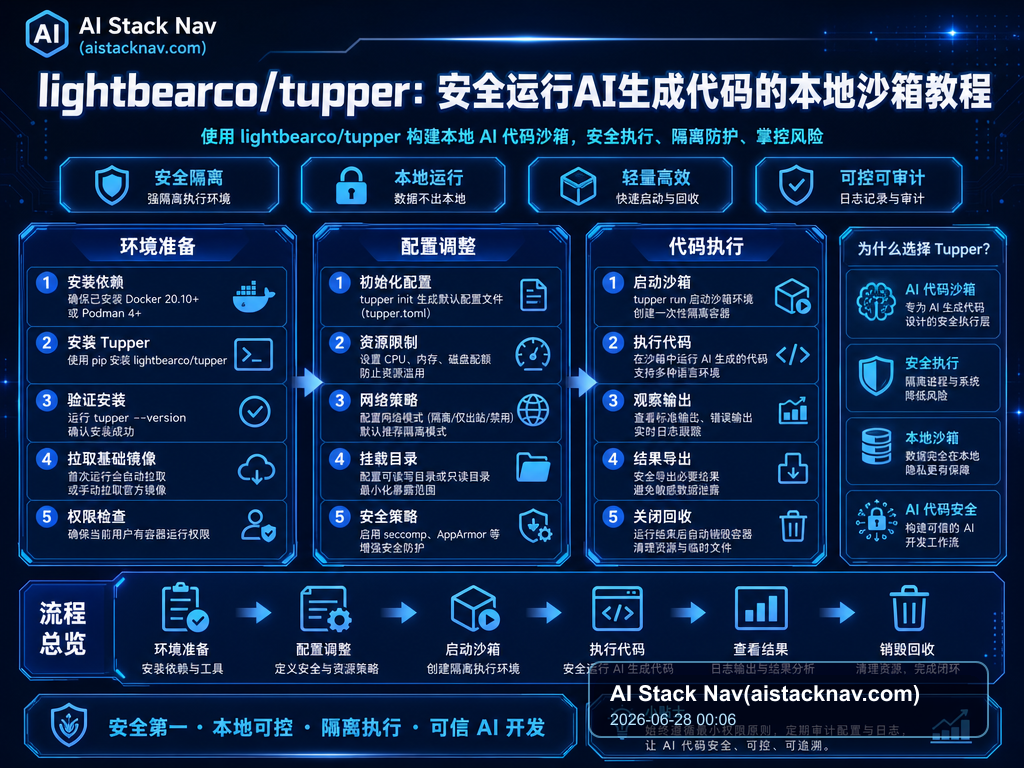
- 安装 Node.js:https://nodejs.org 下载安装适合版本
- 克隆 GitHub 仓库:
git clone https://github.com/lightbearco/tupper.git - 进入项目目录并安装依赖:
npm install - 编译代码(如果需要):
npm run build
分步骤操作流程
1. 配置沙箱环境
编辑配置文件 tupper.config.ts,调整运行权限和资源访问限制。例如,限制文件系统访问路径,设置网络访问开关。
2. 编写测试AI生成代码
准备一段简单的AI生成TypeScript代码,确保代码可以在沙箱内部运行。
3. 运行沙箱
执行 npm start 启动沙箱环境,加载AI代码进行检测执行。
4. 监控及日志查看
通过 logs/ 文件夹查看代码运行日志,必要时调整配置。
5. 清理和重置
完成测试后执行清理命令:npm run clean,保证环境整洁。
典型使用场景
| 场景 | 难度 | 适用对象 | 工具能力需求 |
|---|---|---|---|
| 本地安全调试AI代码 | 中级 | AI开发者、测试人员 | 代码隔离与日志监控 |
| 研究自动化代码生成风险 | 高级 | 安全研究人员 | 权限控制与行为审计 |
| 集成到AI开发流水线 | 中级 | DevOps工程师 | 自动化启动与权限配置 |
常见错误和解决方法
错误1:沙箱无法启动,提示依赖缺失
确认 Node.js 和 npm 版本符合要求,重新执行 npm install。
错误2:AI代码因权限不足导致运行失败
检查 tupper.config.ts 中的权限设置,适当放宽文件或网络权限。
错误3:日志无输出
确认日志目录存在且可写,检查配置中日志路径设置。
进阶技巧
- 结合Docker容器增强隔离,进一步提高安全性
- 自定义规则引擎,动态调整权限策略
- 集成自动化测试,实时监控AI代码行为变化
- 使用多个沙箱实例并行执行,支持批量代码测试
模板/检查清单建议
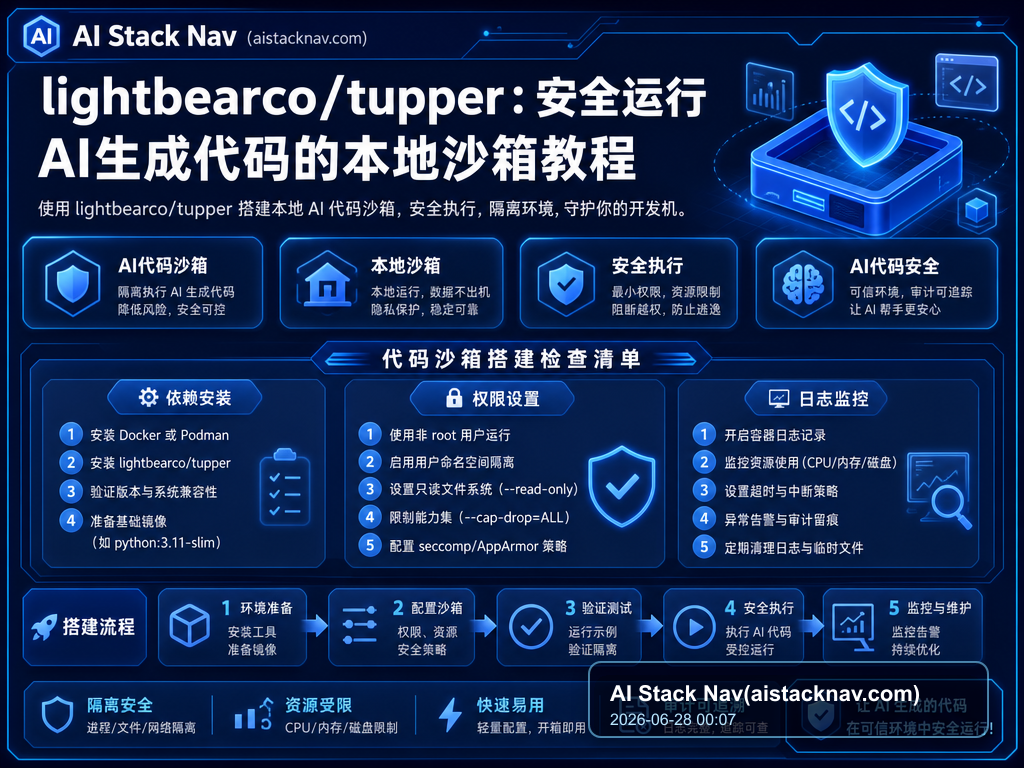
搭建和使用 tupper 时,可以参考下面的检查清单确保环境可靠:
- 确保Node.js版本满足要求
- 仓库代码最新拉取及依赖完整
- 配置文件中权限设置符合安全需求
- AI代码经过初步静态检查
- 沙箱日志功能正常开启
- 测试代码执行结果符合预期
- 异常时及时分析日志,调整配置
FAQ
Q1: lightbearco/tupper 支持哪些语言执行?
A1: 当前主要支持 TypeScript/JavaScript 代码的安全沙箱执行。
Q2: 如何调整沙箱的权限策略?
A2: 通过编辑 tupper.config.ts 文件中的配置参数,调整文件系统、网络、进程等权限。
Q3: tupper 可否运行在生产环境?
A3: tupper 设计注重开发和测试阶段安全,生产环境需结合其他安全措施,慎重评估。
Q4: 日志文件默认保存在哪里?
A4: 默认保存在项目根目录下的 logs/ 文件夹内,修改配置可自定义路径。
Q5: 代码执行发生死循环如何处理?
A5: 可在配置里设置最大运行时间限制,超时自动终止;手动则通过终止进程来控制。
Q6: 支持网络请求吗?
A6: 网络权限默认关闭,需显式在配置中开启,慎防代码滥用网络资源。
Q7: tupper 和 Docker 相比如何?
A7: tupper 轻量且专注于代码沙箱,Docker更适合容器级完全隔离,两者可结合使用。
Q8: 如何贡献代码或反馈问题?
A8: 可在 GitHub 仓库 https://github.com/lightbearco/tupper 提交 issue 或 pull request。
lightbearco/tupper:安全运行AI生成代码的本地沙箱教程 的实操补充
为了让读者能够直接把 lightbearco/tupper 应用到真实工作中,下面补充一组更细的落地步骤。建议先用一个低风险任务测试,例如整理资料、生成初稿、总结会议纪要或搭建一个小型自动化流程,再逐步迁移到正式业务场景。
落地前的判断标准
| 判断项 | 建议做法 | 通过标准 |
|---|---|---|
| 目标是否清晰 | 把任务拆成输入、处理、输出三部分 | 任何成员都能复述最终产物 |
| 资料是否完整 | 准备样例、限制条件、参考格式和禁止事项 | AI 不需要反复追问基础背景 |
| 结果是否可验证 | 设置人工审核点和检查清单 | 错误能在发布前被发现 |
推荐执行顺序
- 先定义 AI代码沙箱 的使用目标,例如提效、减少重复劳动、优化内容质量或辅助排错。
- 准备一份真实但不敏感的测试材料,避免一开始就处理账号、订单、客户隐私等高风险数据。
- 让 AI 输出第一版结果后,不要直接采用,先检查事实、格式、语气和是否遗漏关键步骤。
- 把可复用的提示词、流程节点和审核标准沉淀为模板,后续每次只替换变量。
- 连续测试三到五个案例,确认稳定后再接入自动化工具或 WordPress 发布流程。
常见风险与优化建议
内容质量检查清单
- 标题是否准确覆盖 AI代码沙箱,没有偏离原始选题。
- 步骤是否足够具体,读者能否按顺序复现。
- 是否包含适用场景、限制条件、错误处理和人工审核点。
- 是否避免虚构链接、虚构功能和未经验证的数据。
- 是否保留必要的人工判断,避免把 AI 输出当成最终结论。
环境配置与 Docker 工作流
适合阅读安装部署、本地配置、服务器搭建和自动化流程类文章后继续转化。
