

Figma 在 2026 年 6 月推出 Chrome 扩展新能力:把网页或页面元素捕获到画布,并转换为可编辑设计图层。它让设计师不再只依赖截图临摹,而是可以把生产网页、竞品页面和真实 UI 状态带进 Figma Design、FigJam 或 Figma Make 工作流中继续拆解、改版和协作。
摘要:从“截图参考”到“可编辑图层”
2026 年 6 月 11 日,Figma Release Notes 发布 “Capture webpages as editable layers with the Chrome extension”。这项能力允许用户通过 Figma Chrome extension 把网页带到画布上,形成结构化图层,而不是一张扁平截图。Figma Help Center 进一步说明:用户可以捕获整个网页,也可以选中页面上的单个元素;捕获内容会复制到剪贴板,然后可粘贴到 Figma Design、FigJam,也可以用于启动 Figma Make 原型。
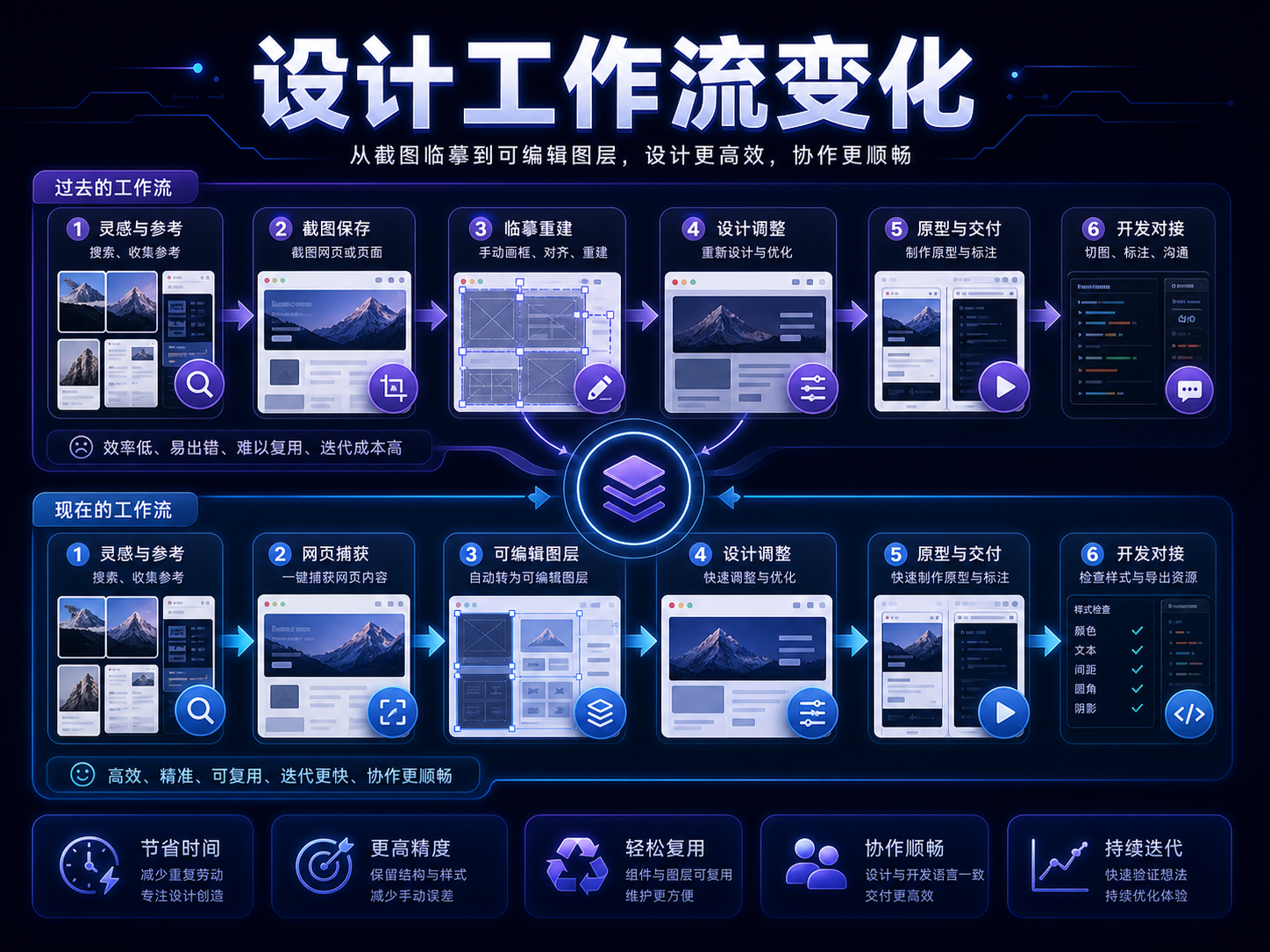
这对设计师工作流的影响很直接。过去看到一个页面想复用版式或研究交互,通常要截图、手动描摹、重新搭 Auto Layout、再整理组件。现在,网页可以直接变成可编辑图层,设计师能更快做竞品分析、生产页面改版、设计系统对齐、营销页复盘和代码到设计的回流。
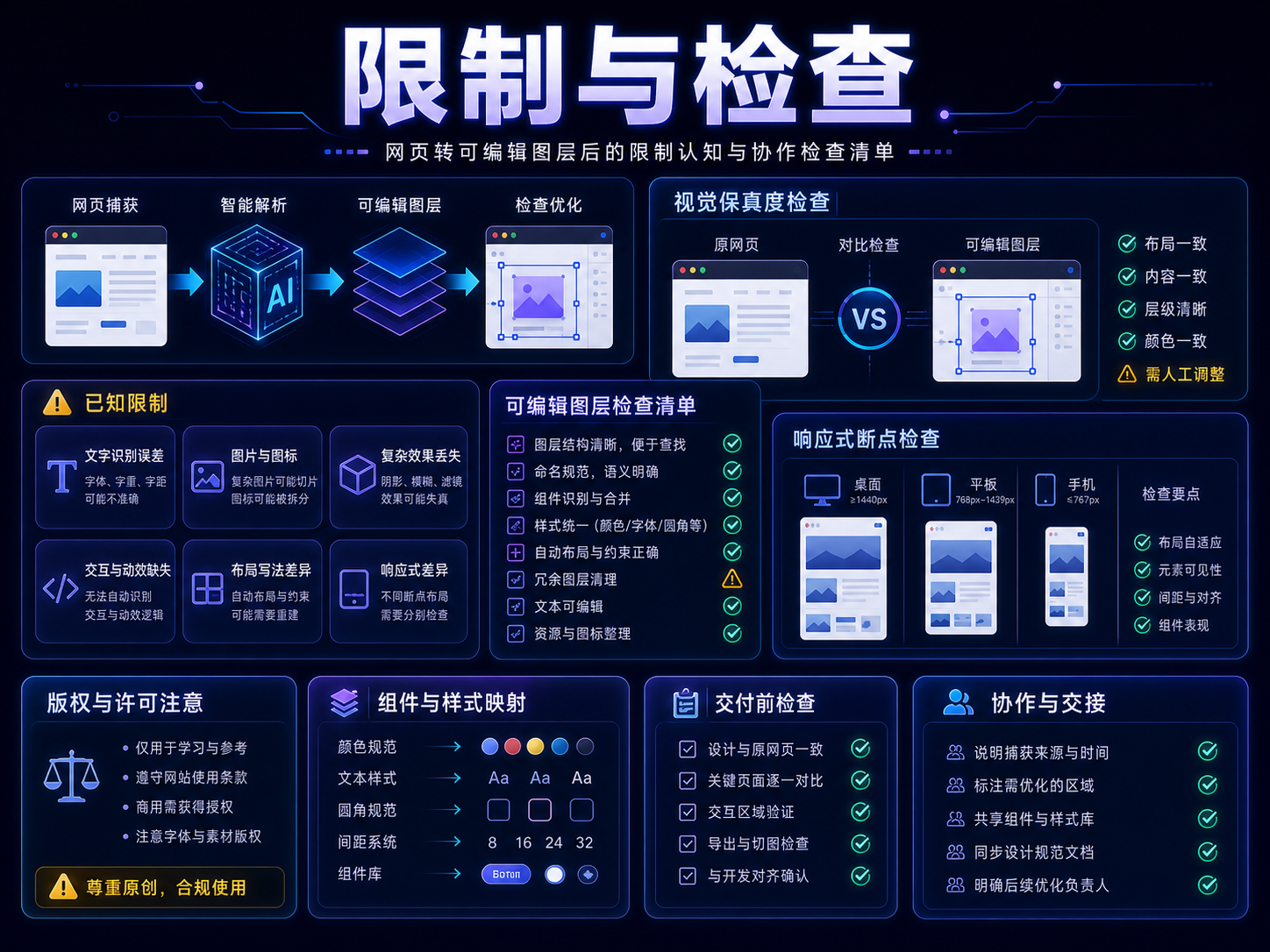
不过它不是“万能还原器”。官方明确说明该功能当前处于 beta,并且只在付费计划中可用。捕获后的图层仍需要设计师检查结构、命名、响应式状态、版权边界和设计系统映射。你可以把它理解成“把网页拆开作为设计材料”,而不是自动生成最终可交付设计。

这项功能到底是什么
用 Chrome 扩展捕获网页
根据 Figma Help Center,用户安装 Figma Chrome extension 并登录同一个 Figma 账号后,可以在网页中打开捕获工具栏。工具栏支持两种捕获方式:捕获整个页面,或用 Select element 选择页面上的特定元素,例如卡片、按钮、导航栏、Hero 区块。
捕获后变成设计图层
捕获结果不是普通图片,而是会被带到 Figma 中作为设计图层使用。你可以在 Figma Design 里修改、拆解、参考和重组;也可以把真实网页灵感带进 FigJam;如果你使用 Figma Make,还可以把它作为原型起点。
当前仍是 beta
官方 Release Notes 和 Help Center 都提到该能力处于 beta,并且目前只对付费计划开放。因此团队在使用时要预期到:还原质量、样式结构、复杂组件识别和特殊网页效果可能并不总是完美。
为什么它会改变设计师工作流
竞品研究更快
设计师做竞品分析时,经常需要把网页截图放进 Figma,再用矩形、文字和组件重新拆结构。现在可以直接捕获页面或区块,把它作为可编辑对象进入画布。这样更适合做版式拆解、信息层级对比、CTA 结构分析和视觉语言复盘。
生产页面改版更顺
很多团队的真实网页和设计源文件并不同步。营销页经过多次临时调整后,Figma 文件可能已经落后于线上。网页转图层可以把线上状态拉回设计工具,让设计师在真实基础上做改版,而不是重新手动搭一遍。
代码到设计的回流更自然
Figma 的 MCP 文档也提到,可以把 production、staging 或 localhost 的 live UI 发送到 Figma,变成可编辑设计图层。这意味着 code-first 或 AI-code-first 的团队,也能把已经跑起来的界面重新带回设计画布,继续视觉推敲和协作。
设计系统检查更有依据
当真实网页进入画布后,设计师可以更直观看到它和设计系统的差异:颜色是否硬编码、字号是否漂移、间距是否不一致、圆角和阴影是否偏离规范。结合 Figma 的 Check designs、组件、变量和样式能力,后续可以把“线上 UI 体检”做得更系统。
具体怎么使用
第一步:安装 Figma Chrome extension
打开 Chrome Web Store 中的 Figma extension 页面,点击 Add to Chrome,并确认添加扩展。安装后建议把 Figma 图标 pin 到浏览器工具栏,方便捕获页面。
第二步:登录同一个 Figma 账号
点击扩展图标,用你日常使用 Figma 的账号登录。官方说明如果你此前已经用这个扩展把 FigJam 链接加到日历事件中,那么同一个扩展会自动支持网页到图层能力,但仍需要符合付费计划条件。
第三步:打开目标网页
进入你想捕获的网页,可以是生产站、竞品页面、内部 staging 页面或 localhost 页面。要注意权限和合规:不是所有网页内容都适合复制到团队设计文件中。
第四步:选择捕获方式
如果要分析完整页面结构,使用 Capture page。官方说明完整页面捕获可以包含滚动视口外的内容。如果只想捕获一个模块,选择 Select element,悬停高亮目标区域后点击捕获。
第五步:粘贴到 Figma
捕获内容会被添加到扩展工具栏的 tray 中,并自动复制到剪贴板。打开 Figma Design 或 FigJam 文件,直接粘贴即可。随后你可以重命名图层、整理结构、替换组件、对齐设计系统。
适合哪些场景
竞品页面拆解
捕获竞品首页、定价页、注册页或功能页,然后拆解首屏结构、信息密度、转化路径和交互入口。相比截图,图层更适合移动、标注、对比和复用局部结构。
官网和落地页改版
把现有线上页面捕获回 Figma,保留真实内容和结构,再进行视觉升级、响应式调整和 A/B 方案探索。特别适合设计源文件丢失或版本落后的项目。
设计系统回归检查
把生产页面捕获成图层后,检查颜色、字体、间距、按钮、卡片和表单是否符合设计系统。这个过程可以帮助团队发现代码实现与设计规范之间的漂移。
AI 生成页面再设计
很多团队现在用 AI 编码工具快速生成原型。通过 Figma MCP 或 Chrome extension 把运行中的页面带回 Figma,可以让设计师继续细化视觉、信息架构和组件体系。你也可以参考站内 Claude Code 从入门到实战,理解代码侧如何快速产出可运行界面。
跨团队评审
产品、设计、开发可以围绕同一份可编辑图层讨论真实页面,而不是在截图、链接、PR 和设计稿之间来回切换。对复盘、重构和交接都更直接。
和截图、插件、MCP 有什么区别
和截图的区别
截图只能作为图片参考,无法直接编辑内部文字、按钮和结构。网页转图层则把界面拆成可编辑对象,适合二次设计和结构分析。
和普通网页标注插件的区别
普通插件常用于截图、标注、测量或反馈。Figma 这项能力的重点是把网页带进设计工具,进入图层、组件、原型和协作体系。
和 Figma MCP 的关系
Figma MCP 面向 AI 编程和设计协作,文档中提到可以把 live UI 从浏览器送到 Figma 形成可编辑图层。Chrome extension 更像设计师直接使用的入口;MCP 则更适合 Claude Code 等 Agent 工作流,把代码、设计和 AI 自动化连起来。
限制和注意事项
复杂网页可能需要清理
真实网页可能包含动画、懒加载、第三方 iframe、Canvas、视频、复杂响应式状态和动态数据。捕获后可能需要手动整理图层、替换图片、清理无用节点和重建 Auto Layout。
不要误以为它会自动变成设计系统组件
网页转图层不等于自动组件化。捕获结果进入画布后,仍需要设计师把按钮、卡片、表单、导航等结构映射到团队组件库中。
版权和合规要先确认
竞品研究可以用于学习和分析,但不要直接复制他人视觉资产用于商业发布。团队内部应明确:捕获网页是研究、复盘和再设计工具,不是盗用他人设计的捷径。
付费计划和 beta 限制
官方说明该功能当前处于 beta,并且仅在付费计划中可用。如果你在扩展中看不到相关能力,先确认账号计划、登录状态和扩展版本。
设计师推荐工作流
第一步:捕获真实页面
先捕获完整页面,建立整体上下文;再捕获关键区块,例如导航、定价卡片、表单、CTA、底部区域。把它们放在同一个 Figma 页面中,便于对比。
第二步:标注信息结构
不要急着改视觉。先标注页面目标、用户路径、内容层级、按钮位置、信任元素和转化节点。这样能避免只停留在视觉参考层面。
第三步:清理图层
整理图层命名,删除无关节点,把文本、图片、按钮、卡片分组。必要时重新建立 Auto Layout,让页面结构更接近可维护设计稿。
第四步:映射到设计系统
把颜色替换为变量,把字体替换为文本样式,把按钮和卡片替换为组件。这个步骤决定捕获结果能否进入团队长期资产,而不是只停留在临时草稿。
第五步:输出改版方案
基于真实页面复制 2 到 3 个方案:保守优化版、信息架构调整版、视觉升级版。再和产品、开发一起评审可行性。
对不同角色的影响
视觉设计师
可以更快从真实网页中拆解版式和视觉语言,减少截图临摹时间,把精力放在信息层级、组件化和改版策略上。
产品经理
可以把线上页面或竞品页面带进 FigJam,直接做流程标注、转化路径分析和需求讨论。
前端开发
当实现和设计稿不一致时,可以把生产页面捕获回 Figma,让设计和开发在同一份可编辑材料上讨论偏差。
AI 工作流团队
如果团队使用 Claude Code、Figma MCP 或 Figma Make,网页转图层会成为代码到设计、设计到原型之间的桥梁。站内 GitHub Agentic Workflows 公测详解 也展示了类似趋势:AI 工具正在进入具体工程和设计流程,而不是只停留在聊天窗口。
FAQ:Figma 网页变可编辑图层常见问题
这项功能是免费的吗?
官方 Release Notes 和 Help Center 说明,该功能目前处于 beta,并且只在付费计划中可用。
它能捕获整个网页吗?
可以。官方说明支持 Capture page,并且可以包含滚动视口外的页面部分。也可以用 Select element 捕获单个元素。
捕获后是图片还是图层?
官方描述是把网页或元素带到 Figma 中成为 design layers。实际编辑体验会取决于网页结构、样式复杂度和 beta 阶段能力。
能粘贴到哪些 Figma 产品里?
Help Center 提到可以粘贴到 Figma Design、FigJam,并可用于 jump-start Figma Make prototype。
它会自动生成设计系统组件吗?
不会。捕获后的图层需要设计师整理、命名、替换为组件和变量。Figma Release Notes 提到使用设计系统生成设计的能力 coming soon,但这不是当前捕获能力本身。
可以用来复制竞品设计吗?
不建议直接复制他人设计用于商业发布。更合理的用法是研究结构、分析体验、做内部评审和改版参考。
参考来源
- Figma Release Notes:Capture webpages as editable layers
- Figma Help Center:Capture web pages to layers
- Figma Help Center:Guide to the Figma MCP server
- Figma Help Center:Claude Code and Figma MCP setup
- Figma Blog:Claude Code to Figma
工具选型与提示词资料
适合阅读工具评测、工具推荐、对比测评类文章后继续转化。
