
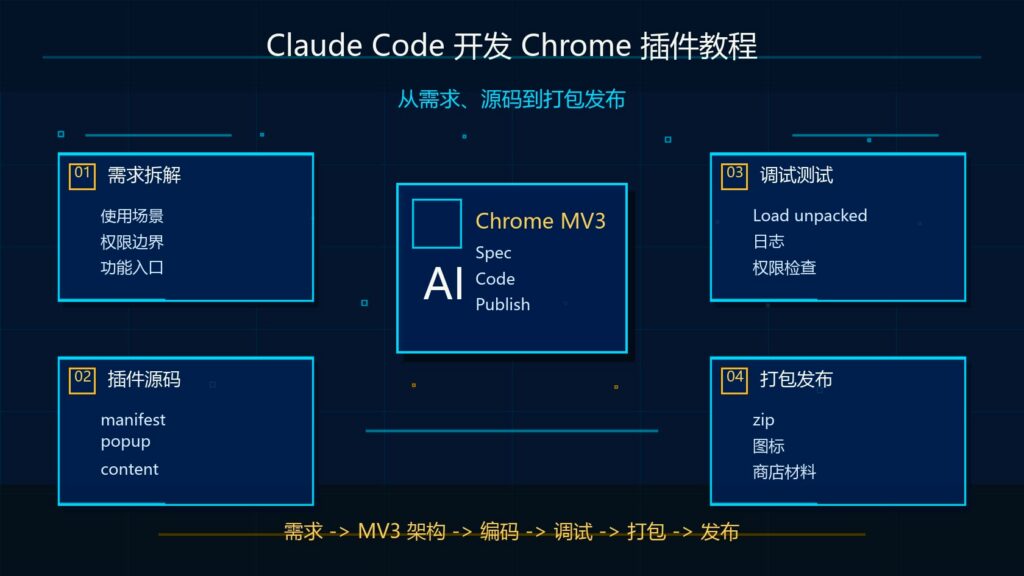
用 Claude Code 开发 Chrome 插件,关键不是让 AI 一次性生成所有源码,而是把插件拆成需求、Manifest V3 架构、源码模块、权限声明、调试验证和发布材料几个阶段。Chrome 插件涉及浏览器权限、页面注入、后台 service worker 和商店审核,比普通网页项目更需要清晰边界。
本文会从零讲清如何用 Claude Code 开发一个 Chrome 插件,从需求到源码再到打包发布。还没有配置 Claude Code 或本地开发环境的读者,可以先看本站 安装部署教程 和 环境配置教程;想把 AI 编程应用到真实项目,可以继续参考 实战工作流。
摘要
Claude Code 开发 Chrome 插件的推荐流程是:先写清插件需求,包括功能入口、是否需要 popup、是否需要 content script、是否读取当前网页、需要哪些 Chrome API 和 host permissions;再让 Claude Code 按 Manifest V3 生成插件骨架,包括 manifest.json、service worker、content script、popup.html、popup.js、options 页面和 assets;接着分批实现功能,例如页面信息读取、按钮交互、消息通信、storage 存储和设置项;每批改动后在 chrome://extensions 中开启开发者模式,使用 Load unpacked 加载未打包插件,检查 popup 控制台、service worker 日志和 content script 行为;发布前检查最小权限、隐私说明、图标、截图、版本号、zip 结构和 Chrome Web Store 政策要求。整个过程要让 Claude Code 先给计划,再改文件,并且所有权限和远程请求都要人工审查。
正文
先明确 Chrome 插件要解决什么问题
Chrome 插件不是普通网页。它可以读取当前页面、注入脚本、调用浏览器 API,也可能触发用户权限提示。所以第一步必须定义功能边界:它要在什么页面运行、是否读取 DOM、是否修改页面、是否保存数据、是否需要后台任务、是否需要请求外部接口。
我要开发一个 Chrome 插件。
功能:读取当前页面的 title、description、H1 和图片 alt,生成 SEO 检查结果。
入口:popup 页面点击按钮后执行。
权限:只在当前标签页运行,不默认访问所有网站。
限制:不保存用户隐私数据,不上传网页内容,不注入远程脚本。
第一步:理解 Manifest V3 架构
Chrome 官方文档说明,manifest.json 是扩展唯一必须具有特定文件名的文件。Manifest V3 中,后台逻辑通常由 service worker 承担;content scripts 用于访问页面 DOM;popup 或 options 页面负责用户界面;permissions 和 host_permissions 决定插件能调用哪些能力和访问哪些站点。
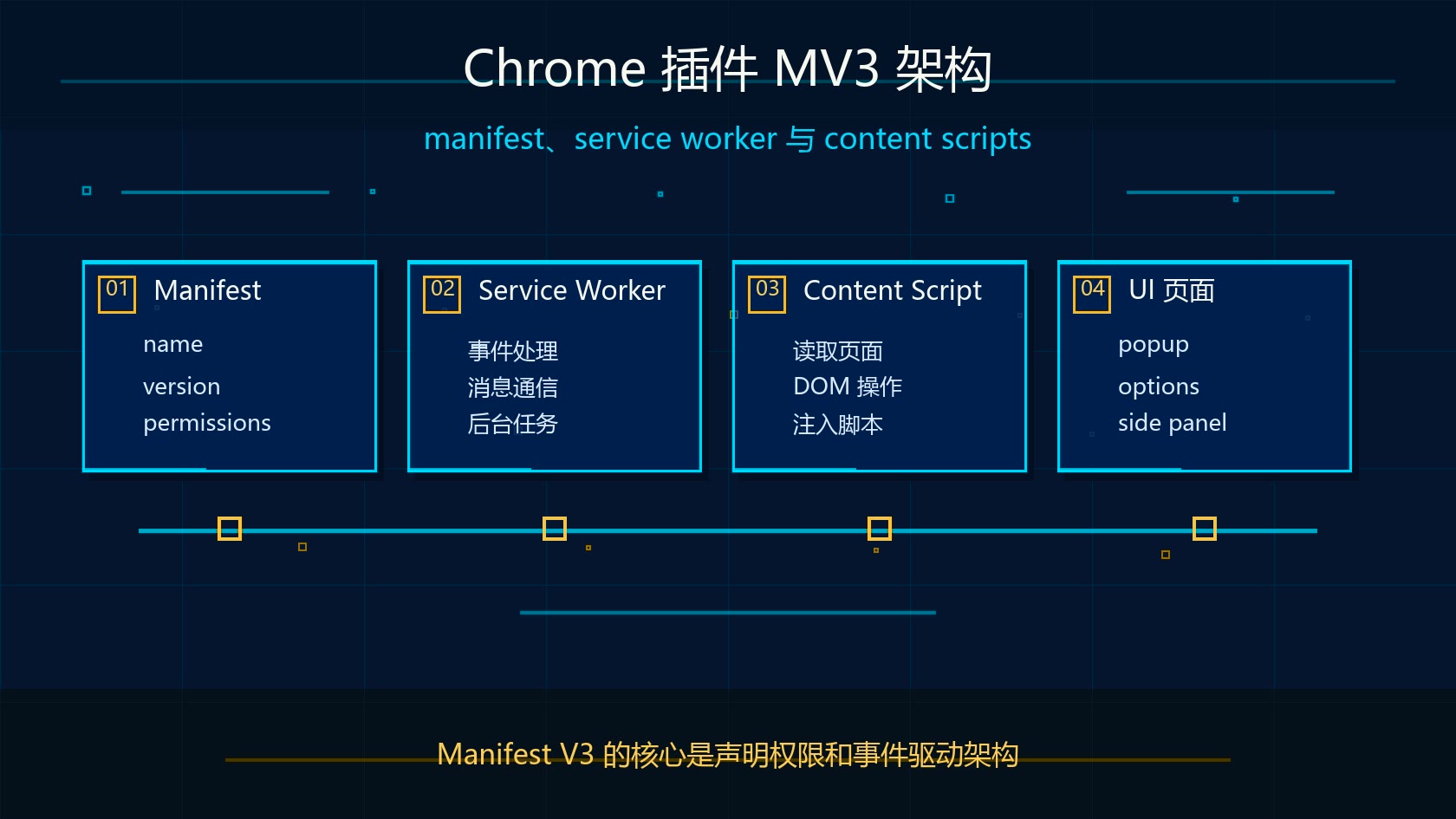
你可以先让 Claude Code 解释架构,而不是马上写文件:
请先设计这个 Chrome 插件的 Manifest V3 架构,不要写文件。
请说明:
1. manifest.json 需要哪些字段
2. 是否需要 service worker
3. 是否需要 content script
4. popup 页面负责什么
5. 需要哪些权限,为什么
6. 哪些权限可以避免申请
第二步:生成插件源码骨架
确认架构后,再让 Claude Code 生成源码骨架。一个轻量插件通常包含 manifest.json、popup.html、popup.js、content.js、background.js 或 service-worker.js、styles.css 和 icons。
请生成 Chrome 插件源码骨架,使用 Manifest V3。
文件结构:
- manifest.json
- popup.html
- popup.js
- content.js
- service-worker.js
- styles.css
- icons/
要求:先做最小可运行版本,点击 popup 按钮后读取当前页基础 SEO 信息。
第三步:写 manifest.json
manifest.json 要保持最小权限。Chrome 官方权限文档强调,某些 API 需要 permissions,访问网站还可能需要 host permissions,权限越多越容易触发用户警告和商店审核问题。
{
  "manifest_version": 3,
  "name": "Page SEO Checker",
  "version": "1.0.0",
  "description": "Check basic SEO signals on the current page.",
  "action": {
    "default_popup": "popup.html"
  },
  "permissions": ["activeTab", "scripting"],
  "background": {
    "service_worker": "service-worker.js"
  }
}
不要默认申请 <all_urls>。如果只需要用户点击后读取当前标签页,优先考虑 activeTab 和必要的 scripting 权限。
第四步:实现 popup 页面
popup 是用户最直观看到的界面。它应该简洁:一个检查按钮、结果区域、错误提示和必要的设置入口。不要在 popup 里塞复杂业务逻辑,可以把页面读取交给 content script,把后台任务交给 service worker。
请实现 popup 页面:
1. 一个“检查当前页面”按钮
2. 显示 title、description、H1 数量、缺少 alt 的图片数量
3. 显示问题和建议
4. 错误时给出清晰提示
5. 样式简洁,不依赖外部 CDN
第五步:实现 content script
content script 运行在网页上下文中,适合读取 DOM。它不应该做过多业务计算,也不应该上传用户页面内容。读取结果可以通过消息发送给 popup 或 service worker。
请实现 content.js:
- 读取 document.title
- 读取 meta[name="description"]
- 统计 h1、h2 数量
- 统计 img 中缺少 alt 的数量
- 返回结构化 JSON
- 不修改页面 DOM
- 不发送外部网络请求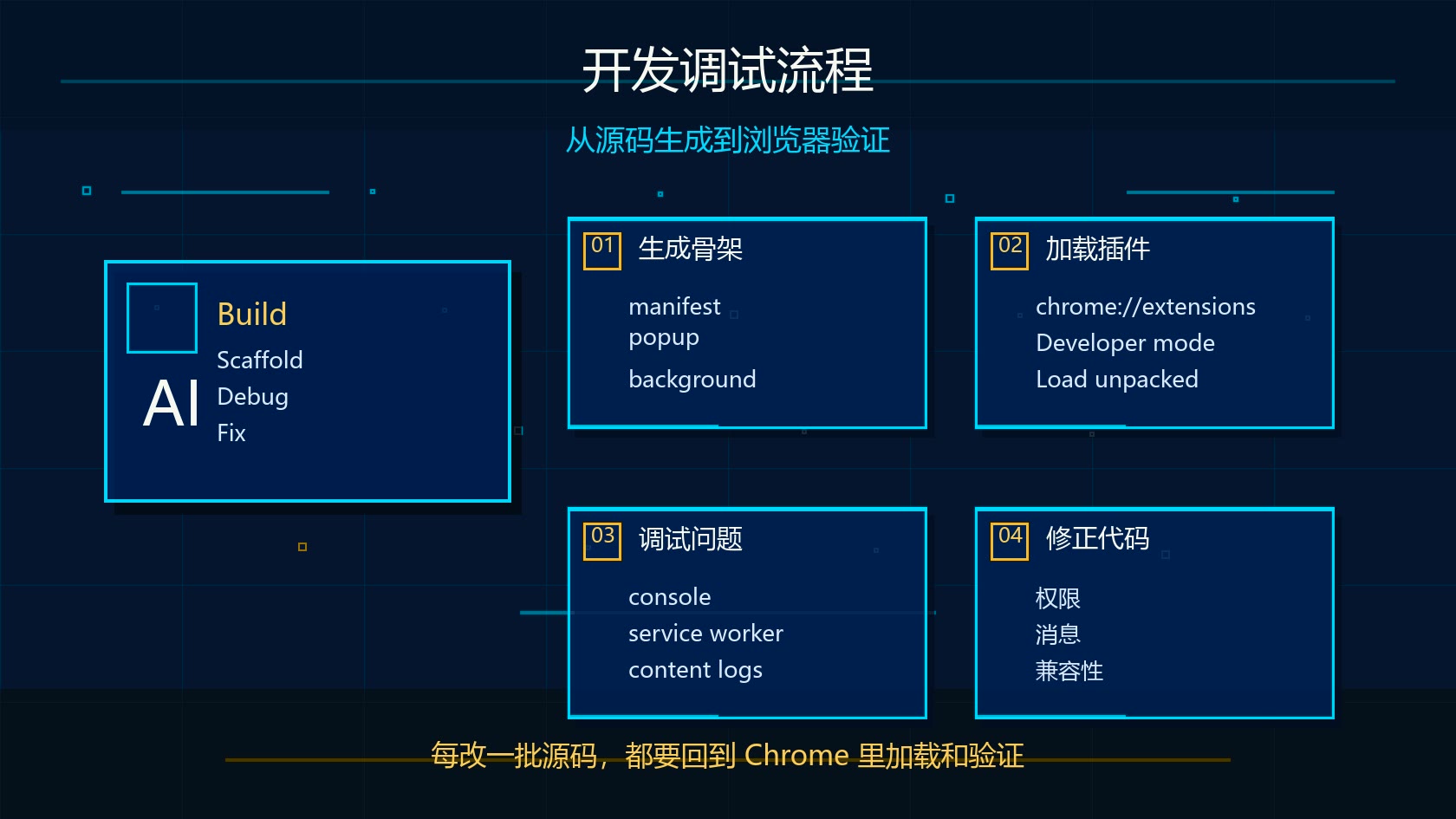
第六步:处理 popup、content script 和 service worker 通信
Chrome 插件常见问题之一是消息通信。popup 负责发起动作,content script 负责读取页面,service worker 负责后台事件和 API 协调。让 Claude Code 写通信逻辑时,要明确消息类型、返回结构和错误处理。
请实现消息通信:
1. popup 点击按钮后向当前 tab 注入或调用 content script
2. content script 返回 SEO 检查结果
3. popup 展示结果
4. 如果当前页面不允许注入,显示错误提示
5. 所有消息都有 type 字段,便于维护
第七步:本地加载和调试插件
打开 chrome://extensions,开启 Developer mode,点击 Load unpacked,选择插件源码目录。加载后测试 popup、当前页读取、content script 日志和 service worker 日志。
chrome://extensions
Developer mode -> On
Load unpacked -> 选择插件目录
如果 popup 没反应,分别检查 popup 控制台、service worker inspection、当前页面控制台和 manifest 权限。不要只看 Claude Code 的总结,必须在浏览器中实际验证。
第八步:让 Claude Code 根据错误日志修复
调试时,把 Chrome 控制台报错原样贴给 Claude Code,并要求它先分析,不要直接扩大修改范围。
插件加载后点击按钮报错:
【粘贴 popup 或 service worker 日志】
请先分析原因,不要马上大范围重构。
请说明:
1. 报错来自哪个文件
2. 是否是权限、消息通信或注入脚本问题
3. 最小修改方案
4. 修改后如何验证
第九步:检查权限和隐私
发布前必须检查权限。权限申请越多,用户越不信任,也越容易在审核中被要求解释。Chrome 官方文档也提醒,添加或更改 host permissions 与 content script matches 可能触发安装警告。
让 Claude Code 做一次权限审查:
请审查 manifest 权限:
1. 每个 permission 的用途是什么
2. 是否可以删除或缩小范围
3. 是否需要 host_permissions
4. 是否会触发用户安装警告
5. 是否涉及隐私说明
6. 是否有远程代码或外部请求风险
第十步:准备图标、截图和说明文案
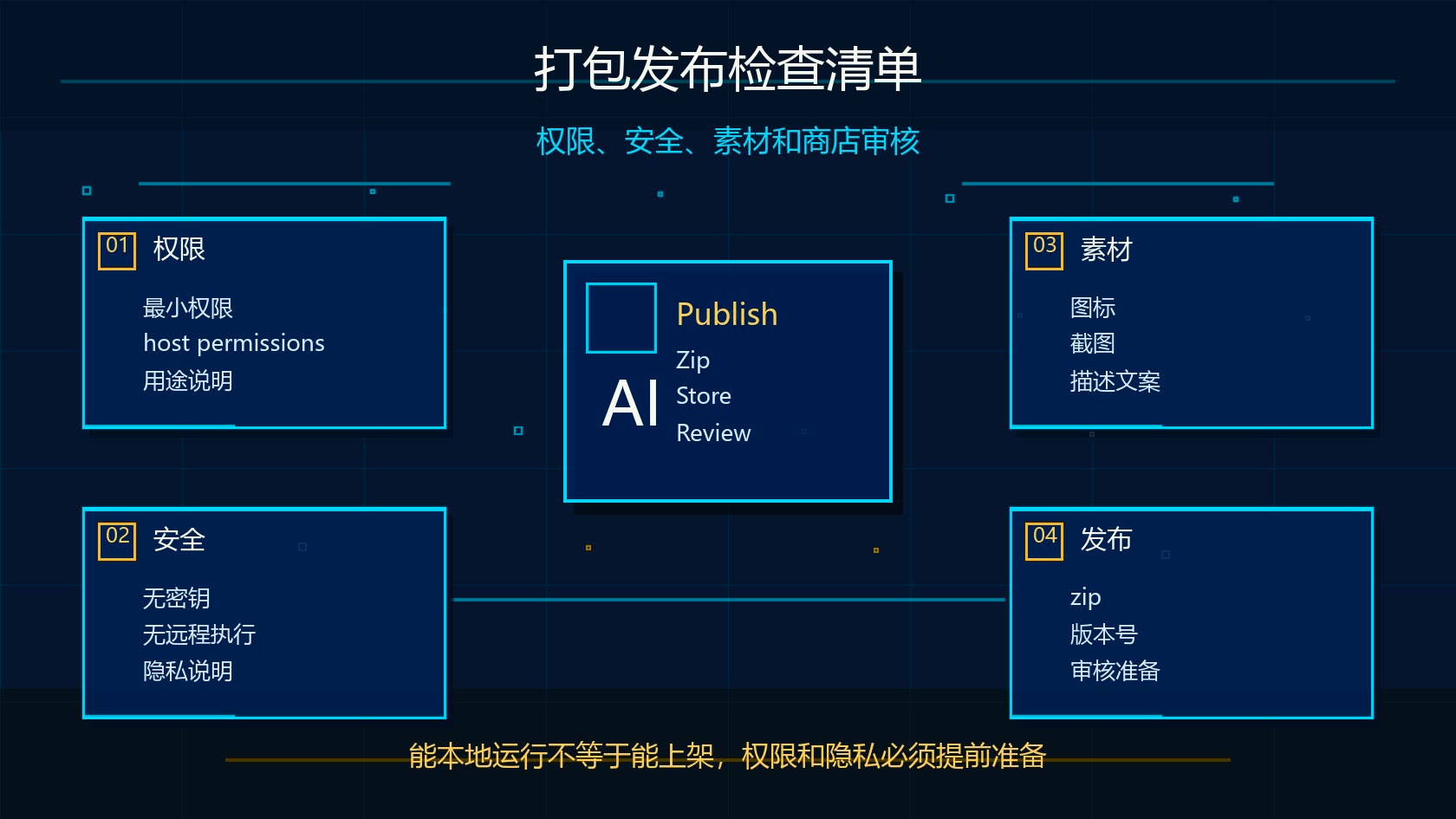
Chrome Web Store 发布不仅需要代码,还需要图标、截图、说明文案、隐私说明和版本信息。让 Claude Code 生成文案时,要避免夸大功能,不要承诺无法验证的结果。
第十一步:打包发布
发布前检查目录,不要把 node_modules、.git、测试日志、真实密钥、临时截图和本地配置打包进去。zip 包根目录应包含 manifest.json,而不是多套嵌套目录。
page-seo-checker.zip
├── manifest.json
├── popup.html
├── popup.js
├── content.js
├── service-worker.js
├── styles.css
└── icons/
第十二步:完整提示词模板
下面这段可以直接复制给 Claude Code:
请帮我开发一个 Chrome 插件,使用 Manifest V3。
当前阶段先给计划,不要立即写文件。

插件需求:
【写清功能,例如读取当前页面 SEO 信息】

功能入口:
【popup / content script / options / side panel】

权限限制:
- 使用最小权限
- 不默认申请 <all_urls>
- 不上传用户网页内容
- 不注入远程脚本
- 不保存敏感信息

请先输出:
1. Manifest V3 架构方案
2. 文件目录结构
3. manifest.json 权限说明
4. popup、content script、service worker 分工
5. 本地调试步骤
6. 打包发布检查清单
等我确认后再生成源码。
开发 Chrome 插件时不要做的事
不要为了省事申请过宽权限,不要在扩展里硬编码密钥,不要执行远程脚本,不要未经说明上传用户页面内容,不要跳过隐私说明,不要把开发日志和本地配置打进 zip。更多错误排查可以查看本站 问题排查教程。
FAQ
Claude Code 能直接生成 Chrome 插件源码吗?
可以,但建议先让它输出 Manifest V3 架构和权限说明,再分批生成 manifest、popup、content script 和 service worker。
Manifest V3 和旧版有什么关键区别?
Manifest V3 使用 service worker 处理后台事件,权限声明和内容安全策略也更严格。开发时要特别注意后台脚本不是长期常驻的。
为什么不要默认申请所有网站权限?
过宽权限会触发用户警告,也会增加审核和隐私风险。能用 activeTab 解决的场景,就不要默认申请所有站点访问权限。
插件本地怎么测试?
进入 chrome://extensions,开启 Developer mode,使用 Load unpacked 加载插件目录,然后检查 popup、当前页面、content script 和 service worker 日志。
发布前最容易遗漏什么?
最容易遗漏权限解释、隐私说明、图标截图、版本号、zip 目录结构和移除开发文件。发布前应逐项检查。
环境配置与 Docker 工作流
适合阅读安装部署、本地配置、服务器搭建和自动化流程类文章后继续转化。
Codex 付费下载教程合集:20 套 AI 编程实战项目资料包
一套面向 AI 工具站长、知识付费创作者、独立开发者、WordPress 站长、自动化工作流爱好者 的 Codex 实战项目教程合集。 覆盖网站、插件、SaaS、脚本生成器、AI 工具箱、知识库问答、自动化机器人、n8n 节点、测试修复、PR 审查等高价值项目场景。
下载教程合集