
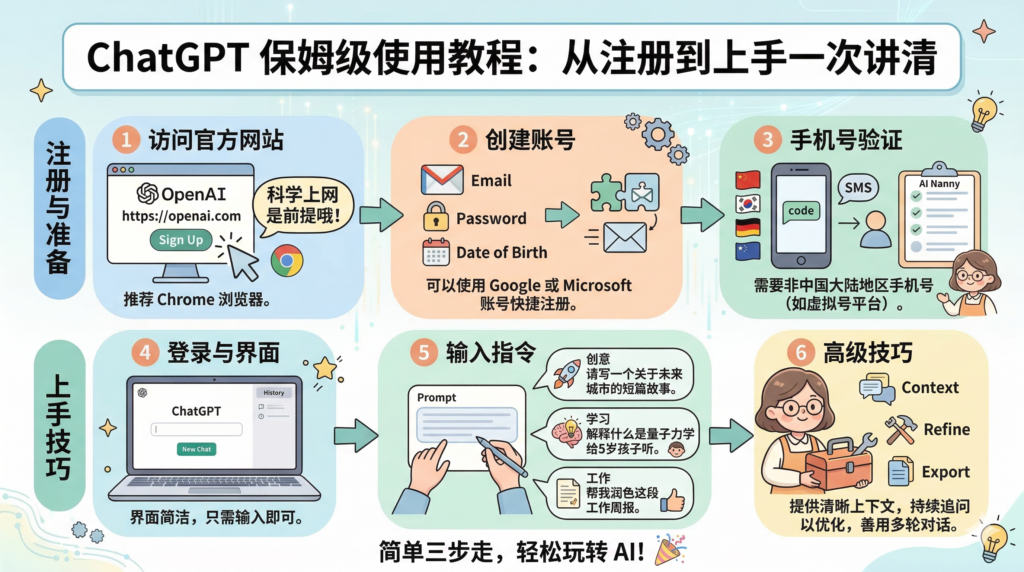
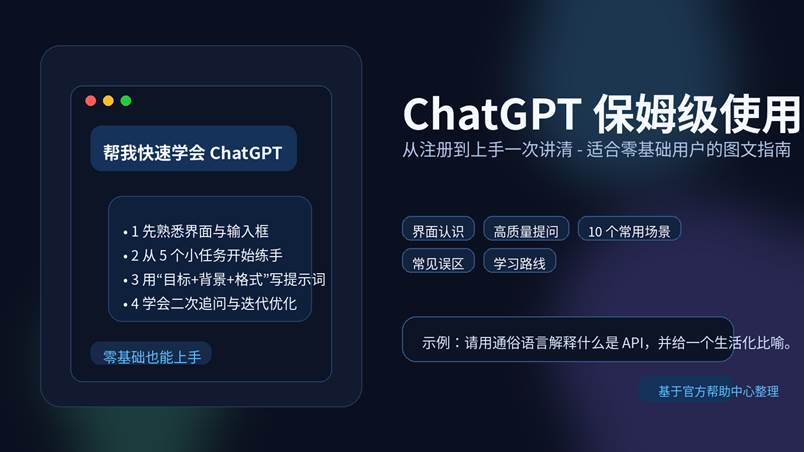
ChatGPT 保姆级使用教程
从注册到上手一次讲清 – 适合零基础用户的图文指南
| 阅读说明 本文基于 OpenAI 官方帮助中心公开信息整理,重点讲清“怎么开始用、怎么问得更好、哪些场景最值得先试”。具体按钮名称与界面布局可能随版本更新略有变化,但核心使用逻辑基本稳定。 |
一、先说结论:新手真正要学会的,不是“会不会点按钮”,而是“会不会提需求”
很多人第一次接触 ChatGPT,都会有一种很矛盾的感觉:一方面知道它很强,似乎什么都能做;另一方面真正打开之后,又不知道该从哪里开始。界面看起来不复杂,但一到自己提问的时候,很多人就会卡住:要问什么、怎么问、问成什么样才更容易得到想要的结果。
其实,ChatGPT 最难的部分不是技术,而是第一次建立正确的使用习惯。只要把最基础的几个环节搞清楚,大多数人都能很快上手。根据 OpenAI 官方帮助中心,ChatGPT 目前可在 chatgpt.com 先进行试用;登录后,历史会话、语音、图片或文件等更完整的能力会更容易统一管理。
| 你只要先完成这 3 件事 1)敢提问;2)会追问;3)知道怎么把一个普通回答改成更接近自己需要的版本。 |
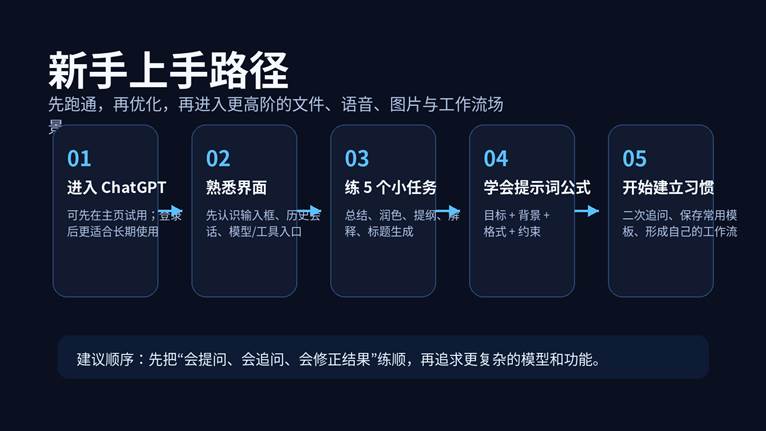
图 1 新手最稳的上手路径:先跑通,再优化,再进入更多场景
二、ChatGPT 是什么,适合哪些人使用
从官方定义看,ChatGPT 是一款对话式 AI 助手,能够帮助用户回答问题、解释概念、起草或改写内容、提供创意建议、翻译语言,以及通过逻辑推理辅助解决问题。对普通用户来说,你可以把它理解成一个随时在线、能通过自然语言配合你完成任务的助手。
它并不是传统意义上的搜索引擎。搜索引擎更擅长帮你找到网页和来源,而 ChatGPT 更适合帮你“理解、整理、改写、生成”。比如你要写一段简介、把会议记录压缩成重点、把专业术语讲成人话,或者让它帮你列一个三天学习计划,这些都是它很擅长的事情。
它适合的人群其实非常广:学生可以用它做学习辅助和知识梳理;上班族可以用它写邮件、做总结、拆任务;内容创作者可以拿它想标题、列提纲、做脚本;站长和运营人员可以用它写说明文案、标签和摘要;研究型用户则可以让它辅助理解复杂材料。只要你经常需要“看、写、想、整理”,ChatGPT 基本都能帮上忙。
三、开始前需要准备什么
很多新手会把第一步想得太复杂,实际上,使用 ChatGPT 需要准备的东西并不多:一个可正常使用的账号,以及一个能够稳定访问和登录的环境。根据官方帮助中心,目前网页版可先在主页试用;如果你希望保存历史记录、使用更多功能并在多设备间同步体验,登录会更适合长期使用。
比“账号”更重要的,其实是使用目标。很多人第一次打开 ChatGPT 时最容易犯的错误,就是没有想清楚自己到底要拿它做什么。结果就是随便问一个模糊的问题,得到一个不太满意的答案,然后很快得出“也不过如此”的结论。事实上,ChatGPT 的效果很大程度上取决于你是不是带着明确任务去使用。
| 建议你先准备一份“初始任务清单” 例如:总结一段文字、把一封邮件改得更正式、解释一个概念、列一个 3 天计划、给文章想 10 个标题。先从这些“立刻能看到结果”的小任务开始。 |
四、注册与登录:先别被界面吓到
对零基础用户来说,注册和登录往往是心理门槛最高的一步,但它本质上只是进入工具的过程。你访问 chatgpt.com 之后,一般可以先看到输入框,直接尝试一些简单问题;如果想保存历史记录、使用语音或更完整的工具能力,登录会更加方便。
不同时间、不同版本的页面样式可能会有调整,但整体逻辑通常都差不多:进入主页 – 输入问题 – 查看回答 – 根据结果继续追问。也就是说,真正决定你能不能用好 ChatGPT 的,不是你多快完成登录,而是你登录进去之后,能不能开始做第一轮有效提问。
这里最重要的一点是:第一次使用时,不要被界面上偶尔出现的模型切换、工具入口、附件按钮分散注意力。对新手来说,最先需要理解的只有两个地方:一个是输入框,另一个是会话记录。先把这两样用顺,你就已经走出最关键的一步了。
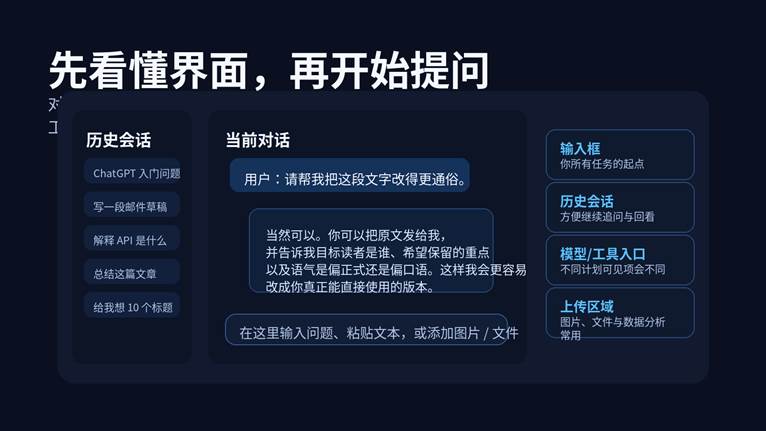
图 2 先认识最常用的几个区域:输入框、历史会话、工具入口与上传区
五、界面怎么理解:最常用的不是“所有按钮”,而是“几个高频入口”
对新手来说,理解界面最好的方式,不是把所有功能背下来,而是知道哪些区域最常用、分别是干什么的。最重要的当然是输入框。你所有的问题、任务、要求,几乎都从这里输入。你可以让它写、让它改、让它解释、让它总结,也可以让它按你设定的格式输出。
其次是会话记录区域。很多人第一次用完一轮之后,下一次再回来就不知道之前聊过什么,而会话记录正是帮助你保留上下文的重要位置。你可以回头继续追问,也可以把不同主题分成不同会话,这样后面整理起来会更清楚。
如果你的版本支持文件、图片或其他附件输入,那这些功能通常适合后续做更复杂的任务,比如总结一份文档、分析一张图、处理更具体的内容。官方帮助中心目前也提供了文件上传、图片输入、语音对话等相关说明,但具体可用范围会随计划、平台和配额变化。刚入门时,不建议一开始就把这些复杂功能全部混在一起学。
六、第一次使用,最适合先做什么
第一次使用 ChatGPT,不建议一上来就丢一个很大、很复杂、很抽象的任务。比如“帮我做一个完整商业计划”“帮我写一本到位的长文”,这种问题很容易让新手第一轮体验变差。最好的方式,是先用几个简单、明确、可以快速看到结果的小任务建立反馈感。
你可以先让它做这几件事:帮你总结一段文字;把一句话润色得更自然;列一个三天学习计划;用通俗语言解释一个概念;给你想 10 个短视频标题。这样的任务有几个好处:第一,结果反馈快;第二,你很容易判断它答得好不好;第三,你能很自然地开始第二轮追问。
| 入门任务 | 你可以这样问 | 你想看到的结果 |
| 总结一段文字 | 请帮我把下面这段话压缩成 3 个重点。 | 得到结构清晰的摘要 |
| 润色文案 | 请把这段介绍改得更自然、更适合网站首页。 | 文字更顺、更可直接发布 |
| 解释概念 | 请用通俗语言解释什么是 API,并给一个生活化比喻。 | 不懂技术也能看懂 |
| 列一个计划 | 请给我一个 3 天 ChatGPT 入门练习表。 | 任务安排清楚、可执行 |
| 想标题 | 请给这篇教程想 10 个适合网站发布的标题。 | 快速得到可选标题集 |
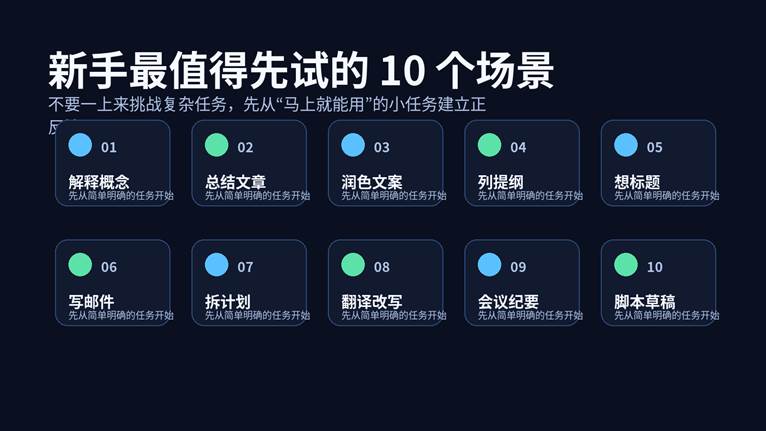
图 3 新手最值得先试的 10 个常用场景
七、怎么提问,结果才更像你想要的
很多人用了一段时间之后觉得“不如预期”,问题往往不在工具本身,而在提问方式。最常见的情况就是问题太短、太模糊、目标不清。你只说一句“帮我写一篇文章”,它当然也能写,但大概率不是你真正想要的,因为你没有告诉它主题、对象、风格、长度和目的。
想让 ChatGPT 更容易给出好结果,有四个非常基础但很有效的原则。第一,说清你到底要它做什么;第二,补充必要背景;第三,说明你希望它用什么格式输出;第四,告诉它你想要多长、多详细、什么风格。
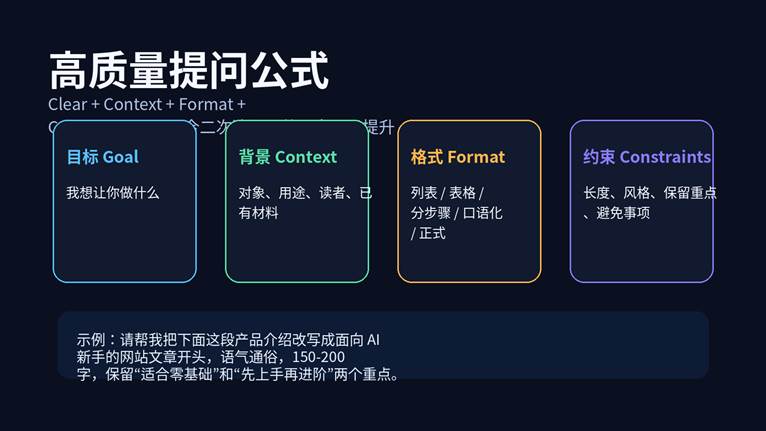
图 4 高质量提问公式:目标 + 背景 + 格式 + 约束
举个最简单的例子。普通问法可能是:“帮我写一篇文章。”优化后的问法则可以变成:“请帮我写一篇面向 AI 新手的入门文章,主题是 ChatGPT 基础使用,语言要通俗,结构分成 5 个部分,每部分 300 字左右,并在结尾加入下一步学习建议。” 两者看起来只差了一点细节,但结果质量通常会差很多。
| 记住:第一次不完美很正常 真正好用的人,往往不是第一次就问得特别完美,而是会在第一轮结果基础上继续追问,比如:“再具体一点”“这段改得更口语化”“保留这两个重点,但压缩到 150 字内”。 |
八、ChatGPT 最适合新手尝试的 10 个场景
对于刚开始上手的新手来说,最重要的不是知道 ChatGPT 理论上能做多少事,而是先掌握几个你明天就能用上的真实场景。只要这些场景跑通了,你就会开始明白它到底值不值得成为你的日常工具。
第一类是写作和内容类场景。比如让它想标题、列提纲、润色一段文字、写一个开头,或者帮你把原本零散的想法整理成更清晰的结构。第二类是学习和总结类场景,比如解释一个难懂的概念、把一篇长文压缩成重点、帮你做知识框架。第三类是办公和日常效率类场景,比如写邮件、做工作计划、整理会议纪要、拆解任务步骤。
如果你能把这些典型场景至少各试一次,你基本就已经完成了 ChatGPT 最关键的入门阶段。此时你的核心目标不再是“我会不会用”,而是“我能不能越来越快地把任务表达清楚”。
九、新手最常见的 5 个误区
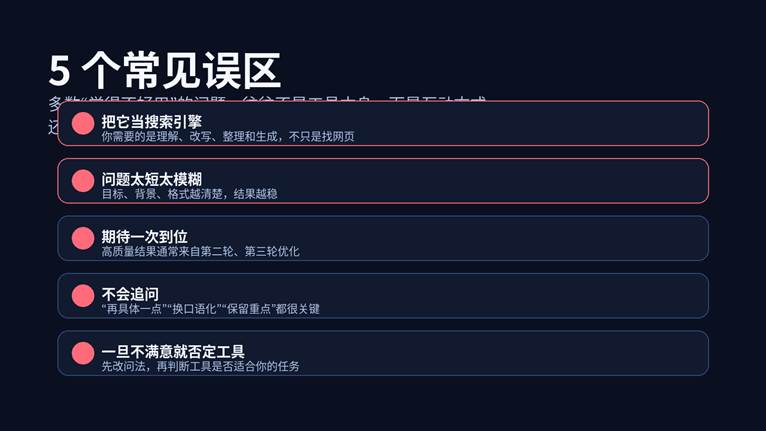
图 5 多数“不好用”的体验,都和互动方式有关
第一个误区,是把 ChatGPT 当成传统搜索引擎。搜索引擎更擅长帮你找网页和来源,而 ChatGPT 更适合帮你理解、重写、整理、生成和推演。第二个误区,是问题太短太模糊。你说得越含糊,输出就越容易泛泛而谈。
第三个误区,是期待一次到位。现实中,大部分高质量结果都不是第一轮直接出来的。第四个误区,是不会追问。很多人看到第一版不理想就结束了,其实真正关键的是第二轮调整。第五个误区,是一旦结果不满意,就直接认为这个工具“不好用”。很多时候不是工具不行,而是还没掌握正确互动方式。
十、免费版与进阶功能,应该怎么理解
对绝大多数新手来说,一开始并不需要急着付费。官方帮助中心目前提到,免费层也能体验到相当一部分核心能力,包括搜索、文件或图片上传、使用 GPT 等;但具体配额、速度和可用项会随计划与系统负载调整。
新手最应该优先投资的不是“立刻开付费”,而是“先把基础使用方式练顺”。只要你还处在“了解它能做什么、怎么提问更好、哪些场景值得长期用”的阶段,免费版通常已经足够帮助你完成入门。等你已经开始高频深度使用,比如每天写很多内容、持续做资料处理、需要更多工具配额时,再考虑升级会更合理。
| 一个简单判断标准 如果你只是偶尔问几个问题、试几个功能,先用免费版就行;如果它已经明显进入你的日常学习、写作和工作流程,并且确实在为你节省时间,再考虑升级。 |
十一、学会基础之后,下一步学什么
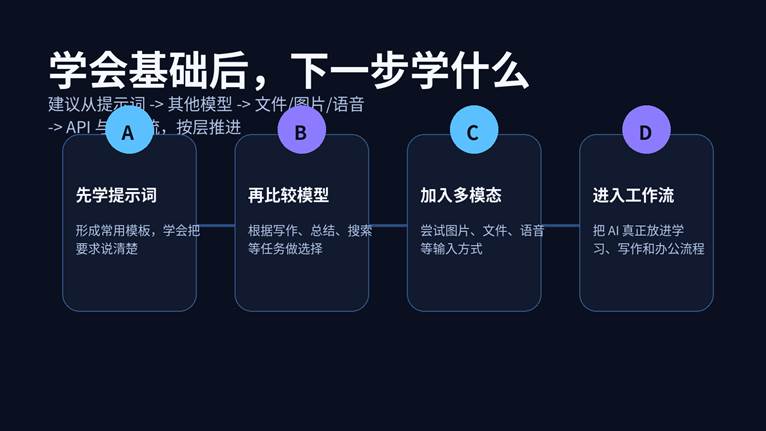
图 6 建议的学习顺序:提示词 -> 其他模型 -> 多模态 -> 工作流
当你已经能比较自然地使用 ChatGPT 进行基础问答、写作和整理之后,下一步最值得学习的,一定是提示词。因为提示词不是“玄学技巧”,而是把你的任务表达得更清楚的一种方式。会不会写提示词,很大程度上决定了你能不能把 ChatGPT 用得越来越顺。
第二步可以开始接触其他模型或工具,比如 Claude、Gemini 或搜索整理类工具。这样做的目的,不是为了追新,而是为了建立比较能力,知道不同工具各自更适合什么场景。第三步,如果你后面希望把 AI 用得更深入,再去接触 API、自动化流程、内容工作流会更合适。
十二、结语:先把“会表达需求”练出来
ChatGPT 真正的门槛,从来不是界面,也不是注册,而是你有没有形成一种把问题说清楚、把结果继续优化的习惯。一旦这套习惯建立起来,它就不再只是一个“看起来很厉害的新工具”,而会慢慢变成你日常学习、写作、整理和创作中的常驻助手。
| 文末行动建议 接下来最适合继续看的两篇是: 1)《100 条高质量 ChatGPT 提示词模板合集》; 2)《API Key 是什么,如何获取和正确配置》。 你也可以把本文里的 5 个小任务逐个跑一遍,先建立稳定的使用手感。 |
附录 A:OpenAI 官方资料来源(整理时参考)
• The ChatGPT home page(ChatGPT 主页与试用说明) – OpenAI Help Center
• ChatGPT Capabilities Overview(能力概览) – OpenAI Help Center
• ChatGPT Free Tier FAQ(免费层 FAQ) – OpenAI Help Center
• How do I create a good prompt for an AI model?(如何写好提示词) – OpenAI Help Center
• Prompt engineering best practices for ChatGPT(ChatGPT 提示词最佳实践) – OpenAI Help Center
• File Uploads FAQ(文件上传 FAQ) – OpenAI Help Center
• ChatGPT Image Inputs FAQ(图片输入 FAQ) – OpenAI Help Center
• Voice Mode FAQ(语音模式 FAQ) – OpenAI Help Center
• ChatGPT — Release Notes(版本更新说明) – OpenAI Help Center
