
用 AI 做 PPT:从提纲到成稿的详细步骤
网站栏目发布风|实战工作流拆解
| 导读:这是一篇面向普通办公用户和内容创作者的 AI 做 PPT 实战教程,完整拆解从需求梳理、提纲生成、单页文案、图表配图、视觉排版到成稿检查的全流程。文章不仅讲清楚每一步为什么这样做,还给出可以直接套用的提示词模板、页面结构建议、工具分工思路和发布前检查清单,帮助读者把“会问 AI”真正变成“能做出一份可用的 PPT”。 |
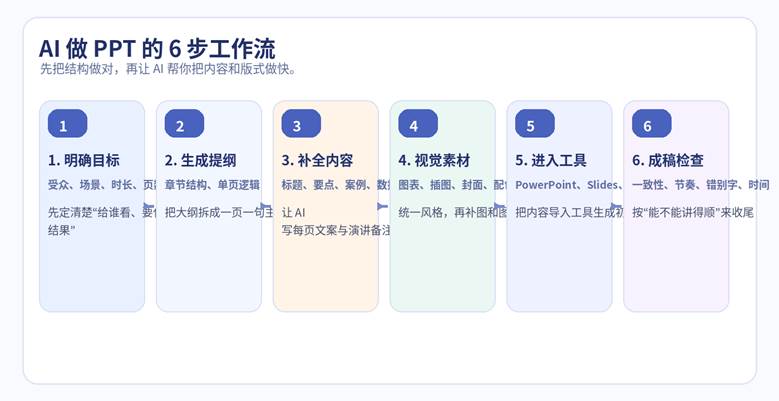
图 1|先把结构做对,再让 AI 帮你把内容和版式做快。
1. 为什么现在适合用 AI 做 PPT
以前做 PPT 最耗时间的环节,并不是点击排版按钮,而是先想清楚该讲什么、怎么分层、哪一页说什么。AI 最大的价值,不是替你一键生成一套华丽但空泛的幻灯片,而是把“结构整理、文案补全、素材联想、版式起稿”这些重复工作提前做掉。这样你可以把精力放在真正重要的判断上:受众是谁、这次汇报的目标是什么、页面节奏是否顺、最终讲出来是否能打动人。
2. 先定目标,再让 AI 动手
很多人一开口就问“帮我做一份 PPT”,结果 AI 给出来的内容听上去像样,实际却难以落地。更高效的方式是先把四个变量说清楚:第一,受众是谁;第二,演示场景是什么;第三,希望达到什么结果;第四,预计页数和时长。只要这四件事定下来,AI 生成出来的提纲和单页文案就会稳定很多。
3. 步骤一:先把提纲做对
做 PPT 的第一步不是写正文,而是做提纲。你可以先把主题、受众、页数和风格告诉 AI,让它先给出一个“章节级结构”,再继续追问每一页的核心结论。真正好用的提纲,不是把信息平均分成十页,而是能让每一页都承担清晰任务:背景页说明问题、分析页解释原因、方案页给出动作、结果页推动决策。
4. 步骤二:把提纲拆成单页文案
当提纲稳定之后,不要急着让 AI 一次写完整套内容。更推荐的做法是按页推进:一页只写一个主结论,再补三到五条支持信息。这样做有两个好处:一是更容易控制页面信息密度,二是更方便你后续进工具排版。尤其是在工作汇报、培训讲解、项目复盘这类场景里,一页一个判断,比一页堆满解释更利于表达。
| 实操提醒:让 AI 写单页文案时,不要只说“展开这一页”。最好同时给出页面目标、受众、想强调的结论和页数限制。输入越接近真实场景,输出越稳。 |
5. 步骤三:补图表、案例和视觉素材
一份像样的 PPT,不能只有标题和段落。到这一步,AI 的角色就从“写作助手”变成了“补全助手”:它可以帮你把文字改成图表建议、把抽象概念改成对比结构、把大段说明压成页面要点,甚至帮你想封面、副标题、图标方向和配色关键词。但这里要注意,AI 可以帮你提出视觉方向,却不能替代你对事实、数字、品牌规范和场景适配的判断。
6. 步骤四:把内容导入合适的工具
不同工具适合的阶段并不一样。ChatGPT、Claude 这类工具更适合提纲、单页文案和讲稿备注;Google Slides 里的 Gemini 更适合在演示稿里继续改写内容和补页;PowerPoint 里的 Copilot 更贴近传统办公流程,适合从已有文档出发生成演示文稿;Gamma 更擅长先把整体节奏快速长出来;Canva 则更适合做视觉统一、封面、样式和细节修饰。先决定你当前最缺的是“内容结构”还是“视觉成稿”,再选工具,效率会高很多。
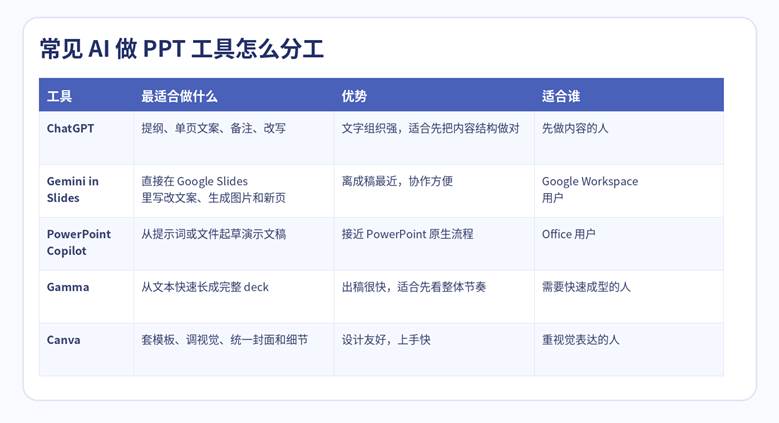
图 2|先看自己缺的是“内容结构”还是“视觉成稿”,再选工具。
7. 步骤五:统一版式与演示节奏
AI 帮你把内容做出来之后,真正决定质感的往往是最后这一步。你要统一的是标题写法、字号层级、页面留白、图表风格、图标语言和配色逻辑,而不是给每页塞进更多元素。一个很实用的原则是:同类信息用同类版式,同类页面用同类节奏。只要视觉语言保持一致,哪怕设计并不花哨,整份 PPT 也会显得更专业。
8. 步骤六:交付前做三轮检查
成稿检查不要只看“有没有错别字”。更实用的方法是做三轮:第一轮看结构,检查整套 PPT 是否有明确主线、页与页之间是否顺;第二轮看页面,检查每页是否只有一个主结论、有没有冗余文字;第三轮看演讲,按预计时长过一遍,判断哪些页需要压缩、哪些页需要加强。很多 PPT 不是做得不够多,而是删得不够狠。
9. 给新手最稳的一条路线
如果你刚开始接触 AI 做 PPT,最稳妥的一条路线是这样的:先用 ChatGPT 或 Claude 把提纲和单页文案整理出来;再把内容导入 PowerPoint、Google Slides、Gamma 或 Canva 做视觉成稿;最后回到 AI 工具,把演讲备注、封面标题、结束页文案和总结页再打磨一轮。这样做虽然不是最炫的“全自动”,却是最适合新手真正跑通的一条线。
10. 三组可以直接套用的提示词模板
下面这三组模板,不追求“花哨”,而是追求能稳定地产出 PPT 工作流里最常见的结果:提纲、单页文案和风格统一。
| 让 AI 先出提纲 你现在是一名资深演示顾问。请围绕【主题】为我设计一份用于【受众】的 PPT 提纲,演讲时长约【时间】,控制在【页数】页左右。请输出每一页的页面标题、本页核心结论、建议呈现形式(封面/目录/对比/流程/图表/案例/总结)以及一句备注,要求结构清晰、适合口头讲解。 |
| 把一页写成可排版文案 下面是一页 PPT 的主题:【页面主题】。请为这一页输出:1)一个更有力的标题;2)三到五条页面要点;3)一句适合放在页脚或备注区的讲解提示;4)如果这页需要图表,请给出最适合的图表类型和理由。要求语言简洁,适合直接排版。 |
| 统一整套风格 我有一套关于【主题】的 PPT,受众是【受众】,风格希望是【风格关键词】。请帮我统一这套 PPT 的标题写法、页面层级、图表风格、封面副标题风格和结束页文案语气,并给出一份可执行的版式优化建议清单。 |
11. 发布前检查清单
做完初稿后,建议按下面这份清单过一遍。能一口气读顺、讲顺、看顺,PPT 才算真正完成。
- 整套 PPT 是否能用一句话说清主线。
- 每一页是否只有一个明确结论,而不是多个并列重点。
- 标题是否都在说“结论”,而不是只写主题词。
- 页面文字是否超过口头讲解需要,能否再压缩 20%。
- 同类信息是否采用了统一的图表、颜色和布局语言。
- 数据、案例、截图、日期和人名是否已经核对。
- 实际试讲时,时长是否匹配,转场是否自然。
12. FAQ
Q: 用 AI 做 PPT,一开始最容易做错什么?
A: 最常见的问题不是“不会写提示词”,而是一上来就让 AI 直接生成整套幻灯片。这样得到的内容往往页数失控、逻辑发散、视觉不统一。更稳妥的方法是先定目标、受众和页数,再让 AI 先出提纲、再出单页文案、最后再进入排版工具。
Q: AI 生成的 PPT 能直接交付吗?
A: 大多数情况下不能直接交付。AI 非常适合帮你加快提纲、文案、配图和初版排版,但真正能拿去开会或汇报的版本,仍然需要你补充数据来源、检查事实、调整节奏,并根据演讲场景改掉空话和重复表达。
Q: 做工作汇报和做路演 PPT,AI 的用法一样吗?
A: 不一样。工作汇报更看重结构清晰、信息完整和结论明确;路演或提案更看重节奏、说服力和视觉冲击。前者要让 AI 多帮你梳理信息层级,后者要让 AI 多帮你压缩表达、强化卖点和打造页面张力。
Q: 哪些内容不适合直接交给 AI 生成?
A: 涉及敏感数据、未公开财务信息、客户隐私、未发布方案和强合规要求的资料,不适合直接上传到通用平台。即使在企业环境里使用,也要遵守账号权限、数据策略和管理员规则。
Q: 不会设计的人,用 AI 做 PPT 最实用的路线是什么?
A: 最实用的路线通常是:先用 ChatGPT 或 Claude 把提纲和单页文案整理好,再用 PowerPoint、Google Slides、Gamma 或 Canva 完成视觉成稿。这样做比一上来追求全自动更稳,也更容易改。
Q: AI 做 PPT 时,如何避免内容看起来像机器写的?
A: 关键是让每一页都有明确的“本页结论”,并加入真实场景、数字、案例、对比和动作建议。只要页面不堆套话、不过度平均用力、开头不空泛,成稿就会明显更像人写的。
13. 相关阅读
下面这些内容适合配合本文一起看,能把“会用 AI 写内容”和“会用 AI 做成演示稿”连成一条完整链路。
- 《ChatGPT 使用保姆级教程:新手从 0 到 1 入门》 /chatgpt-beginner-tutorial/
- 《Claude 使用教程:注册、提问、写作一次讲清》 /claude-beginner-tutorial/
- 《Gemini 使用教程:适合新手的完整入门指南》 /gemini-beginner-guide/
- 《如何写出高质量提示词:新手必看的详细教程》 /how-to-write-high-quality-prompts/
- 《AI 自媒体写作工作流:从选题到发布一条龙》 /ai-self-media-writing-workflow/
说明:文中提到的工具能力会受到套餐、地区、账号类型和企业管理员设置的影响。实际可用功能请以各工具当前官方页面为准。
