
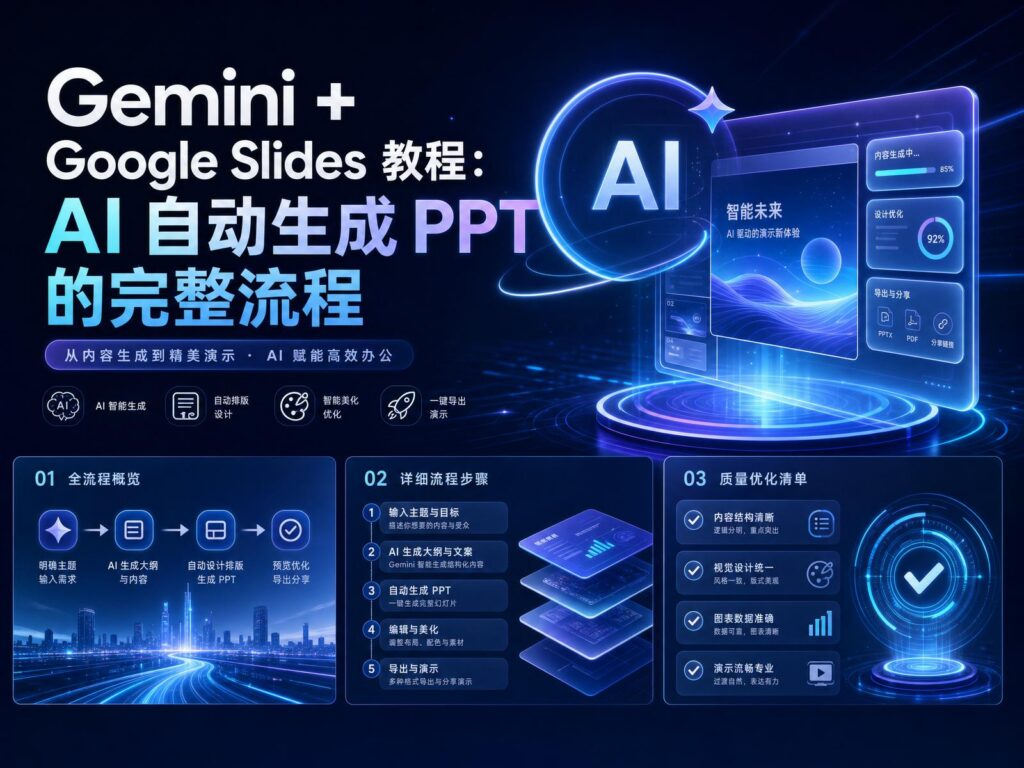
摘要:随着 AI 技术的不断进步,自动化办公已成为提升效率的重要手段。本文将详细介绍如何利用 Gemini(谷歌 AI 大模型)与 Google Slides(谷歌演示文稿)结合,实现 PPT 的自动生成。无论你是教育工作者、企业员工还是内容创作者,都能通过本教程掌握一套高效、实用的 AI 制作演示文稿方法。
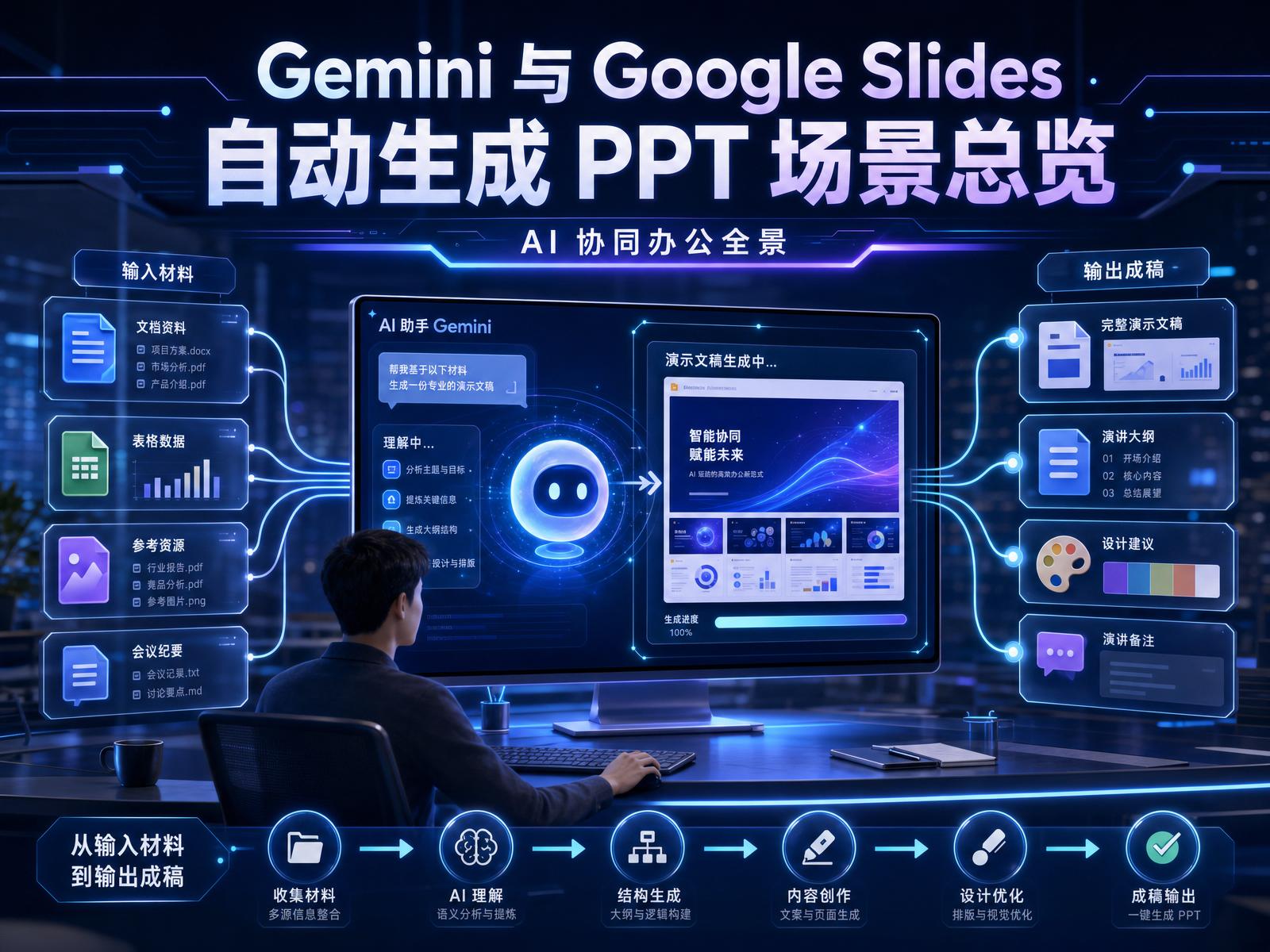
适用场景与应用价值
AI 自动生成 PPT 适用于多种场景:
- 教育培训:教师可快速生成课程讲义、教学演示。
- 企业会议:员工可高效制作汇报、方案、总结等 PPT。
- 内容创作:自媒体、讲师、市场营销人员可批量生成主题演示文稿。
- 个人提升:提升 PPT 制作效率,节省时间专注内容创意。
通过 Gemini + Google Slides 的组合,用户无需从零开始设计模板或撰写内容,AI 可根据需求自动生成结构化、逻辑清晰的 PPT,大幅提升办公与创作效率。
前置准备与账号设置
在正式操作前,请确保完成以下准备工作:
- Google 账号:需拥有可正常访问 Google 服务的账号。
- Gemini 访问权限:Gemini 目前支持网页版与部分 Google Workspace 集成,具体可用范围及权限以官方页面为准。
- Google Slides:无需单独安装,登录 Google 账号后可直接访问 Google Slides。
- 网络环境:部分地区访问 Google 服务需科学上网。
建议提前熟悉Google Slides AI 功能介绍,以便更好地理解后续操作。
Gemini 与 Google Slides 的集成方式
目前 Gemini 与 Google Slides 的集成主要有以下几种方式:
- 直接集成:部分 Workspace 用户可在 Slides 内直接调用 Gemini 生成内容(以官方最新说明为准)。
- 网页版 Gemini:通过 Gemini 网页版生成 PPT 大纲或内容,再复制到 Google Slides。
- API 自动化:开发者可通过 Gemini API 与 Google Slides API 结合,实现更高级的自动化流程。
本教程以普通用户最易上手的“网页版 Gemini + Google Slides”流程为主,同时介绍进阶自动化思路。
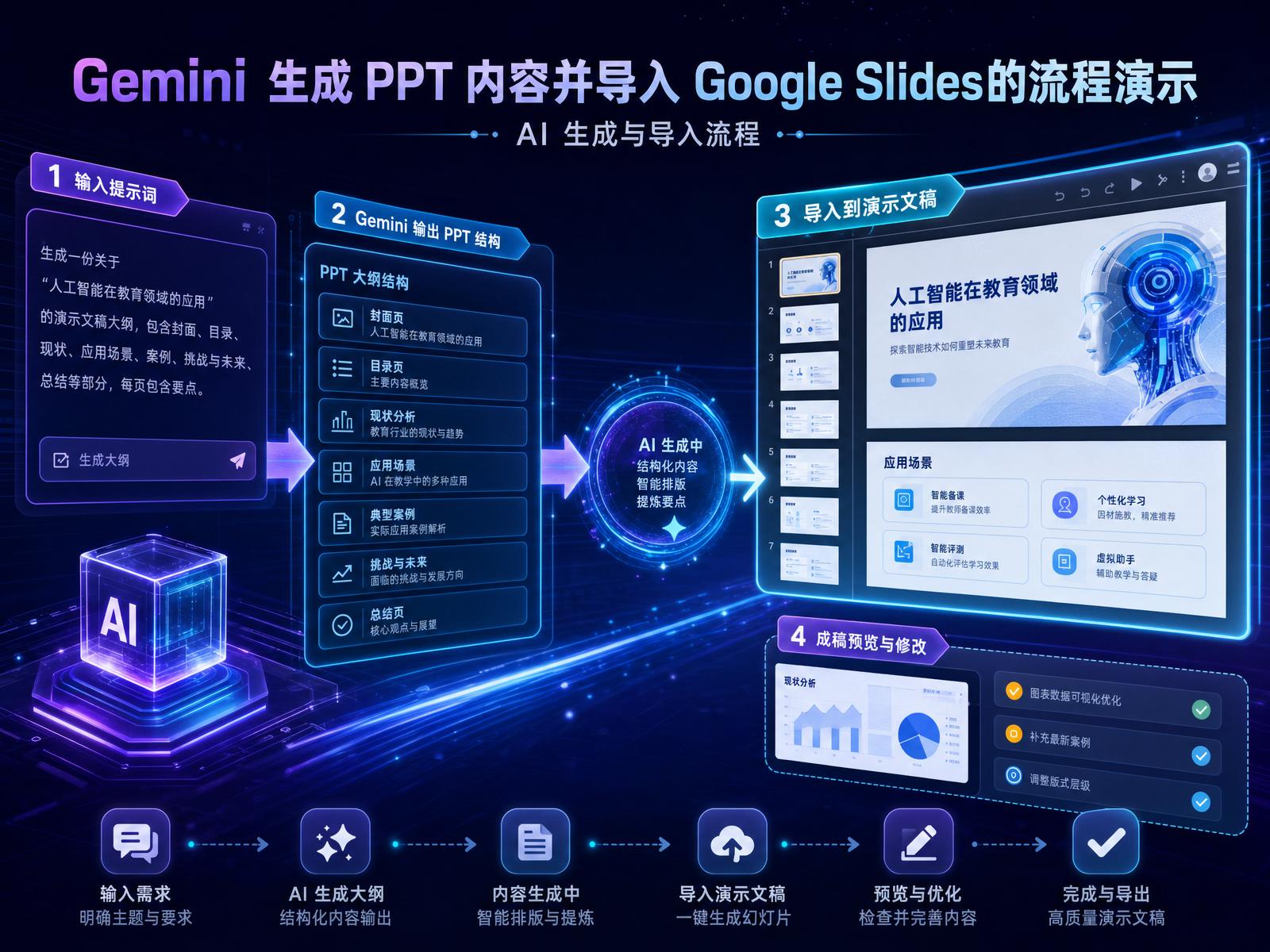
AI 自动生成 PPT 的完整操作流程
1. 明确主题与需求
在 Gemini 中,首先要明确 PPT 的主题、目标受众、页数和风格。例如:“为初创公司路演生成一份10页的投资人介绍 PPT,风格简洁、数据可视化丰富。”
2. 编写高效提示词(Prompt)
提示词是影响 AI 生成效果的关键。建议结构化描述需求,包括:
- 主题与目标
- 页数与结构(如:封面、目录、内容页、结尾)
- 每页要点(可指定内容或让 AI 自行规划)
- 风格与语气(如正式、活泼、数据驱动等)
示例提示词:
请帮我生成一份关于“AI 助力教育创新”的 PPT 大纲,包含10页,结构包括:封面、目录、AI 教育现状、案例分析、未来趋势、结论等。每页给出标题和3-5个要点,风格正式。
3. 在 Gemini 生成 PPT 结构与内容
将上述提示词输入 Gemini,等待 AI 输出 PPT 结构及每页要点。可根据需要多次调整提示词,优化输出结果。
4. 导入 Google Slides 并格式化
将 Gemini 生成的内容(标题、要点等)复制到 Google Slides。可选择:
- 手动复制粘贴到各幻灯片
- 使用 Google Slides 的 AI 辅助功能(如“帮助我写作”)进一步润色内容
- 借助第三方插件或脚本批量导入(进阶用法)
建议参考AI PPT 工具推荐,了解更多自动化导入方法。
5. 美化与个性化调整
AI 生成的 PPT 内容结构合理,但视觉设计需人工优化:
- 选择合适的模板和配色方案
- 插入图片、图表、图标等视觉元素
- 调整字体、字号、行距,保证可读性
- 根据实际需求删减或补充内容
Google Slides 提供丰富的模板和设计工具,建议结合实际场景进行个性化调整。
6. 导出与分享
完成美化后,可将 PPT 导出为 PDF、PPTX 等格式,或直接通过 Google Slides 在线分享。注意检查格式兼容性和内容完整性。
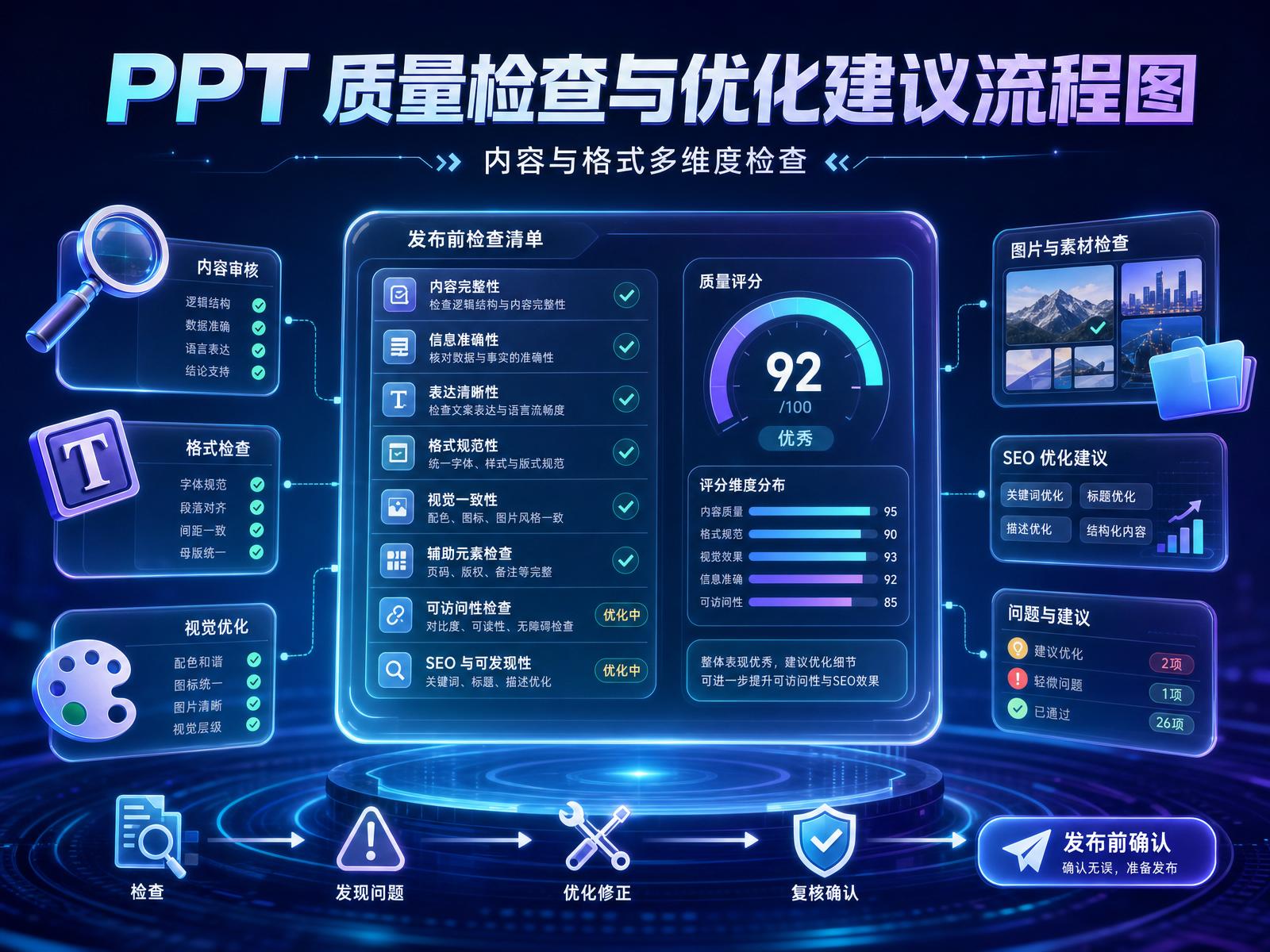
常见问题与质量检查清单
- 内容准确性:AI 生成内容需人工审核,避免事实性错误。
- 逻辑连贯性:检查各页内容是否衔接顺畅,结构合理。
- 视觉一致性:统一配色、字体、版式,避免页面风格杂乱。
- 数据与引用:涉及数据、案例时,建议标注来源或注明“以官方页面为准”。
- 兼容性测试:导出后在不同设备、软件中预览,确保无格式错乱。
建议结合AI PPT 检查清单,逐项核查,提升专业度。
常见错误与改进建议
- 提示词过于模糊:导致生成内容不符合预期。应具体描述需求。
- 过度依赖 AI:AI 生成内容需结合人工判断,避免机械堆砌。
- 忽略视觉设计:内容虽好,视觉不佳影响表达效果。建议充分利用模板与设计工具。
- 未检查事实与数据:AI 可能生成虚构数据,需人工核实。
- 未及时保存:编辑过程中注意保存进度,避免数据丢失。
进阶用法与自动化扩展
对于有开发能力的用户,可探索 Gemini API 与 Google Slides API 的集成,实现批量自动生成 PPT。例如:
- 编写脚本自动将 Gemini 输出内容批量导入 Slides
- 结合 Google Apps Script 实现一键生成、分发 PPT
- 与团队协作工具集成,实现自动化报告生成
具体 API 权限、调用方式及费用以官方文档为准。建议关注AI API 集成指南,获取最新技术动态。
FAQ:Gemini + Google Slides 自动生成 PPT 常见问题
- 1. Gemini 生成的 PPT 内容是否完全准确?
- Gemini 生成内容具备较高逻辑性,但事实、数据等需人工审核,建议以官方页面为准。
- 2. Google Slides 是否支持直接调用 Gemini?
- 部分 Workspace 用户支持直接集成,普通用户可通过网页版 Gemini 生成内容后手动导入,具体以官方说明为准。
- 3. 如何提升 AI 生成 PPT 的质量?
- 建议详细描述需求、结构化提示词,并结合人工优化内容和视觉设计。
- 4. Gemini 支持哪些语言生成 PPT?
- Gemini 支持多语种输出,中文、英文等主流语言均可,具体效果可根据实际测试调整。
- 5. 如何批量生成或自动化生成 PPT?
- 可结合 Gemini API 与 Google Slides API,或借助第三方工具实现自动化,需具备一定开发能力。
参考来源
- Google Gemini 官方页面:https://ai.google.com/gemini/
- Google Slides 官方帮助:https://support.google.com/slides/
- AI PPT 工具与自动化集成:aistacknav.com
- 如涉及事实、价格、政策等,请以官方最新页面为准。
工具选型与提示词资料
适合阅读工具评测、工具推荐、对比测评类文章后继续转化。
Gemini + Google Workspace 高级办公教程合集
Gemini + Google Workspace 高级办公教程合集 是一套面向办公提效、内容生产、会议管理、项目协作和企业模板化办公的实战资料包合集。合集围绕 Google Workspace 常用场景,系统覆盖 Gmail 邮件自动处理、Google Chat 团队协作、Google Docs 长文档写作、Google Drive 多文档资料库分析、Google Sheets 批量表格处理、Google Slides 自动生成 PPT、Google Vids 培训视频制作、Meet 会议纪要工作流、办公自动化套件联动、企业办公效率模板包 等 10 大方向。 这不是零散提示词合集,而是一套可以直接照着搭建的办公自动化工作流资料包。每套资料均包含教程文档、可编辑 Word、提示词模板、流程图/思维导图、JSON 工作流、示例源码、示例表格、报错清单、检查表和更新记录,适合用于个人学习、企业内训、团队 SOP 搭建、知识付费资料销售和 AI 办公自动化落地。
下载教程合集