
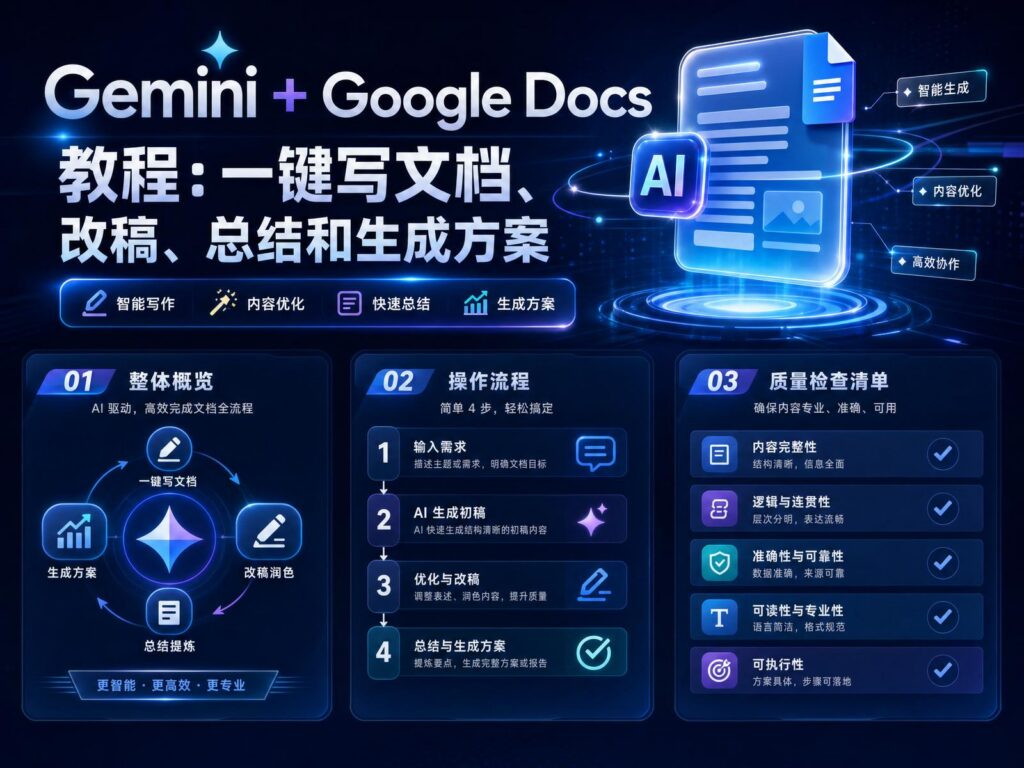
摘要:随着 AI 技术的飞速发展,Gemini(谷歌 AI 大模型)与 Google Docs 的深度结合,正在彻底改变我们的文档创作和处理方式。无论是撰写初稿、智能改稿、自动总结,还是批量生成方案,Gemini + Google Docs 的组合都能一键完成,大幅提升办公与学习效率。本文将通过实战教程,带你全面掌握 Gemini 与 Google Docs 的高效协作方法,涵盖场景分析、前置准备、详细操作步骤、实用提示词、常见问题与改进建议,并配有科技感插图,助你轻松上手。
适用场景与优势分析
在日常办公、学术写作、内容创作、项目管理等众多场景下,文档的撰写、修改和总结都是高频需求。传统方式下,这些任务往往耗时耗力,且容易遗漏细节。Gemini + Google Docs 的结合,能够带来如下优势:
- 高效写作:一键生成初稿,节省大量构思与打字时间。
- 自动改稿:智能润色、纠错,提升文档质量。
- 智能总结:快速提取关键信息,便于汇报与归档。
- 批量生成:根据需求自动生成多种方案或模板。
- 云端协作:多人实时编辑,结合 AI 辅助,协作更高效。
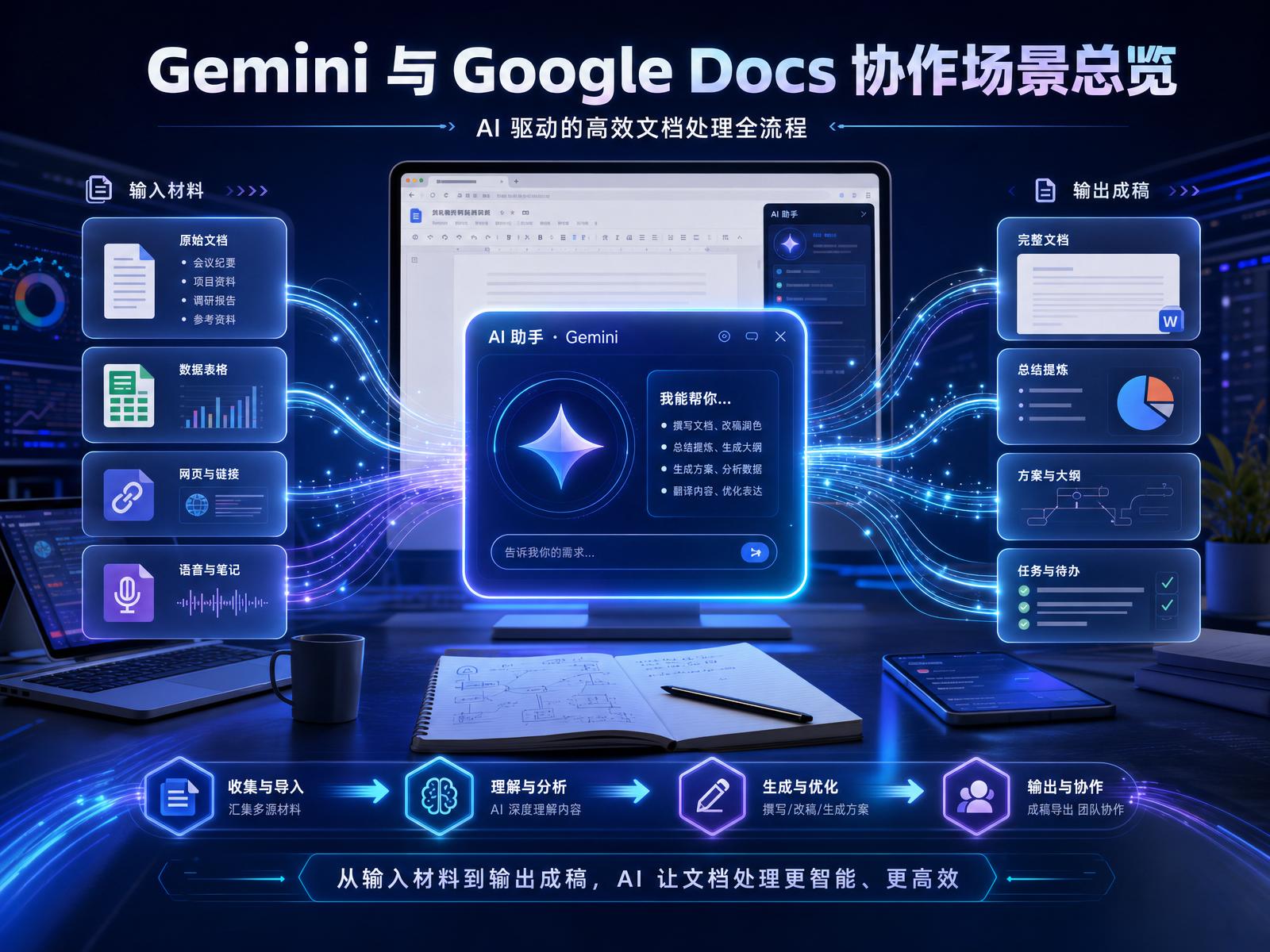
无论你是企业员工、学生、自由职业者还是内容创作者,借助 Gemini + Google Docs,都能极大提升文档处理效率。
前置准备与环境配置
1. 账号与权限
要使用 Gemini 与 Google Docs 的集成功能,需确保:
- 拥有可用的 Google 账号,并已开通 Google Docs 服务。
- Gemini AI 可通过网页版或 Google Workspace 集成访问(部分高级功能可能需订阅,具体以官方页面为准)。
- 如需团队协作,确保相关成员具备编辑权限。
2. 工具与插件安装
目前 Gemini 与 Google Docs 的集成主要有以下几种方式:
- 直接在 Google Docs 侧边栏调用 Gemini(部分地区或账号可能暂未开放)。
- 通过 Google Workspace Marketplace 安装 Gemini 相关插件。
- 借助第三方自动化工具(如 Zapier、Make)实现更复杂的集成。
建议优先使用官方集成方式,具体功能和入口请以Google Workspace 官方页面为准。
一键写文档:操作步骤与提示词示例
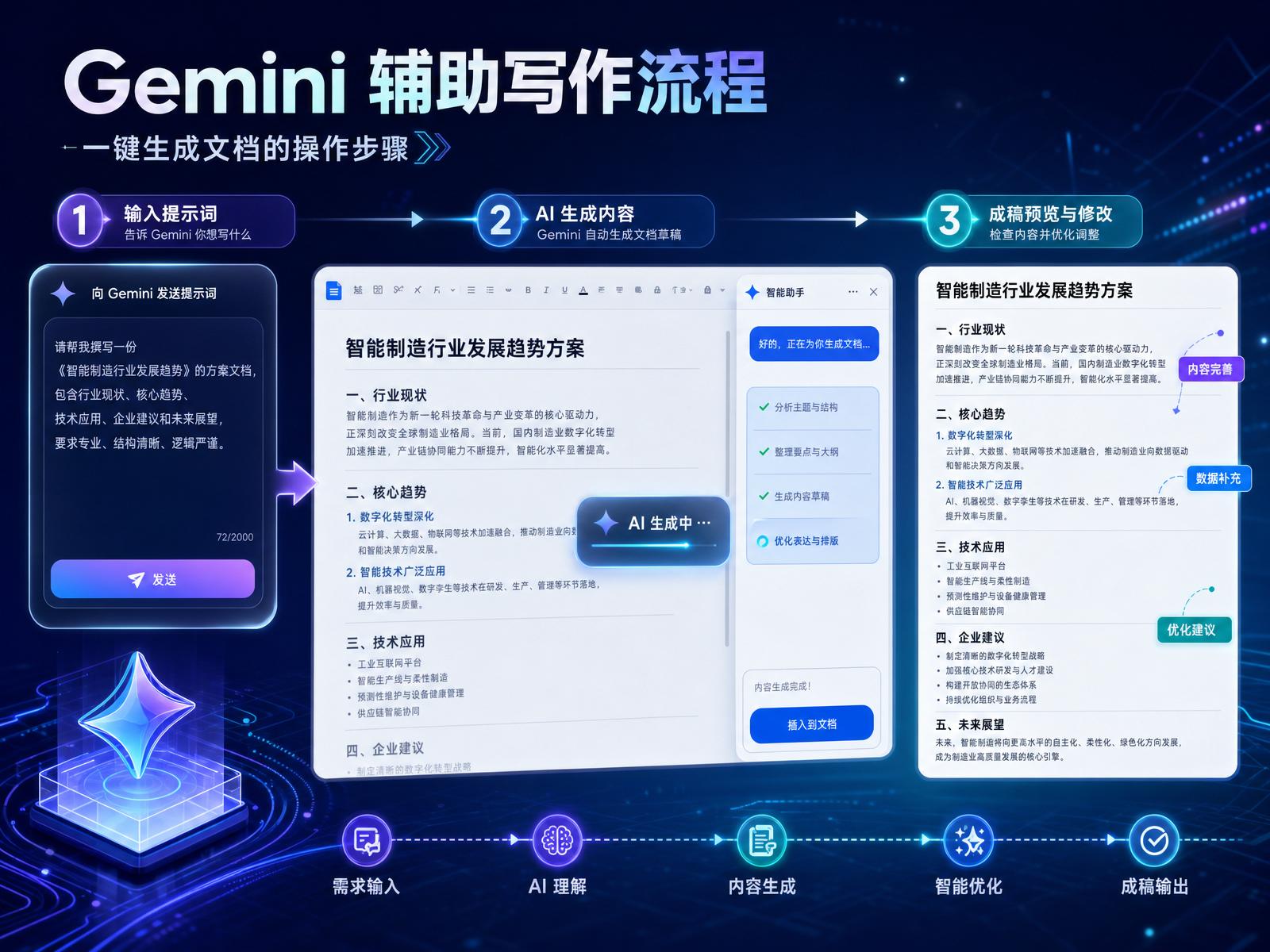
1. 启动 Gemini 辅助写作
在 Google Docs 页面右侧,点击 Gemini 图标,打开 AI 辅助写作面板。若未找到该入口,可尝试在「扩展程序」菜单查找已安装的 Gemini 插件。
2. 输入写作需求
在 Gemini 输入框中,描述你的文档需求。例如:
- “请帮我写一份关于企业数字化转型的调研报告初稿,包含背景、现状、挑战和建议。”
- “生成一份会议纪要模板,涵盖议题、讨论内容、结论和待办事项。”
Gemini 会自动生成初稿,并插入到当前文档中。你可以根据需要进一步修改或补充。
3. 提示词优化建议
要获得更高质量的输出,建议:
- 明确写作目的和受众,例如“面向初级产品经理的操作指南”。
- 指定结构和重点,如“分为引言、方法、结论三部分”。
- 如有字数、风格等特殊要求,也可在提示词中说明。
更多提示词优化技巧,可参考aistacknav.com 提示词库。
自动改稿与润色:提升文档质量
1. 选择需改稿内容
在 Google Docs 中选中需要优化的段落或全文,点击 Gemini 面板中的“润色/改写”功能。
2. 常用改稿提示词
- “请将以下内容润色为更正式的商务风格。”
- “优化语法和表达,使其更通顺流畅。”
- “将下述内容改写为适合 PPT 展示的要点。”
Gemini 会自动生成优化后的文本,并可选择替换原文或插入新段落。
3. 改稿检查清单
- 语法、拼写是否准确
- 表达是否符合目标受众习惯
- 逻辑结构是否清晰
- 是否有重复或冗余内容
建议改稿后再人工快速浏览,确保输出符合实际需求。
智能总结与提炼:快速获取关键信息
1. 自动生成摘要
选中需要总结的内容,点击 Gemini 面板的“生成摘要”按钮,或输入提示词:
- “请为以下内容生成 100 字以内的摘要。”
- “提炼出三条核心观点。”
Gemini 会自动输出简明扼要的摘要,适合会议纪要、报告、学习笔记等场景。
2. 总结输出质量检查
- 摘要是否覆盖主要信息点
- 是否遗漏关键信息
- 语言是否简洁明了
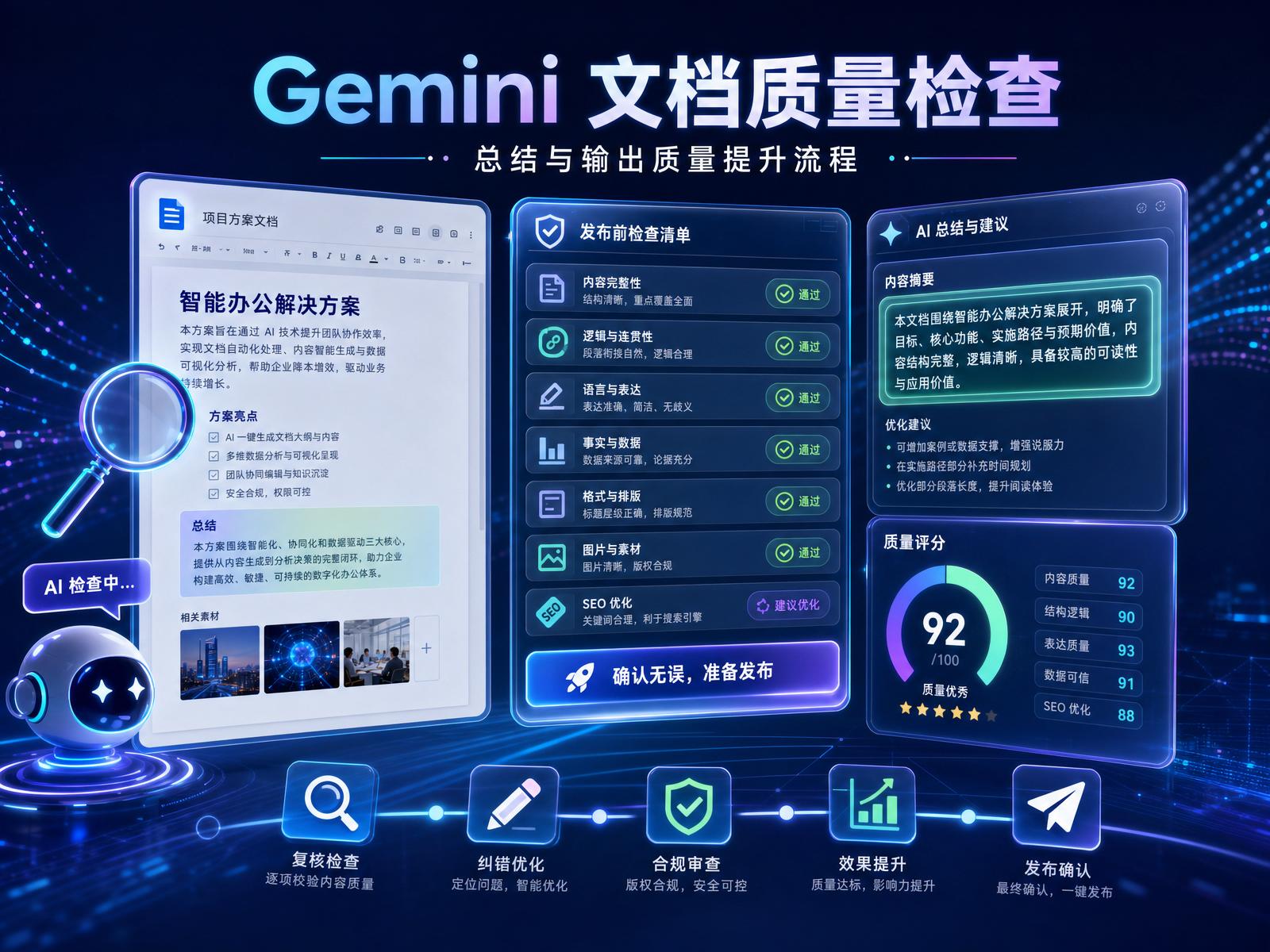
如发现摘要不准确,可尝试优化提示词或手动补充。
批量生成方案与模板:高效应对多样需求
1. 多方案自动生成
在 Gemini 输入框中描述你的需求,例如:
- “请生成三种不同风格的市场推广方案。”
- “写出两套会议议程模板,分别适用于线上和线下场景。”
Gemini 会自动输出多种方案,便于你快速比对和选择。
2. 模板化应用
可将常用的提示词和文档结构保存为模板,日后直接调用,极大提升效率。你也可以在aistacknav.com 模板库查找更多实用模板。
3. 批量处理注意事项
- 确保每个方案或模板均符合实际需求
- 注意内容的独特性,避免重复
- 如需团队协作,建议共享模板并定期优化
常见错误与改进建议
1. 输出内容不准确或跑题
建议优化提示词,明确写作目的、结构和风格要求。如遇持续性问题,可尝试分步生成,逐段完善。
2. 插件或集成不可用
部分账号或地区可能暂未开放 Gemini 与 Google Docs 的深度集成。建议关注官方公告,或使用第三方自动化工具作为临时替代。
3. 隐私与数据安全
涉及敏感或机密信息时,建议先查阅Google 官方隐私政策,确保合规使用。
4. 输出风格不符合预期
可在提示词中明确要求风格(如“学术”、“商务”、“口语化”),并多次微调,直至满意。
5. 团队协作冲突
多人同时编辑时,建议合理分工,使用 Google Docs 的版本历史功能,避免内容覆盖或丢失。
FAQ:Gemini + Google Docs 常见问题解答
- 1. Gemini 与 Google Docs 的集成是否对所有用户开放?
- 目前部分功能可能仅对特定地区或 Workspace 用户开放,建议以官方页面为准。
- 2. 使用 Gemini 生成的文档内容是否安全、合规?
- 请勿在敏感或涉密场景下直接使用 AI 生成内容,务必遵守 Google 及相关法律政策。
- 3. 如何提升 Gemini 输出的文档质量?
- 优化提示词,明确结构、风格和受众,多次微调并结合人工校对。
- 4. Gemini 是否支持多语言写作?
- Gemini 支持多种语言,但具体表现和准确性以官方最新说明为准。
- 5. 出现插件或集成异常时如何处理?
- 可尝试刷新页面、重新登录账号,或参考 Google Workspace 帮助中心获取支持。
参考来源
- Google Workspace 官方帮助文档:https://support.google.com/a/
- Gemini AI 官方介绍及政策页面(请以最新官方信息为准)
- aistacknav.com AI 工具导航与实用教程
- Google Docs 用户社区与开发者论坛
工具选型与提示词资料
适合阅读工具评测、工具推荐、对比测评类文章后继续转化。
