
摘要
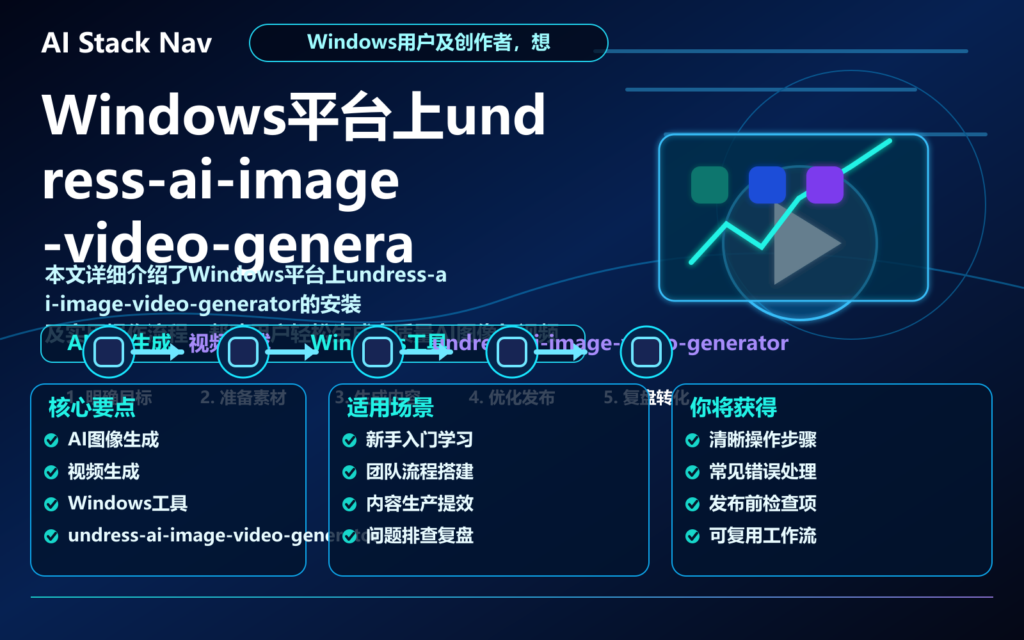
本文聚焦Windows用户,系统讲解undress-ai-image-video-generator这款AI图像视频生成工具的完整使用流程。涵盖工具核心功能、安装准备、详细操作步骤,并配合典型应用场景和常见问题解答,助力用户高效掌握该工具,实现智能图像与视频创作。
适用人群
本教程适用于以下用户:
- Windows操作系统用户,尤其是AI爱好者与创作者
- 希望通过AI工具快速生成图像和视频的设计师与内容制作者
- 初学者,希望系统了解undress-ai-image-video-generator安装与使用
- 需要AI辅助视频和图像生成解决方案的自由职业者及团队成员
核心功能解释
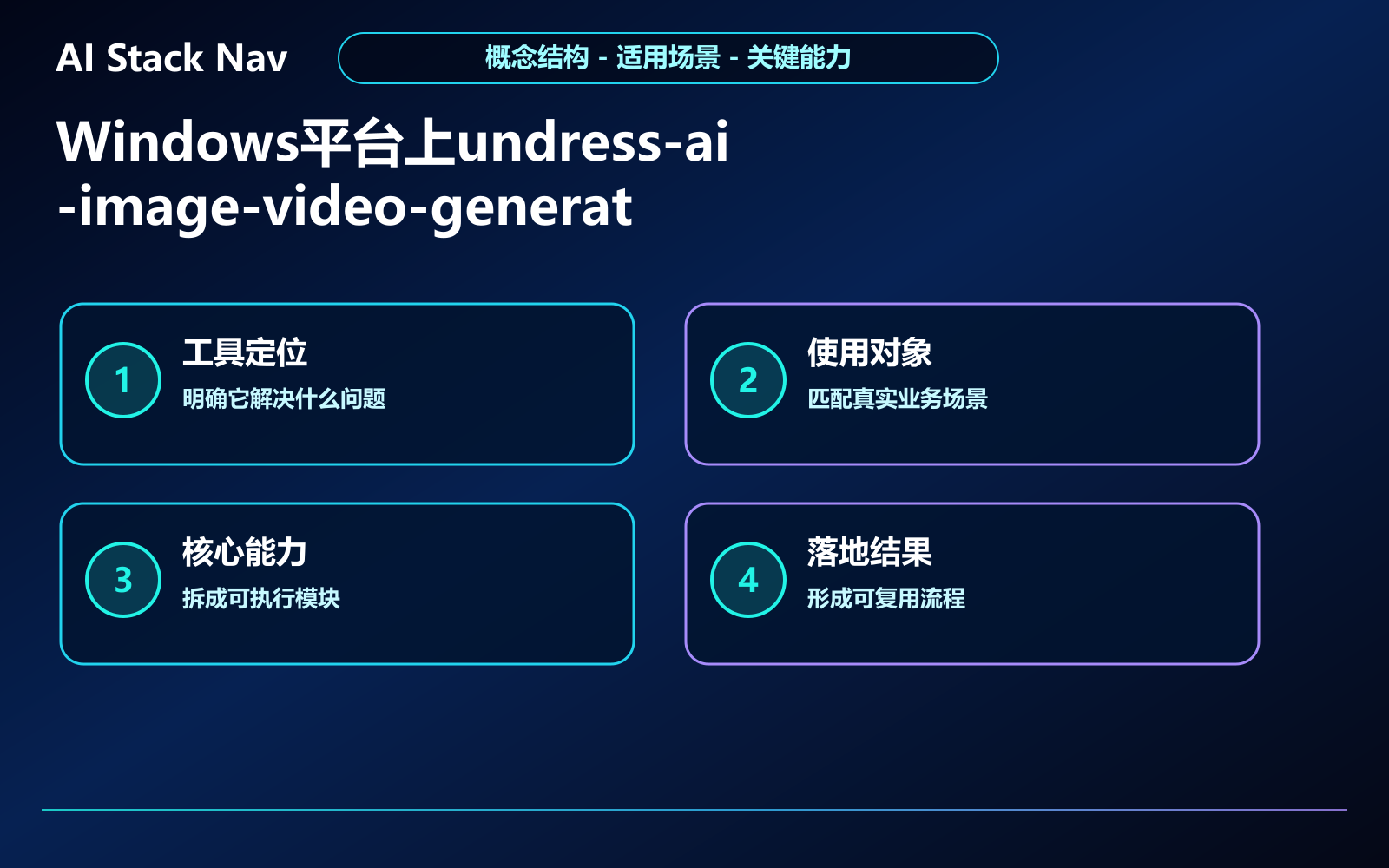
undress-ai-image-video-generator的主要功能包括:
- AI图像生成:基于预训练模型,实现多风格、多元素的高质量图像合成。
- AI视频生成:将静态图像转化为动态视频,支持多种动画效果与时间线编辑。
- 交互式参数配置:支持用户自定义参数,如分辨率、风格、动画效果等,增强作品个性化。
- 批量处理支持:自动化处理多张图像与多段视频,提升效率。
准备工作
- 准备一台Windows 10及以上操作系统的电脑,确保系统更新最新。
- 下载并安装Python 3.8或更高版本,配置环境变量。
- 访问官方GitHub仓库:https://github.com/ridgekhanice/undress-ai-image-video-generator,下载最新版本源码包。
- 安装必需依赖库,建议使用命令:
pip install -r requirements.txt。 - 准备高性能GPU(NVIDIA CUDA支持)以加速模型推理,CPU用户可参考CPU优化方案。
分步骤操作流程
1. 环境配置
解压源码包,打开命令行窗口,进入项目目录:
cd undress-ai-image-video-generator执行依赖安装:
pip install -r requirements.txt2. 图像生成
运行主程序生成静态图像,例如:
python generate_image.py --input "描述文本" --output ./outputs/image.png --style "油画" --resolution 512参数说明:
--input:用于AI生成的文本描述。--output:保存图像路径。--style:图像风格,可选如卡通、油画、未来派等。--resolution:分辨率,建议512或1024。
3. 视频生成
基于已生成图像,生成动态视频:
python generate_video.py --image ./outputs/image.png --output ./outputs/video.mp4 --duration 10 --animation "平移动画"参数说明:
--image:输入图像路径。--output:输出视频文件路径。--duration:视频时长(秒)。--animation:动画类型,如平移、缩放、旋转。
4. 批量生成
传入多条描述文本或图像路径,实现批量处理:
python batch_process.py --input ./inputs/descriptions.txt --output ./outputs --mode video确保文本每行一条有效描述,批量生成对应视频或图像。
典型使用场景
| 场景 | 难度 | 适用对象 |
|---|---|---|
| 社交媒体内容制作 | 简单 | 内容创作者、营销人员 |
| 艺术创作与插画 | 中等 | 设计师、插画师、艺术爱好者 |
| 游戏素材生成 | 较难 | 游戏开发者、动画师 |
| 教学演示视频制作 | 中等 | 教育者、课程开发者 |
常见错误和解决方法
1. 环境依赖冲突
症状:运行时出现库版本冲突或找不到模块。
解决办法:建议使用虚拟环境,如Anaconda或venv重新安装依赖,避免全局污染。
2. 显存不足导致生成失败
症状:模型加载或生成过程崩溃,提示CUDA内存不足。
解决办法:降低分辨率或批量大小,或在无GPU环境下使用CPU推理模式(速度较慢)。
3. 输出文件格式不兼容
症状:生成的视频或图像文件无法正常打开。
解决办法:确认输出路径及文件名后缀正确,使用主流播放器或图像查看器尝试。
进阶技巧
- 结合多个输入描述,进行风格叠加创新,增强画面层次。
- 利用自定义动画脚本扩展视频生成效果,创造个性化动态。
- 调节生成参数如采样步数、学习率改善图像质量。
- 利用模型微调功能,实现专属风格定制。
模板/检查清单建议
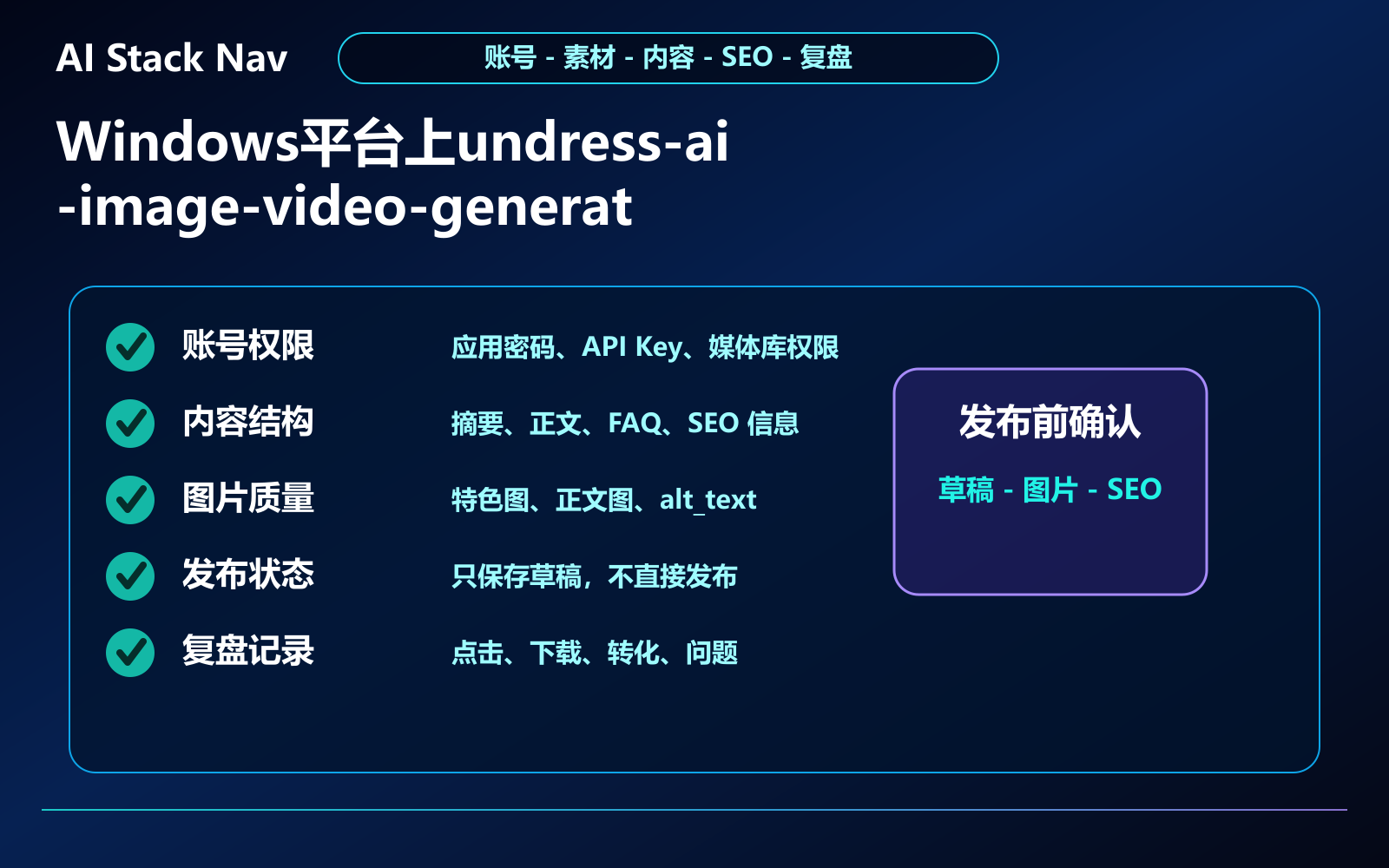
开始每次生成前,建议按照以下检查清单确认:
- 已激活正确的Python虚拟环境
- 依赖库均已安装且版本正确
- 输入描述文本符合语法规范
- 输出目录存在且可写
- 显卡驱动及CUDA版本兼容
- 执行命令行参数填写完整无误
此清单帮助规避基础错误,提高工作流稳定性。
FAQ 常见问题解答
1. 如何确认undress-ai-image-video-generator是否支持我的GPU?
可以在命令行输入nvidia-smi查看GPU型号,官方建议使用NVIDIA支持CUDA 10.1及以上版本的显卡。未检测到GPU时,程序自动切换CPU模式。
2. 可以生成多长的视频?
默认支持5秒至60秒视频生成,时长超出需分段合成或修改源码参数。
3. 生成图像时风格种类有哪些?
包括卡通、油画、未来派、素描、现实主义等多种预设风格,用户可自定义新增。
4. 如何避免生成视频卡顿或异常?
确保显卡驱动更新,选择适合硬件条件的动画参数,同时避免同时运行过多高负载程序。
5. 是否支持中文文本描述?
工具支持UTF-8编码的文本描述,但效果依赖模型训练语言,英文描述生成效果更佳。
6. 生成失败如何查看错误日志?
运行过程中命令行窗口会输出错误信息,建议保存日志文件并关联GitHub Issues求助。
7. 是否支持导入自定义模型?
官方支持加载用户自定义预训练模型,需按项目要求修改配置文件路径。
8. 批量处理如何避免内存溢出?
可分批次处理,或调低分辨率和批量大小,确保系统有足够可用内存。
Windows平台上实用的AI图像视频生成工具使用教程 的实操补充
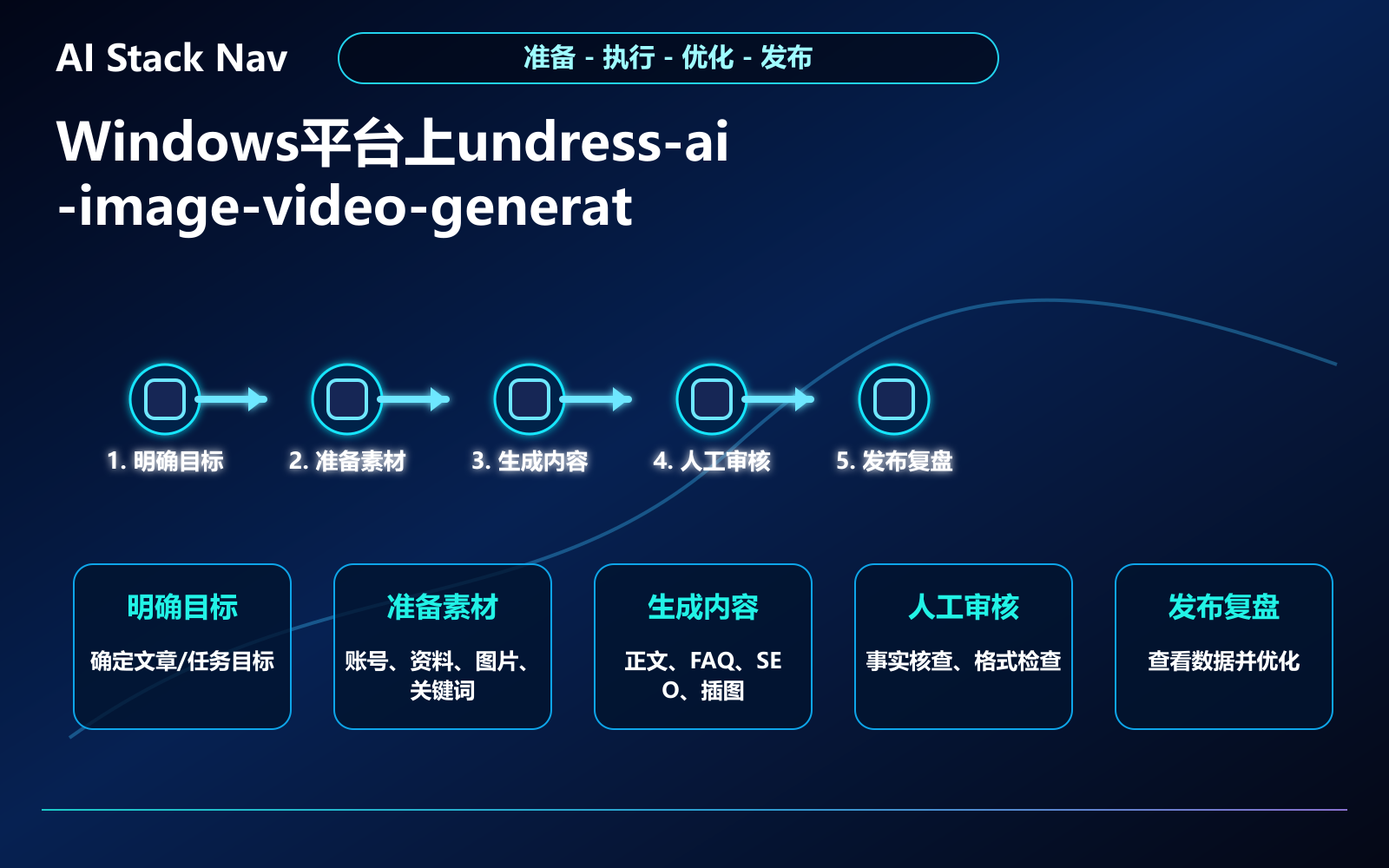
为了让读者能够直接把 undress-ai-image-video-generator 应用到真实工作中,下面补充一组更细的落地步骤。建议先用一个低风险任务测试,例如整理资料、生成初稿、总结会议纪要或搭建一个小型自动化流程,再逐步迁移到正式业务场景。
落地前的判断标准
| 判断项 | 建议做法 | 通过标准 |
|---|---|---|
| 目标是否清晰 | 把任务拆成输入、处理、输出三部分 | 任何成员都能复述最终产物 |
| 资料是否完整 | 准备样例、限制条件、参考格式和禁止事项 | AI 不需要反复追问基础背景 |
| 结果是否可验证 | 设置人工审核点和检查清单 | 错误能在发布前被发现 |
推荐执行顺序
- 先定义 AI图像生成 视频生成 Windows工具 的使用目标,例如提效、减少重复劳动、优化内容质量或辅助排错。
- 准备一份真实但不敏感的测试材料,避免一开始就处理账号、订单、客户隐私等高风险数据。
- 让 AI 输出第一版结果后,不要直接采用,先检查事实、格式、语气和是否遗漏关键步骤。
- 把可复用的提示词、流程节点和审核标准沉淀为模板,后续每次只替换变量。
- 连续测试三到五个案例,确认稳定后再接入自动化工具或 WordPress 发布流程。
常见风险与优化建议
内容质量检查清单
- 标题是否准确覆盖 AI图像生成 视频生成 Windows工具,没有偏离原始选题。
- 步骤是否足够具体,读者能否按顺序复现。
- 是否包含适用场景、限制条件、错误处理和人工审核点。
- 是否避免虚构链接、虚构功能和未经验证的数据。
- 是否保留必要的人工判断,避免把 AI 输出当成最终结论。
环境配置与 Docker 工作流
适合阅读安装部署、本地配置、服务器搭建和自动化流程类文章后继续转化。
