
Stable Diffusion WebUI 安装部署教程:模型、插件、LoRA 怎么放
Windows 显卡环境从零配置 · A1111 WebUI 安装 · 目录结构 · 常见报错排查
封面图:Stable Diffusion WebUI 本地部署与模型目录管理
适合人群:想在 Windows 电脑上本地部署 Stable Diffusion WebUI 的新手、AI 绘图用户、自媒体配图创作者、电商运营和想整理模型资源库的站长。
教程导读:这篇文章解决什么问题
Stable Diffusion WebUI,通常也被称为 A1111 WebUI,是最常见的本地 AI 绘图界面之一。很多新手不是卡在“安装失败”,而是卡在“模型放哪里、插件怎么装、LoRA 为什么不显示、ControlNet 模型为什么识别不到”。这篇教程按实际部署顺序,把 Windows 显卡环境、WebUI 安装、模型目录、插件目录、LoRA 调用方式和常见报错一次讲清楚。
- 先判断电脑是否适合本地部署,避免下载几十 GB 文件后发现跑不动。
- 用两种方式安装 WebUI:整合包方式和 Git 克隆方式。
- 重点说明 Checkpoint、VAE、LoRA、Embedding、ControlNet、插件分别放在哪个文件夹。
- 给出适合新手的启动参数、更新方法和报错排查清单。
- 最后附带 FAQ,适合直接发布到网站文章详情页。
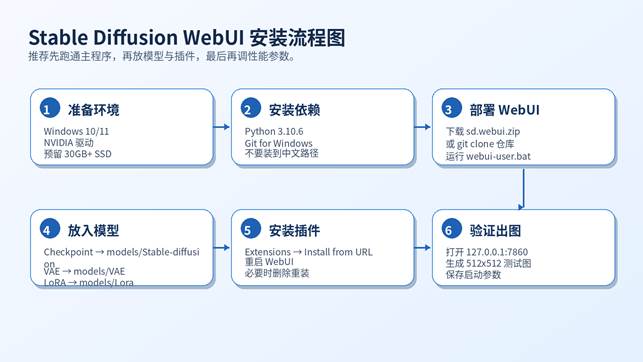
图 1:建议按“环境 → 主程序 → 模型 → 插件 → 测试出图”的顺序部署
一、先搞懂 Stable Diffusion WebUI 是什么
Stable Diffusion WebUI 是一个基于浏览器访问的本地绘图界面,用户不需要直接写 Python 代码,就可以通过网页界面完成文生图、图生图、局部重绘、高清修复、批量生成、插件扩展和模型管理。它的核心价值不是“只有一个出图按钮”,而是把大模型、LoRA、VAE、ControlNet、采样器和后处理功能集中到一个可视化面板中。
A1111 WebUI、ComfyUI、Forge 有什么区别
| 工具 | 适合人群 | 特点 | 部署难度 |
| A1111 WebUI | 新手、模型玩家、插件用户 | 界面直观,教程多,模型与 LoRA 管理简单 | 中等 |
| ComfyUI | 工作流玩家、批量自动化用户 | 节点式工作流,灵活度高,适合复杂流程 | 偏高 |
| Forge | 低显存用户、想继续用 A1111 习惯的人 | 基于 WebUI 生态的分支,部分显存优化更友好 | 中等 |
如果你的目标是“先把 AI 绘图跑起来,并且快速使用常见模型、插件和 LoRA”,A1111 WebUI 仍然是最容易写教程、最容易排错、最容易给用户交付的选择。
二、部署前准备:电脑环境与文件规划
推荐硬件配置
| 项目 | 最低可尝试 | 更推荐 |
| 操作系统 | Windows 10/11 64 位 | Windows 11 64 位,系统保持更新 |
| 显卡 | NVIDIA 独显,4GB 显存可低分辨率尝试 | NVIDIA 8GB 显存及以上,RTX 3060/4060 起更舒服 |
| 内存 | 16GB | 32GB 及以上,插件和大图更稳定 |
| 硬盘 | 至少预留 30GB | SSD 预留 100GB+,模型多会很快占满 |
| 网络 | 能访问 GitHub / Python / PyTorch 下载源 | 准备代理或镜像源,首次安装更顺利 |
目录规划建议
强烈建议把 WebUI 放在英文路径、短路径、非系统盘目录中,例如:
D:\AI\stable-diffusion-webui
不建议使用以下路径:
- C:\Users\用户名\Desktop\新建文件夹\stable diffusion:路径含中文、空格或层级过深,后续排错不方便。
- C:\Program Files\stable-diffusion-webui:权限限制较多,容易出现写入失败。
- 网盘同步目录:模型文件体积大,同步和锁文件容易导致异常。
三、安装 Python 与 Git
安装 Python 3.10.6
A1111 官方 README 的 Windows 自动安装说明仍建议使用 Python 3.10.6,并提示安装时勾选“Add Python to PATH”。虽然新版 PyTorch 支持的 Python 版本已经变化,但 WebUI 生态里的脚本、插件和依赖仍以 Python 3.10.x 最稳妥。
1. 打开 Python 官方下载页,下载 Python 3.10.6 Windows 64-bit installer。
2. 安装第一页勾选 Add Python to PATH。
3. 选择 Customize installation 时保持 pip、venv 等组件默认勾选。
4. 安装完成后打开 CMD,输入 python –version,看到 Python 3.10.6 或 3.10.x 即可。
python –version
where python
安装 Git for Windows
Git 用于下载 WebUI 仓库、安装插件、更新扩展。安装 Git for Windows 时一路默认即可。安装完成后打开 CMD 验证:
git –version
四、安装 Stable Diffusion WebUI:两种方法
方法一:使用官方 release package,适合纯新手
官方 README 和 NVIDIA 安装页都提供了 release package 的思路:下载 sd.webui.zip,解压后运行 update.bat 更新,再运行 run.bat 启动。这种方式对命令行要求最低,适合只想快速跑起来的用户。
1. 下载 sd.webui.zip,并解压到 D:\AI\sd.webui 之类的英文路径。
2. 双击 update.bat,等待窗口自动下载和更新 WebUI。
3. 双击 run.bat,首次启动会自动下载 PyTorch、依赖包和基础运行环境。
4. 看到 Running on local URL: http://127.0.0.1:7860 后,在浏览器打开该地址。
方法二:Git 克隆仓库,适合后期维护
如果你希望后续自己更新、备份、切换分支,建议使用 Git 方式。打开 CMD 或 PowerShell,进入你准备放 AI 工具的目录:
cd /d D:\AI
git clone https://github.com/AUTOMATIC1111/stable-diffusion-webui.git
cd stable-diffusion-webui
webui-user.bat
首次运行会创建 venv 虚拟环境并下载依赖。这个过程可能持续较久,尤其是网络不稳定时,不要反复关闭窗口。
五、第一次启动成功后要看哪些信息
确认本地访问地址
启动窗口出现以下字样,说明 WebUI 后端已经跑起来:
Running on local URL: http://127.0.0.1:7860
打开浏览器访问这个地址,即可进入 WebUI 页面。如果页面打不开,先确认 CMD 窗口没有报错,也不要关闭运行窗口。
确认显卡是否被调用
在启动日志里通常能看到 torch、cuda、显卡相关信息。首次出图时,如果显卡风扇或占用率有变化,说明基本调用成功。也可以在任务管理器的“性能 – GPU”中观察显存占用。
RTX 50 系显卡的特别提示
A1111 官方 NVIDIA 安装页在 2026 年 1 月更新中提示:50 系 GPU 当前需要关注 PyTorch 2.7,并建议通过 switch-branch-toole.bat 切换到 dev 分支。写教程或给用户部署时,建议把这类新显卡作为单独说明,不要套用旧显卡的一键流程。
六、最重要:模型、插件、LoRA 到底放哪里
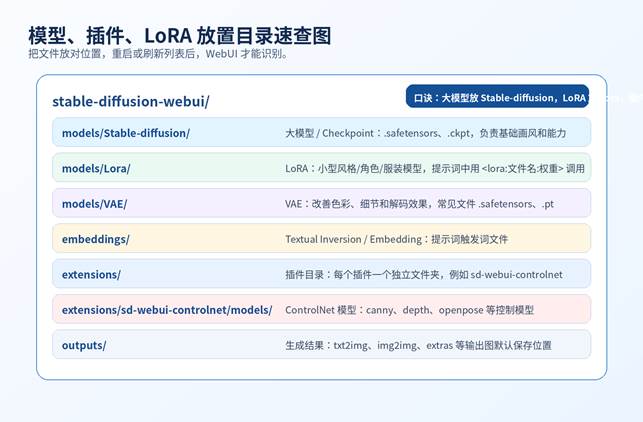
图 2:Stable Diffusion WebUI 常用目录结构与文件放置位置
1. 大模型 Checkpoint 放哪里
基础大模型也叫 Checkpoint,常见格式是 .safetensors 或 .ckpt。它决定作品的基础画风、人物结构、真实感、动漫感和泛化能力。
stable-diffusion-webui\models\Stable-diffusion\
放入后,回到 WebUI 顶部的 Stable Diffusion checkpoint 下拉框,点击刷新按钮,再选择模型。建议优先使用 .safetensors 格式,来源要可信,避免加载不明 .ckpt 文件。
2. VAE 放哪里
VAE 主要影响图像解码效果,常见表现是色彩、对比度、皮肤质感和细节层次。
stable-diffusion-webui\models\VAE\
放入后进入 Settings,搜索 VAE,在 SD VAE 里选择对应文件,然后 Apply settings / Reload UI。
3. LoRA 放哪里
LoRA 通常是角色、服装、画风、姿势、镜头语言等小模型。它不会替代基础大模型,而是在当前 Checkpoint 上叠加风格或概念。
stable-diffusion-webui\models\Lora\
放入 LoRA 文件后,点击生成区域下方的 Extra Networks / LoRA 面板刷新。调用格式通常是:
<lora:文件名:0.6>
其中“文件名”不包含扩展名,“0.6”是权重。常见建议是从 0.4 到 0.8 之间测试,角色 LoRA 过高容易脸崩或风格过拟合,服装 LoRA 过低则可能不生效。
4. Embedding / Textual Inversion 放哪里
Embedding 文件通常通过一个触发词生效,适合固定负面词、人物概念或特殊风格。
stable-diffusion-webui\embeddings\
放入后刷新或重启 WebUI,在提示词中输入对应触发词即可。
5. 插件 Extension 放哪里
插件一般不手动把文件散放到多个目录,而是每个插件独立一个文件夹,放在 extensions 目录中。更推荐在 WebUI 的 Extensions 页面使用 Install from URL 安装。
stable-diffusion-webui\extensions\插件文件夹名\
例如 ControlNet 插件安装后通常会出现:
stable-diffusion-webui\extensions\sd-webui-controlnet\
6. ControlNet 模型放哪里
ControlNet 是最常见的 WebUI 插件之一,用于边缘、深度、姿态、线稿、参考图等控制。安装扩展后,模型通常放在扩展自己的 models 目录中:
stable-diffusion-webui\extensions\sd-webui-controlnet\models\
如果你想把 ControlNet 模型集中放到别的盘,可以使用 –controlnet-dir 指定目录。新手建议先按扩展默认目录放,能识别后再做统一模型库管理。
七、插件安装:以 ControlNet 为例
通过 WebUI 安装插件
1. 启动 WebUI,进入 Extensions。
2. 打开 Install from URL。
3. 在 URL for extension’s git repository 中粘贴插件地址,例如 ControlNet: https://github.com/Mikubill/sd-webui-controlnet.git 。
4. 点击 Install,等待安装完成。
5. 进入 Installed,点击 Apply and restart UI。
6. 完全关闭启动窗口并重新运行 webui-user.bat,确认插件真正加载。
常见插件推荐
| 插件 | 用途 | 适合场景 | 注意事项 |
| sd-webui-controlnet | 姿态、线稿、深度、参考图控制 | 电商图、人物姿势、局部构图控制 | 模型文件要放对目录,插件更新后需重启 |
| Ultimate SD Upscale | 大图放大与分块修复 | 高清壁纸、产品图、海报图 | 显存不足时调低 tile size |
| ADetailer | 自动修脸、修手、修局部细节 | 人像图、写真图、角色图 | 过度使用可能塑料感明显 |
| Civitai Browser/Helper 类插件 | 辅助下载或管理模型信息 | 模型库整理 | 注意来源安全和隐私授权 |
| Tagger 类插件 | 图片反推标签 | 训练 LoRA、整理提示词 | 不同模型标签体系不完全一致 |
八、启动参数怎么设置

图 3:WebUI 常用 COMMANDLINE_ARGS 参数速查
启动参数通常写在 webui-user.bat 中这一行后面:
set COMMANDLINE_ARGS=
例如新手可以先使用:
set COMMANDLINE_ARGS=–autolaunch –update-check
如果显存不足,再逐步尝试:
set COMMANDLINE_ARGS=–autolaunch –medvram
或
set COMMANDLINE_ARGS=–autolaunch –lowvram
注意不要把所有网上看到的参数一次性全加上。参数越多,排错越困难。推荐每次只改一个参数,确认能启动和出图后再继续调整。
九、新手第一张测试图怎么生成
基础设置建议
| 参数 | 建议值 | 说明 |
| Checkpoint | 任意已下载基础模型 | 先用一个常见 SD1.5 或 SDXL 模型测试 |
| Prompt | a cute cat, best quality, soft light | 先用简单英文提示词验证流程 |
| Negative prompt | low quality, blurry, bad anatomy | 简单负面词即可 |
| Sampling method | Euler a 或 DPM++ 2M Karras | 新手无需频繁切换 |
| Sampling steps | 20-30 | 过高会变慢,初测没必要 |
| Width / Height | 512 x 512 或 768 x 768 | 低显存从 512 开始 |
| Batch size | 1 | 避免首次测试爆显存 |
判断部署成功的标准
- 浏览器能正常打开 WebUI 页面。
- Checkpoint 下拉框能看到你放入的模型。
- 点击 Generate 后能生成图片,并在 outputs 目录保存。
- LoRA 面板刷新后能看到 LoRA 卡片,并且提示词中能自动插入 <lora:…>。
- ControlNet 插件能在 txt2img/img2img 页面显示,模型下拉框能识别控制模型。
十、常见报错与解决方法
| 问题现象 | 常见原因 | 解决方法 |
| python 不是内部或外部命令 | Python 未加入 PATH,或安装版本不对 | 重新安装 Python 3.10.6 并勾选 Add Python to PATH;CMD 中执行 where python 检查路径 |
| git 不是内部或外部命令 | Git 未安装或 PATH 未生效 | 安装 Git for Windows,重启 CMD 后执行 git –version |
| Torch is not able to use GPU | 安装了 CPU 版 PyTorch、驱动异常或 CUDA 轮子不匹配 | 删除 venv 让 WebUI 重新安装依赖;更新 NVIDIA 驱动;按官方 PyTorch 页面核对 CUDA 版本 |
| CUDA out of memory | 显存不足,分辨率/批量/插件太高 | 降低分辨率和 batch size,关闭高耗插件,尝试 –medvram 或 –lowvram |
| 模型放了但看不到 | 目录放错、文件未下载完整、未刷新 | 确认放在 models\Stable-diffusion 或 models\Lora,刷新列表或重启 WebUI |
| LoRA 不生效 | 权重太低、触发词缺失、基础模型不匹配 | 查看 LoRA 页面说明,加入触发词,权重从 0.6 测试,确认 SD1.5/SDXL 版本匹配 |
| ControlNet 模型不显示 | 模型目录不对、插件未重启、文件格式不匹配 | 优先放到 extensions\sd-webui-controlnet\models,点击刷新,必要时完整重启窗口 |
| 运行窗口闪退 | 路径权限、依赖下载失败、杀毒软件拦截 | 不要放 Program Files;查看日志最后 20 行;关闭误拦截;删除 venv 后重新运行 |
| 生成黑图 | 半精度兼容问题、模型/VAE 不匹配 | 尝试切换 VAE,或在参数中测试 –no-half;降低分辨率后复测 |
十一、模型资源管理建议
建议命名规则
模型多起来以后,最痛苦的不是下载,而是找不到。建议文件命名时保留模型类型、版本、分辨率或用途信息。
realisticVision_v60B1.safetensors
mecha_style_sd15_v2.safetensors
portrait_lora_koreanGirl_v1.safetensors
sdxl_product_photo_lora_v3.safetensors
建议建立模型登记表
| 字段 | 示例 | 用途 |
| 模型名称 | RealisticVision V6 | 方便查找 |
| 模型类型 | Checkpoint / LoRA / VAE / ControlNet | 判断放置目录 |
| 适配底模 | SD1.5 / SDXL / Pony / Flux 等 | 避免模型混用 |
| 触发词 | best quality, xxx style | LoRA/Embedding 调用必备 |
| 推荐权重 | 0.55-0.75 | 减少反复试错 |
| 来源链接 | Hugging Face / Civitai / 作者页 | 方便更新和查看许可 |
| 商用限制 | 允许 / 禁止 / 需署名 | 用于网站、电商、客户项目时尤其重要 |
如果你把这篇教程做成付费下载资料,可以把“模型登记表示例”作为附加表格提供,用户会更容易感知资料价值。
十二、安全与版权提醒
- 优先下载 .safetensors 格式模型,并从可信来源获取。
- 不要随便运行陌生插件附带的脚本;插件本质上可以执行本地代码。
- 商用前查看模型、LoRA、素材和插件的许可证,尤其是人物、品牌、摄影风格、IP 角色相关模型。
- 不要把 –listen、–share 等网络访问参数随意开放给公网。若需要团队访问,应加反向代理、安全认证或仅限局域网。
- 定期备份 webui-user.bat、models 目录清单、extensions 目录清单和常用提示词。
FAQ:Stable Diffusion WebUI 安装部署常见问题
Stable Diffusion WebUI 必须安装 CUDA Toolkit 吗?
通常不需要单独安装完整 CUDA Toolkit。WebUI 首次启动会通过 PyTorch 下载对应运行依赖。更重要的是安装合适的 NVIDIA 驱动,并让 PyTorch 能识别 GPU。
为什么教程推荐 Python 3.10.6,而不是最新版 Python?
A1111 官方 Windows 自动安装说明仍推荐 Python 3.10.6。最新版 Python 虽然可能被部分框架支持,但 WebUI 插件生态更容易出现依赖兼容问题,新手优先稳定。
模型文件 .safetensors 和 .ckpt 有什么区别?
两者都可能是模型文件,但 .safetensors 更强调安全加载和结构清晰,建议优先选择可信来源的 .safetensors 文件。
LoRA 放进 models/Lora 后为什么不显示?
先确认文件没有被压缩包套娃,扩展名正确;然后在 Extra Networks/LoRA 面板点击刷新,或重启 WebUI。路径应为 stable-diffusion-webui\models\Lora。
LoRA 一定要写触发词吗?
很多 LoRA 需要触发词才能稳定生效。触发词通常写在模型说明页中。没有触发词也可能有影响,但效果更不可控。
ControlNet 模型应该放 models/ControlNet 还是扩展目录?
新手优先放到 stable-diffusion-webui\extensions\sd-webui-controlnet\models。高级用户可以通过 –controlnet-dir 指定统一目录。
显存 4GB 能跑吗?
可以尝试低分辨率、小 batch、–lowvram,但体验会比较受限。更推荐 8GB 显存及以上。
安装失败时要不要重装系统?
不建议。大多数问题来自 Python/Git 路径、venv 依赖、模型目录、网络下载失败或显存不足。先看启动日志最后 20 行,再按报错排查。
资料来源与版本提示
本文写作时参考了以下官方/项目资料,实际安装时请以项目页面最新说明为准:
1. AUTOMATIC1111 stable-diffusion-webui 官方 GitHub 仓库:https://github.com/AUTOMATIC1111/stable-diffusion-webui
2. A1111 官方 NVIDIA GPU 安装说明:https://github.com/AUTOMATIC1111/stable-diffusion-webui/wiki/Install-and-Run-on-NVidia-GPUs
3. A1111 Extensions 文档:https://github.com/AUTOMATIC1111/stable-diffusion-webui/wiki/Extensions
4. A1111 Features / LoRA 说明:https://github.com/AUTOMATIC1111/stable-diffusion-webui/wiki/Features
5. ControlNet 扩展官方仓库:https://github.com/Mikubill/sd-webui-controlnet
6. PyTorch 官方本地安装选择器:https://pytorch.org/get-started/locally/
环境配置与 Docker 工作流
适合阅读安装部署、本地配置、服务器搭建和自动化流程类文章后继续转化。
