

网站发布教程文章|含封面图、常见报错、排查流程、求助模板与 SEO 文档
适合发布在 AI 编程工具、问题排查教程、开发效率工具、VS Code 插件教程栏目。
文章导语
GitHub Copilot 在 VS Code 里最常见的问题,通常不是“软件坏了”这么简单。它可能表现为:状态栏图标异常、代码补全不出现、Copilot Chat 找不到、提示无法连接服务器、插件激活失败、登录后仍显示未授权,或者只在某些文件里失效。
正确的排查顺序应该是:先确认 GitHub Copilot 服务是否正常,再核对账号权限和订阅状态,接着检查 VS Code 与插件版本、补全开关、当前文件是否被排除,最后再看网络代理、证书、防火墙和日志。这样能避免反复卸载重装,却始终找不到真正原因。
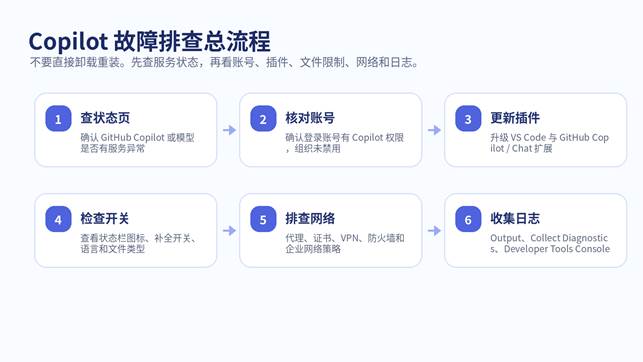
图示:Copilot 故障排查总流程,先定位问题来源,再逐项处理。
先判断:是官方服务异常,还是本地配置问题
1. 先查看 GitHub 状态页
如果 GitHub Copilot 或相关模型服务正在出现故障,用户端怎么重装插件都没有用。遇到大面积无法补全、Chat 一直转圈、请求超时,第一步应先查看 GitHub 状态页是否存在 Copilot 或模型可用性事件。
2. 同账号换设备或换网络测试
同一个 GitHub 账号在另一台电脑、另一套网络中能正常使用,通常说明你的账号权限没问题,重点排查本机 VS Code、扩展、代理、证书或防火墙。反过来,如果多个设备都不可用,就要优先查账号权限、组织策略、订阅状态或官方服务状态。
3. 不要一开始就卸载重装
卸载重装只能解决少部分本地扩展损坏问题,但无法解决账号未授权、组织禁用、内容排除、企业网络拦截、代理证书不被信任等问题。建议先按本文流程排查,再决定是否重装。

图示:按症状定位 Copilot 问题,可以节省大量排查时间。
问题一:GitHub Copilot 无法启用怎么办
检查账号是否真的拥有 Copilot 权限
如果 VS Code 显示无法启用 Copilot,先确认当前登录的 GitHub 账号是否拥有 Copilot Free、Pro、Pro+、Business 或 Enterprise 等可用权益。很多用户是网页登录了一个账号,VS Code 授权时却使用了另一个 GitHub 账号,导致插件认为当前账号没有权限。
- 在 VS Code 左下角账号区域确认当前登录的 GitHub 账号。
- 进入 GitHub 网页端检查 Copilot 计划、组织授权或企业席位。
- 如果是公司账号,确认组织管理员是否为你分配了 Copilot seat。
- 退出 GitHub Copilot 后重新登录,重新完成浏览器授权。
检查组织或企业策略是否限制使用
使用 Copilot Business 或 Enterprise 时,组织管理员可以配置内容排除、策略限制、模型访问和许可证分配。如果你只在某个仓库或某些文件中不能用,尤其要考虑组织级规则。
更新 VS Code 与 Copilot 扩展
GitHub 官方文档强调 Copilot 扩展会频繁更新,旧版本客户端可能无法和 Copilot 服务器通信。排查时应同步更新 VS Code、GitHub Copilot 扩展和 GitHub Copilot Chat 扩展。
问题二:代码补全不显示怎么办
检查 Copilot 状态栏图标
VS Code 状态栏中的 Copilot 图标是重要线索。如果图标显示禁用、斜杠、警告或状态异常,先点击查看提示。对于企业或组织设置了内容排除的文件,Copilot 可能不会在该文件中生成补全。
确认内联补全没有被关闭
代码补全不显示时,需要确认 VS Code 的内联建议、Copilot 补全开关和当前语言模式都正常。可以新建一个简单 JavaScript 或 Python 文件,写一个函数注释,看是否出现灰色补全建议。
- 确认当前文件语言模式正确,不是 Plain Text。
- 确认 VS Code 没有禁用 inline suggestions。
- 确认 Copilot 在当前工作区没有被关闭。
- 在一个全新空文件里测试,排除项目配置影响。
- 禁用其他 AI 补全、代码提示类插件后重试。
只在某些文件失效:重点看内容排除
如果 Copilot 在大多数文件正常,只在某些路径、仓库、语言或敏感文件中没有补全,很可能是内容排除规则生效。企业或组织管理员可以配置 Copilot 不读取特定文件或仓库内容。

图示:VS Code 中排查 Copilot 补全不显示的重点。
问题三:Copilot Chat 找不到或不能用怎么办
先更新 VS Code
Copilot Chat 与 VS Code 的界面集成很深。GitHub 官方文档说明,最新 Copilot Chat 版本通常要求使用最新版本 VS Code。如果你的 VS Code 长期未更新,可能出现 Chat 入口找不到、功能不可用或扩展不兼容。
确认安装了正确扩展
在 VS Code 扩展面板中确认 GitHub Copilot 和 GitHub Copilot Chat 均已安装并启用。部分版本中,代码补全和 Chat 是不同扩展或不同入口,不能只装一个就认为全部功能可用。
检查账户、组织和模型访问权限
企业或组织管理员可能对 Chat、模型选择、特定功能或数据使用策略进行限制。如果你能用补全但不能用 Chat,可能是权限或策略层面的问题,而不是插件安装问题。
问题四:VSCode 插件报错、Extension activation failed 怎么办
错误含义
“GitHub Copilot could not connect to server. Extension activation failed” 通常说明你没有可用 Copilot 计划,或者 VS Code 在向 GitHub API 请求 Copilot token 时遇到连接错误。
解决流程
- 退出 VS Code 中的 GitHub Copilot 登录,然后重新授权。
- 确认浏览器授权页面使用的是同一个 GitHub 账号。
- 更新 GitHub Copilot 扩展与 VS Code 到最新版本。
- 换网络测试,排除代理、VPN、防火墙导致无法连接 GitHub API。
- 查看 Output 面板中的 GitHub Copilot 日志,记录完整报错。
| 快速排查提示词 |
| 我在 VS Code 使用 GitHub Copilot 时遇到以下报错: 【粘贴报错内容】 我的环境: – 操作系统: – VS Code 版本: – GitHub Copilot 扩展版本: – 是否公司网络/代理/VPN: – 当前账号是否有 Copilot 权限: 请帮我判断可能原因,并按优先级给出排查步骤。 |
问题五:网络、代理、证书和防火墙导致无法连接

图示:Copilot 网络问题常见于企业代理、证书和防火墙环境。
企业网络最容易拦截 Copilot
Copilot 需要连接远程模型服务、GitHub API 和相关更新服务。公司网络、VPN、HTTP 代理、自定义证书、防火墙都可能导致连接失败、补全延迟、Chat 中断或插件无法激活。
代理配置要按 Copilot 要求处理
有些用户以为 VS Code 能联网,Copilot 就一定能联网。实际上,GitHub 官方说明 Copilot 对代理有自己的连接逻辑,编辑器支持的代理配置不一定等于 Copilot 插件完全支持。企业环境下应联系 IT 按官方网络设置和 allowlist 放行。
证书报错不要随便忽略
如果日志中出现 certificate signature failure、custom certificate、unable to verify the first certificate 等提示,通常和公司代理的 HTTPS 检查或自定义证书有关。临时关闭严格 SSL 虽然可能绕过问题,但会带来安全风险,正式环境更建议由 IT 正确配置证书信任链。
常见报错原因对照表
| 报错或现象 | 常见原因 | 处理建议 |
| Copilot could not connect to server | 无有效权限、token 获取失败、网络连接受阻 | 退出重登、检查账号计划、换网络、查日志 |
| Extension activation failed | 插件激活失败、旧版本、网络或 API 请求失败 | 更新扩展和 VS Code,查看 Output 日志 |
| 补全只在某些文件不显示 | 内容排除、语言模式不对、工作区禁用 | 看状态栏图标,换文件测试,检查组织规则 |
| Chat 找不到 | VS Code 旧版本、扩展未启用、入口变化 | 更新 VS Code 与 Copilot Chat 扩展 |
| rate limit / hit a rate limit | 请求过多或模型容量限制 | 按提示等待重试,切换任务或联系支持 |
| certificate / proxy error | 企业代理、自定义证书、防火墙拦截 | 运行诊断,配置代理,联系 IT 放行 |
| 登录后仍显示未授权 | 登录账号不一致、组织未分配 seat、订阅未生效 | 检查网页登录账号与 VS Code 账号是否一致 |
如何收集日志并提交给客服或公司 IT
查看 VS Code Output 日志
打开 VS Code 的 View > Output,在右侧下拉菜单选择 GitHub Copilot 或 GitHub Copilot Chat,可以看到扩展日志。这里通常能看到 token、网络连接、代理、证书或请求失败相关线索。
运行 GitHub Copilot: Collect Diagnostics
在 VS Code 命令面板中搜索 GitHub Copilot: Collect Diagnostics,可以生成诊断信息。重点查看 Reachability / Availability 等部分,判断 Copilot 是否能访问必要服务。
必要时开启 Trace 日志
如果常规日志不够,可以通过 Developer: Set Log Level 临时把 GitHub Copilot 或 GitHub Copilot Chat 的日志级别改为 Trace。收集完成后记得恢复为 Info,避免长期产生大量日志。
| 客服/IT 求助模板 |
| 你好,我在 VS Code 使用 GitHub Copilot 时遇到问题,请协助排查。 问题现象: – Copilot 无法启用 / 代码补全不显示 / Chat 不可用 / 插件报错: 环境信息: – 操作系统: – VS Code 版本: – GitHub Copilot 扩展版本: – GitHub Copilot Chat 扩展版本: – GitHub 账号类型:个人 / 组织 / 企业管理账号 – 网络环境:家庭网络 / 公司网络 / VPN / 代理 已尝试操作: 1. 退出重登; 2. 更新 VS Code 与扩展; 3. 换网络测试; 4. 运行 Collect Diagnostics; 日志或报错: 【粘贴关键报错、Request ID、诊断结果或截图说明】 |
新手排查清单
账号与权限
- VS Code 登录的 GitHub 账号是否与购买/授权 Copilot 的账号一致。
- 组织或企业是否为你分配了 Copilot seat。
- 是否使用了 managed user account,需要额外设置。
- 订阅或权限是否刚变更,是否需要退出重登刷新。
VS Code 与插件
- VS Code 是否为最新版本。
- GitHub Copilot 与 GitHub Copilot Chat 扩展是否已更新并启用。
- 当前文件是否是代码文件,语言模式是否正确。
- Copilot 状态栏图标是否显示禁用或受限制。
网络与环境
- 是否在公司网络、校园网、代理、VPN 或防火墙环境中。
- 换手机热点测试是否恢复。
- 日志里是否有 proxy、certificate、ECONNRESET、ETIMEDOUT 等字样。
- 公司 IT 是否按 GitHub Copilot allowlist 放行了相关域名和协议。
FAQ:GitHub Copilot VSCode 插件常见问题
Copilot 无法启用,最先查什么?
先查 GitHub 状态页和账号权限。确认服务正常、账号有 Copilot 权益后,再排查 VS Code 和网络。
为什么 Copilot 只在某些文件不补全?
可能是文件语言模式不对,也可能是企业或组织设置了内容排除。查看状态栏 Copilot 图标的提示最直接。
VS Code 里找不到 Copilot Chat 怎么办?
先更新 VS Code,再确认 GitHub Copilot Chat 扩展已安装并启用。旧版 VS Code 可能不支持最新版 Chat。
提示连接服务器失败怎么办?
退出重登、更新扩展、换网络测试,并检查是否使用了公司代理、VPN、防火墙或自定义证书。
rate limit 是不是账号被封?
一般不是。它通常表示达到请求限制或模型容量限制。按报错提示等待重试,频繁出现可联系 GitHub Support。
卸载重装插件有用吗?
只有在本地扩展损坏或缓存异常时可能有用。若根因是账号权限、企业策略、代理证书或官方服务故障,重装通常无效。
需要给客服提供哪些信息?
建议提供 VS Code 版本、扩展版本、账号类型、网络环境、完整报错、Collect Diagnostics 结果、Output 日志和复现步骤。
公司网络下不能用,家庭网络可以用,怎么办?
基本可以判断是企业网络、代理、证书或防火墙限制。把诊断结果交给 IT,并参考 GitHub 官方 allowlist 与网络配置文档处理。
参考与说明
本文整理自 GitHub Copilot 官方故障排查、网络错误、代理设置、日志收集与 VS Code 插件相关文档,并结合常见新手问题进行网站教程化改写。由于 GitHub Copilot 的模型、订阅、插件和企业策略会持续更新,发布前建议再次核对 GitHub Docs 和 GitHub Status。
- GitHub Docs:Troubleshooting common issues with GitHub Copilot。
- GitHub Docs:Troubleshooting network errors for GitHub Copilot。
- GitHub Docs:Configuring network settings for GitHub Copilot。
- GitHub Docs:Viewing logs for GitHub Copilot in your environment。
- GitHub Status:用于查看 Copilot 或相关模型是否存在服务事件。
环境配置与 Docker 工作流
适合阅读安装部署、本地配置、服务器搭建和自动化流程类文章后继续转化。
