
从原始表格到可用结论:用 ChatGPT / Copilot / Gemini 辅助完成公式、分类、清洗和分析

适合发布栏目:保姆级教程 / AI 使用技巧教程
建议特色图:使用本文封面图,比例 16:9
文章导读
很多人让 AI 处理 Excel 数据时,常见问题不是 AI 不会,而是任务说得太笼统:只说“帮我分析一下”,却没有告诉它字段含义、业务口径、分类规则和输出格式。结果往往是公式不适配、分类口径混乱、结论看似专业却无法落地。
这篇教程用一套“目标 – 字段 – 规则 – 输出 – 校验”的方法,教你用 AI 快速完成 Excel 公式生成、字段分类、数据清洗、透视分析和图表解读。它既适合新手,也适合运营、行政、财务助理、销售、电商、自媒体等需要频繁处理表格的人。
| 重要提醒:AI 可以大幅提升 Excel 处理效率,但涉及金额、财务、合同、绩效、客户隐私等数据时,一定要先脱敏,并对公式和结论做人工复核。 |
本文你将学会什么
- 如何把模糊需求改成 AI 能理解的数据处理任务。
- 如何让 AI 根据字段自动生成 Excel 公式,并解释公式逻辑。
- 如何让 AI 按规则给客户、订单、内容、问题自动分类。
- 如何让 AI 找出空值、重复、异常值、格式不统一等清洗问题。
- 如何让 AI 输出透视分析、趋势结论、异常原因和行动建议。
- 如何检查 AI 生成的公式和分析结论,避免“看起来正确”的错误。
配图:AI 处理 Excel 数据全流程
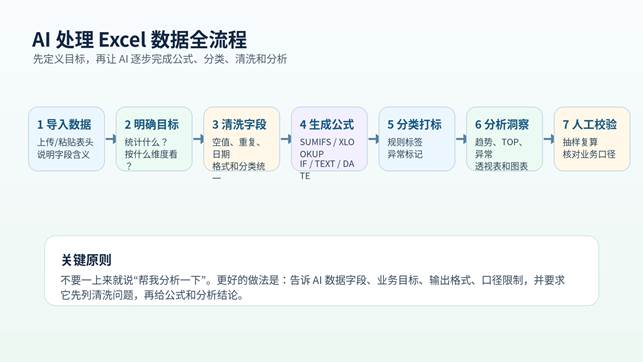
图示说明:先清洗数据,再生成公式和分类,最后分析结论并人工校验。
为什么用 AI 处理 Excel,不能只说“帮我分析一下”?
Excel 数据处理通常不是单一动作,而是一串连续流程:理解字段、检查数据质量、生成公式、统一分类、计算指标、找异常、解释图表。如果你只给 AI 一个笼统指令,它就会自行猜测数据口径,生成的结果可能看起来完整,但未必符合你的真实业务需求。
更好的提问方式,是让 AI 按步骤处理,并把每一步的假设说清楚。比如不要只说“分析销售表”,而是说“这是一份订单表,请按月份、渠道、产品类别统计销售额、退款金额和净销售额,并找出环比下降超过 20% 的月份”。
AI 处理 Excel 的 5 个核心信息
| 信息 | 你需要提供什么 | 示例 |
| 字段说明 | 每一列代表什么 | 订单日期、渠道、商品、销售额、退款额 |
| 处理目标 | 你想得到什么结果 | 按月份统计净销售额并找异常下滑 |
| 业务口径 | 计算规则和限制条件 | 净销售额 = 销售额 – 退款额,不含取消订单 |
| 输出格式 | 希望用什么形式返回 | 表格 + 公式 + 3 条结论 + 检查项 |
| 校验要求 | 需要 AI 标出不确定之处 | 列出需要人工核对的数据和假设 |
开始前:把 Excel 数据整理成 AI 更容易读懂的格式
在让 AI 处理 Excel 前,先把表格变成“干净、规则、可解释”的数据。Microsoft 对 Copilot in Excel 的官方说明也强调,数据最好是 Excel 表格或受支持的范围,并尽量避免空表头、重复表头、空行空列、合并单元格等问题。
推荐的准备动作
- 把数据区域转换为 Excel 表格,或至少保证它是连续、规则的数据范围。
- 表头只保留一行,列名不要重复,不要出现空白表头。
- 删除无关标题、说明文字、空行、空列和合并单元格。
- 把日期、金额、数量、比例等字段统一格式。
- 涉及隐私、客户信息、财务数据时,先脱敏再上传或粘贴。
| 实用提示:如果表格比较复杂,可以先让 AI 做“数据体检”:请它只检查字段、空值、重复、格式问题,不要急着分析结论。 |
配图:Excel 数据清洗检查清单

第一步:让 AI 生成 Excel 公式
AI 最适合帮助你把“想怎么算”转换成“具体公式”。你可以让它根据列名生成公式、解释公式、改写为中文 Excel 或英文 Excel 版本,也可以让它把复杂公式拆成几个辅助列,降低出错风险。
公式生成提示词模板
复制下面模板,把【】里的内容替换成你的实际表格信息:
| 可复制提示词:你是一名 Excel 公式专家。我的表格字段包括:【订单日期、客户ID、商品类别、销售额、退款额、渠道】。我想新增一列【净销售额】,计算规则是【销售额 – 退款额,空值按 0 处理】。请给出 Excel 公式,说明每个函数的作用,并告诉我应从哪一行开始填充。 |
常见公式任务
| 任务 | 适合让 AI 做什么 | 提示重点 |
| 条件汇总 | 生成 SUMIFS / COUNTIFS 公式 | 明确条件字段、统计字段、日期范围 |
| 跨表匹配 | 生成 XLOOKUP / VLOOKUP 公式 | 说明主表、匹配表、匹配键、返回列 |
| 分段判断 | 生成 IF / IFS / SWITCH 公式 | 给出每个分段的边界和标签 |
| 文本处理 | 生成 LEFT / RIGHT / MID / TEXTSPLIT 公式 | 说明要提取的规则和示例 |
| 日期处理 | 生成 YEAR / MONTH / EOMONTH / TEXT 公式 | 说明日期格式和统计周期 |
| 校验方法:让 AI 生成公式后,一定要让它解释公式,并用 2-3 行样例数据演示结果。如果解释和结果对不上,公式大概率有问题。 |
第二步:让 AI 做分类和打标签
分类任务非常适合 AI,但前提是你要给出明确规则。比如客户分类、问题分类、商品分类、反馈情绪分类、内容主题分类、订单风险分类,都不能只让 AI “自己判断”,而应该提供边界、示例和输出标签。
分类提示词模板
| 可复制提示词:请根据以下规则为每一行数据新增【客户类型】列:近 90 天消费金额 >= 5000 且订单数 >= 3,标记为高价值客户;消费金额 1000-4999,标记为潜力客户;最近 180 天无订单,标记为沉睡客户;其他标记为普通客户。请输出分类规则表、Excel 公式和需要人工复核的边界情况。 |
分类时要避免的错误
- 分类标签太多,导致结果无法管理。新手建议先控制在 3-6 类。
- 规则边界不清,例如“高价值客户”没有金额或订单数标准。
- 没有处理“其他”情况,导致部分数据无法归类。
- 没有让 AI 输出复核项,例如边界值、缺失值、异常值。
第三步:让 AI 做数据清洗
数据清洗不是简单删除空值,而是要判断“哪些数据可以修正,哪些必须保留,哪些需要人工确认”。AI 可以帮助你识别清洗问题、制定规则、生成处理公式,但最终是否删除或改动原始数据,应由你决定。
数据清洗提示词模板
| 可复制提示词:请检查这份表格的数据质量,重点找出:空白关键字段、重复订单号、日期格式不统一、金额字段非数字、商品类别写法不一致、异常大额订单。请按“问题类型 / 涉及字段 / 判断规则 / 建议处理方式 / 是否需要人工确认”输出表格。 |
清洗结果建议分 3 类处理
| 处理类型 | 适用情况 | 注意事项 |
| 自动修正 | 明显格式问题,如日期格式、大小写、空格 | 保留原始列,新增清洗后字段 |
| 规则处理 | 可按明确规则处理的缺失或异常 | 把规则写在文档中,避免口径变化 |
| 人工复核 | 金额异常、客户信息冲突、边界分类 | 不要让 AI 直接覆盖原始数据 |
第四步:让 AI 做数据分析和结论提炼
当公式、分类、清洗完成后,再让 AI 做分析,结论会更可靠。分析提示词最好包含维度、指标、对比周期、异常标准和输出形式。例如:按月份、渠道、品类统计销售额、订单数、客单价、退款率,并找出环比变化超过 20% 的项目。
分析提示词模板
| 可复制提示词:请基于这份清洗后的销售数据,按【月份、渠道、商品类别】分析【销售额、订单数、客单价、退款率】。请输出:1. 汇总表;2. TOP5 增长点;3. TOP5 下滑点;4. 可能原因;5. 建议下一步验证的数据。异常标准:环比变化超过 20% 或退款率超过 10%。 |
让 AI 输出更像“数据分析报告”的结构
- 先给指标汇总表,不要直接写结论。
- 结论必须绑定数据证据,例如“渠道 A 环比下降 23%”。
- 区分事实、推测和建议,避免把猜测写成确定结论。
- 要求 AI 列出需要进一步验证的数据,而不是一次性下最终判断。
配图:4 类 Excel 任务提示词示例

第五步:用 AI 生成透视表和图表思路
AI 不一定替你直接完成所有 Excel 操作,但它可以告诉你“应该做什么透视表、图表和指标组合”。对于新手来说,这比单纯生成公式更有价值,因为它能帮助你建立数据分析思路。
透视表提示词模板
| 可复制提示词:请根据我的字段【订单日期、渠道、商品类别、客户等级、销售额、退款额】,设计 3 个适合运营复盘的透视表。每个透视表请说明:行字段、列字段、值字段、筛选字段、适合回答的问题,以及推荐图表类型。 |
常见分析目标与图表选择
| 分析目标 | 推荐视图 | 适合图表 |
| 看趋势 | 按日/周/月汇总指标 | 折线图、面积图 |
| 看占比 | 按渠道/品类汇总占比 | 饼图、环形图、堆积条形图 |
| 看排名 | TOP 商品、TOP 客户、TOP 地区 | 条形图 |
| 看异常 | 指标突增突降、退款率异常 | 折线图 + 条件格式 |
| 看结构 | 渠道 × 品类 × 月份 | 透视表、热力表 |
配图:Excel 数据处理万能提示词卡片
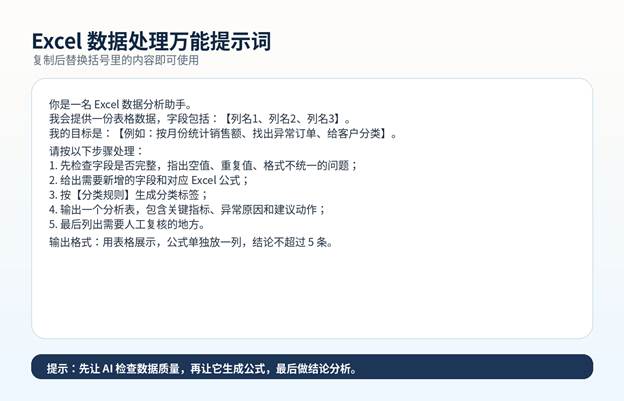
一个完整案例:从订单表到运营分析结论
假设你有一份电商订单表,字段包括订单日期、订单号、客户ID、商品类别、渠道、销售额、退款额、订单状态。你的目标是快速判断:哪个渠道增长最好,哪个品类退款异常,哪些客户值得重点维护。
第 1 轮:先让 AI 检查数据
| 提示词:这是一份电商订单表。请先不要分析销售结论,只检查数据质量。重点检查订单号是否重复、订单日期是否统一、销售额和退款额是否为数字、订单状态是否有异常写法、关键字段是否为空。请用表格列出问题和处理建议。 |
第 2 轮:让 AI 生成新增字段
| 提示词:请基于字段生成以下新增列公式:月份、净销售额、是否退款订单、客户消费等级、订单风险标签。每个公式请说明适用的 Excel 版本,并解释逻辑。 |
第 3 轮:让 AI 输出分析报告
| 提示词:请按月份、渠道、商品类别输出销售复盘。必须包含:净销售额、订单数、退款率、环比变化、异常项目、可能原因和下一步验证建议。结论不超过 5 条,每条结论都要引用对应数据。 |
这样做的好处是:AI 不会直接跳到结论,而是先帮助你把数据变得更可靠,再输出公式和分析。对于真实业务数据,这种分步方式比“一次性生成分析报告”更稳。
AI 处理 Excel 的风险:哪些结果必须人工复核?
AI 生成的公式、分类和分析结论都需要复核。Microsoft 关于 Copilot in Excel 的 FAQ 明确提醒,AI 生成的内容可能不准确,因此用户需要阅读、编辑和验证。这个原则也适用于任何用 AI 处理表格的场景。
必须复核的 6 类内容
- 金额、税费、利润、提成、绩效等高风险计算。
- 跨表匹配公式,尤其是匹配键不唯一或存在空值时。
- 自动分类结果,尤其是边界值和“其他”类别。
- 异常原因分析,因为 AI 可能把相关性误写成因果关系。
- 涉及客户隐私、员工信息、合同信息的数据。
- 需要对外发布或作为管理决策依据的结论。
| 底线原则:把 AI 当作“数据助理”,不要当作“最终审计人”。它可以帮你发现问题、生成公式和整理结论,但最终口径、责任和决策仍然属于人。 |
可直接收藏的 Excel 数据处理提示词合集
下面这些提示词可以直接复制使用。为了提升准确率,建议每次都补充字段说明和示例数据。
| 场景 | 可复制提示词 |
| 公式生成 | 请根据以下字段和计算规则生成 Excel 公式,并解释每个函数的作用。字段:【粘贴列名】;目标:【说明计算目标】;规则:【说明业务口径】;输出:公式、解释、样例结果、可能出错情况。 |
| 数据分类 | 请根据以下分类规则,为每一行数据生成分类标签。请先把规则整理成表格,再给出 Excel 公式或处理步骤,最后列出边界情况和需要人工复核的数据。 |
| 数据清洗 | 请检查这份表格的空值、重复值、格式不统一、异常值和分类写法不一致问题。输出字段:问题类型、涉及列、判断规则、影响、处理建议、是否需要人工确认。 |
| 透视分析 | 请根据这些字段设计适合业务复盘的透视表。输出:分析问题、行字段、列字段、值字段、筛选字段、推荐图表、能得出的结论。 |
| 报告结论 | 请基于汇总表输出 5 条数据结论。每条结论必须包含数据证据、可能原因、建议动作和需要进一步验证的数据,不要编造表格中没有的信息。 |
FAQ:AI 处理 Excel 数据常见问题
1. ChatGPT 可以直接处理 Excel 文件吗?
可以。OpenAI 官方帮助文档说明,ChatGPT 的数据分析功能支持上传包括 Excel .xlsx、CSV 等文件,并可帮助分析和可视化数据。具体可用功能取决于你的账号、工作区和当时产品能力。
2. AI 生成的 Excel 公式一定正确吗?
不一定。AI 公式需要用样例数据测试,尤其是跨表查找、日期区间、空值处理、中文/英文函数名和区域设置差异。
3. 我可以把公司敏感表格上传给 AI 吗?
不建议直接上传敏感数据。涉及客户、员工、合同、财务、医疗、身份信息等内容时,应遵守公司制度并先脱敏。
4. AI 更适合处理哪类 Excel 任务?
适合公式生成、字段解释、数据清洗建议、分类规则设计、透视表思路、分析报告初稿和图表解读。
5. 为什么 AI 分析结果看起来专业但不准确?
常见原因是字段含义不清、业务口径缺失、数据有异常、AI 自行猜测因果关系,或没有进行人工复核。
6. 如何让 AI 处理大表格更稳定?
先抽样让 AI 理解字段和规则,再分步骤处理:清洗、公式、分类、汇总、分析。不要一次性要求它完成所有任务。
7. 用 AI 做分类时,怎样避免分类混乱?
提供固定标签、清晰边界、典型示例和“其他/待确认”类别,并要求 AI 输出需要人工复核的边界数据。
8. AI 能替代数据分析师吗?
不能完全替代。AI 能加速重复性处理和初步分析,但业务理解、指标口径、异常解释和最终决策仍需要人负责。
参考资料
OpenAI Help – Data analysis with ChatGPT:https://help.openai.com/en/articles/8437071-data-analysis-with-chatgpt
OpenAI Help – File Uploads FAQ:https://help.openai.com/en/articles/8555545-file-uploads-faq
OpenAI Help – ChatGPT for Excel and Google Sheets:https://help.openai.com/en/articles/20001063-chatgpt-for-excel-and-google-sheets
OpenAI Academy – Analyzing data with ChatGPT:https://openai.com/academy/data-analysis/
Microsoft Support – Get started with Copilot in Excel:https://support.microsoft.com/en-us/office/get-started-with-copilot-in-excel-d7110502-0334-4b4f-a175-a73abdfc118a
Microsoft Support – Format data for Copilot in Excel:https://support.microsoft.com/en-us/topic/format-data-for-copilot-in-excel-1604c8eb-57f1-4db1-8363-d53336228c65
Microsoft Support – FAQ about Copilot in Excel:https://support.microsoft.com/en-us/office/frequently-asked-questions-about-copilot-in-excel-7a13758f-d61e-4a56-8440-f2c9a07802ec
Google Support – Collaborate with Gemini in Google Sheets:https://support.google.com/docs/answer/14218565
工具选择与办公实践
先按任务查看工具,再按资料详情页判断是否需要办公实战包。
