
摘要
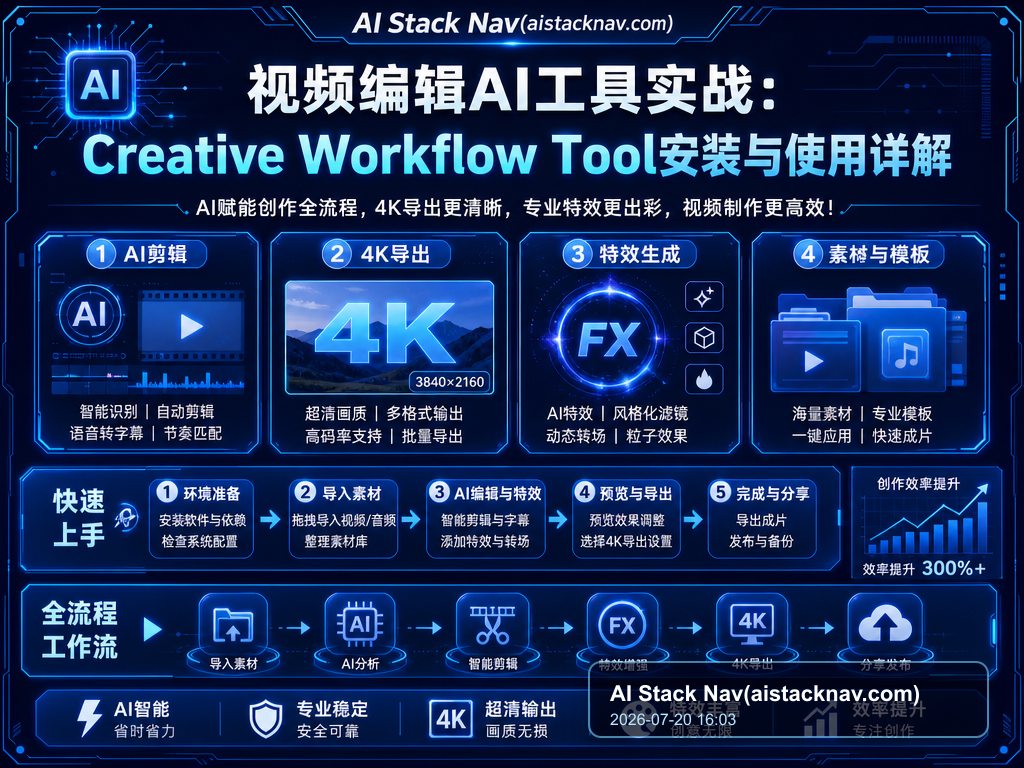
Creative Workflow Tool是一款功能强大的AI视频编辑工具,专注于4K高质量视频导出和专业特效制作。本文将系统介绍其安装流程、核心功能和实际操作流程,帮助视频内容创作者及视频编辑技术人员高效完成视频项目。
适用人群
本教程适合以下用户:
- 需要高质量4K视频输出的内容创作者
- 寻求提高视频编辑效率的技术人员
- 希望利用AI辅助简化特效制作的用户
- 具备Python基础、对GitHub项目有一定接触经验的开发者
核心功能解释
AI辅助视频剪辑
利用机器学习模型自动识别视频中关键内容,辅助快速剪辑与拼接。
4K视频导出支持
支持高达3840×2160分辨率的视频导出,满足专业级画质要求。
专业特效集成
内置多种滤镜和转场效果,可根据脚本智能生成特效序列。
多格式兼容
兼容主流视频格式,方便跨平台操作和发布。
准备工作
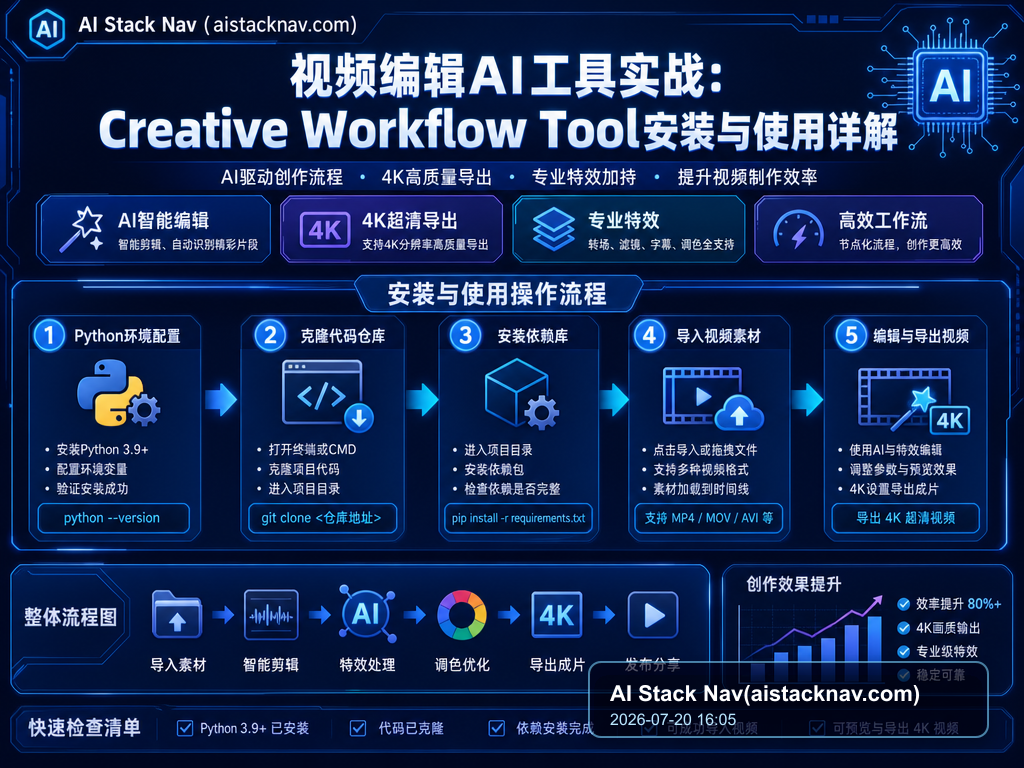
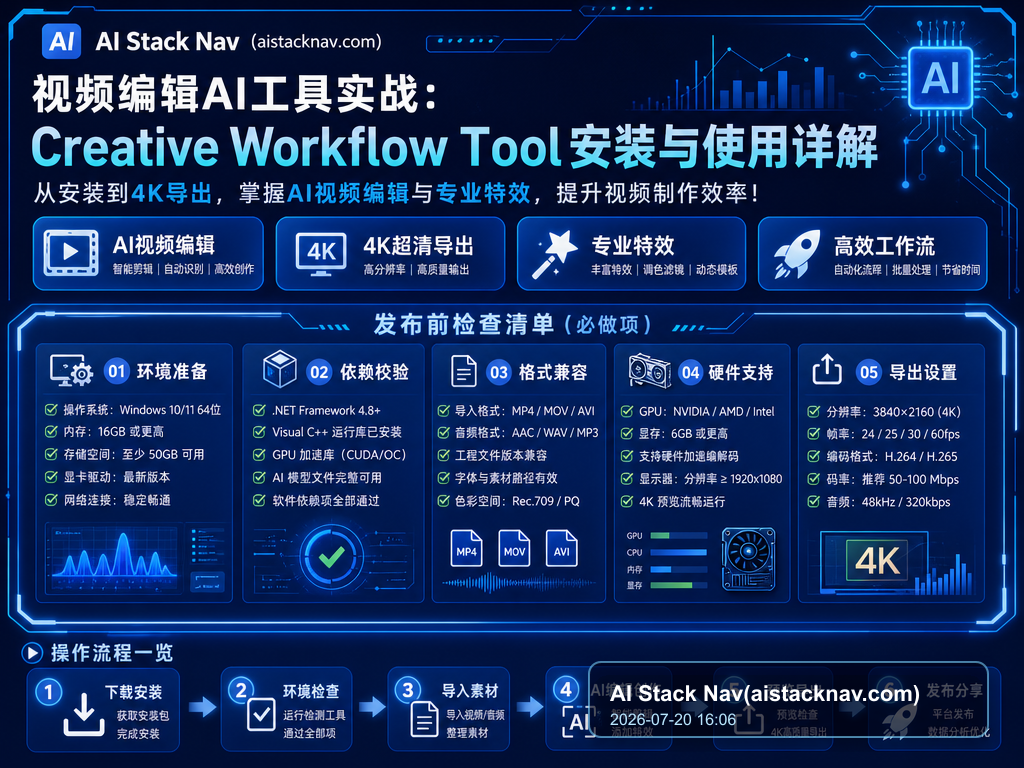
- 安装Python环境(推荐使用Python 3.8及以上版本)
- 确保系统支持CUDA(若需GPU加速)
- 安装Git以克隆项目代码
- 准备FFmpeg及相关依赖库
- 下载并解压Creative Workflow Tool源码:官方GitHub仓库
- 配置Python虚拟环境并安装requirements.txt中的依赖
分步骤操作流程
环境配置
1. 克隆项目代码:git clone https://github.com/Torusnokindle/Creative-Workflow-Tool.git
2. 进入项目目录:cd Creative-Workflow-Tool
3. 创建虚拟环境并激活:python -m venv venv && source venv/bin/activate
4. 安装依赖库:pip install -r requirements.txt
功能模块运行
1. 选择视频文件导入,支持拖拽功能
2. 设定剪辑参数,包括剪辑点、转场时间、滤镜类型
3. 启动AI辅助剪辑,等待处理完成
4. 预览效果,调整参数直至满意
5. 导出支持4K分辨率的最终视频
示例脚本使用
编辑并运行示例脚本run_edit.py,以实现自动特效应用和批处理功能。
典型使用场景
| 场景 | 难度 | 适用对象 |
|---|---|---|
| 短视频快速剪辑和发布 | 初级 | 内容创作者、社交媒体运营者 |
| 专业影视项目预剪辑 | 中级 | 视频编辑技术人员、后期制作团队 |
| 4K广告片和宣传片制作 | 高级 | 专业视频制作公司 |
常见错误和解决方法
依赖库安装失败
检查Python版本和pip版本,更新至最新。若网络环境差,建议国内镜像源加速安装。
CUDA不能识别
确认显卡驱动和CUDA版本匹配,并正确配置环境变量。
导出视频分辨率不正确
修改导出参数文件,确保输出设置为4K分辨率。
AI特效生成缓慢
测试是否开启GPU加速;关闭后台占用资源的程序。
进阶技巧
- 自定义AI模型参数,提升特效识别准确率
- 利用脚本批量处理视频,实现自动化流水线
- 结合外部Python库扩展更多滤镜效果
- 通过配置文件管理不同项目的导出模板
- 使用GPU并行计算,提升处理速率
模板/检查清单建议
- 环境配置完整性检查(Python、Git、FFmpeg)
- 项目依赖是否正常安装
- 视频源文件格式兼容性验证
- 导出参数是否符合项目需求(码率、分辨率)
- AI辅助剪辑结果是否符合预期
- 硬件加速功能是否开启
- 日志输出监控,及时发现潜在错误
- 备份原始素材,避免意外丢失
FAQ
- Q1: Creative Workflow Tool支持哪些操作系统?
- A1: 目前官方支持Windows和Linux,macOS用户可尝试运行但pending verification。
- Q2: 如何提高AI剪辑的准确率?
- A2: 可通过自定义模型参数及训练数据微调实现更精准的视频内容识别。
- Q3: 导出4K视频对硬件要求高吗?
- A3: 4K导出需要较高的CPU/GPU性能,建议使用支持CUDA的显卡以提升效率。
- Q4: 是否支持手动调整剪辑点?
- A4: 支持,用户可配合AI辅助进行微调,确保剪辑符合需求。
- Q5: 如何处理依赖安装失败问题?
- A5: 建议检查Python版本、使用国内镜像,并确保网络通畅。
- Q6: 可以批量处理多个视频吗?
- A6: 可以,通过编辑批处理脚本完成多文件自动处理。
- Q7: 特效支持自定义吗?
- A7: 除内置特效外,用户可通过外部脚本扩展自定义特效库。
- Q8: 视频格式支持有哪些?
- A8: 兼容MP4、MOV、AVI等主流格式,更多格式pending verification。
视频编辑AI工具实战:Creative Workflow Tool安装与使用详解 的实操补充
为了让读者能够直接把 Creative Workflow Tool 应用到真实工作中,下面补充一组更细的落地步骤。建议先用一个低风险任务测试,例如整理资料、生成初稿、总结会议纪要或搭建一个小型自动化流程,再逐步迁移到正式业务场景。
落地前的判断标准
| 判断项 | 建议做法 | 通过标准 |
|---|---|---|
| 目标是否清晰 | 把任务拆成输入、处理、输出三部分 | 任何成员都能复述最终产物 |
| 资料是否完整 | 准备样例、限制条件、参考格式和禁止事项 | AI 不需要反复追问基础背景 |
| 结果是否可验证 | 设置人工审核点和检查清单 | 错误能在发布前被发现 |
推荐执行顺序
- 先定义 Creative Workflow Tool视频编辑 的使用目标,例如提效、减少重复劳动、优化内容质量或辅助排错。
- 准备一份真实但不敏感的测试材料,避免一开始就处理账号、订单、客户隐私等高风险数据。
- 让 AI 输出第一版结果后,不要直接采用,先检查事实、格式、语气和是否遗漏关键步骤。
- 把可复用的提示词、流程节点和审核标准沉淀为模板,后续每次只替换变量。
- 连续测试三到五个案例,确认稳定后再接入自动化工具或 WordPress 发布流程。
常见风险与优化建议
内容质量检查清单
- 标题是否准确覆盖 Creative Workflow Tool视频编辑,没有偏离原始选题。
- 步骤是否足够具体,读者能否按顺序复现。
- 是否包含适用场景、限制条件、错误处理和人工审核点。
- 是否避免虚构链接、虚构功能和未经验证的数据。
- 是否保留必要的人工判断,避免把 AI 输出当成最终结论。
环境配置与 Docker 工作流
适合阅读安装部署、本地配置、服务器搭建和自动化流程类文章后继续转化。
