
摘要
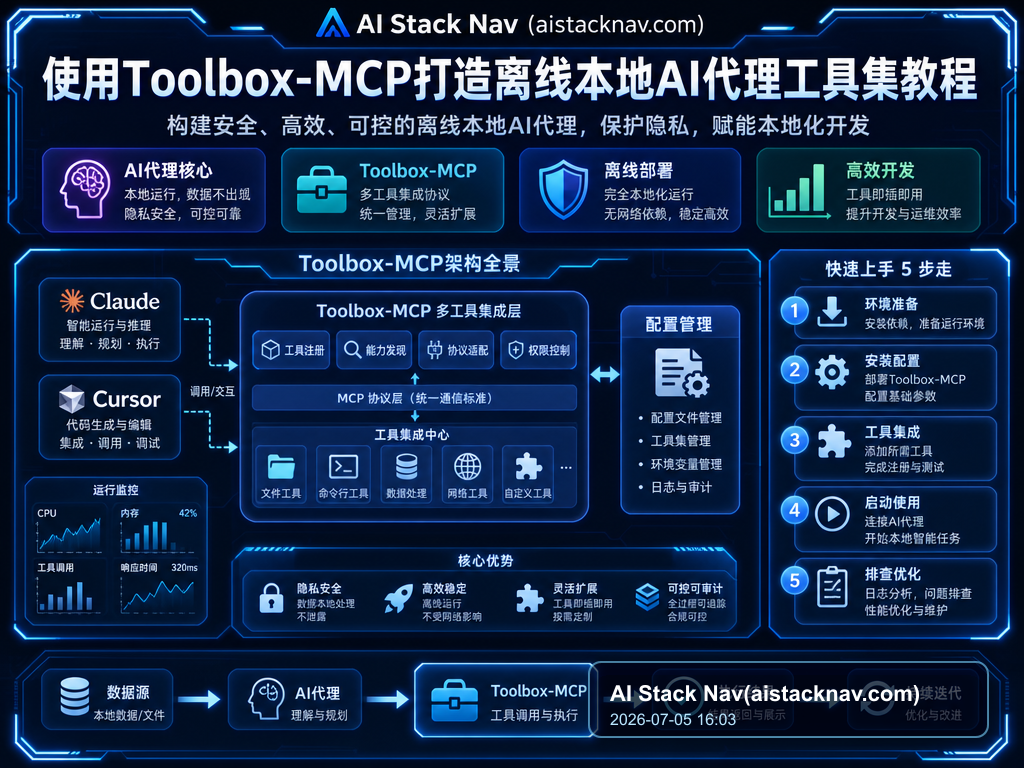
Toolbox-MCP是一款基于TypeScript的开源AI代理工具集,支持多种AI模型如Claude和Cursor本地离线部署,帮助用户建立无需联网的安全AI环境。本文深入介绍安装准备、详细配置、多工具集成流程、常见错误解决方案及多场景应用,助力注重数据隐私和本地化开发的技术人员快速上手。
适用人群
- 中级及以上的前端或Node.js开发者,具备基本TypeScript知识
- 关注数据安全,拒绝云端传输的开发团队或个人
- 需要在无网络环境中运行AI代理工具的用户
- 有意整合多款本地AI模型工具的技术爱好者
- 希望通过开源项目快速建立可定制本地AI环境的开发者
准备工作
- 一台安装有Node.js 14+版本的电脑(Windows/macOS/Linux均可)
- 安装Git,用于版本控制及获取源码
- 掌握基本的命令行操作与TypeScript语法
- 网络环境畅通,以便拉取项目依赖和代码
- 推荐安装Visual Studio Code或其他支持TypeScript的开发环境
Toolbox-MCP功能概述
- 多模型支持:内置支持Claude、Cursor等多种AI接口,可按需启用
- 完全离线部署:所有数据计算均在本地完成,不依赖云端服务
- 高度可定制:基于TypeScript,方便调整代理规则、增加功能插件
- 隐私保护:避免敏感数据上传,保障用户信息安全
安装及配置步骤
步骤1:克隆项目源码
git clone https://github.com/medoxisto/toolbox-mcp.git
cd toolbox-mcp
步骤2:安装项目依赖
使用npm安装依赖包,确保项目运行环境完整:
npm install
步骤3:调整配置文件
打开根目录的config.ts文件,配置AI代理工具参数。示例如下:
| 工具名称 | 是否启用 | 本地端口 | 备注 |
|---|---|---|---|
| Claude | true | 5001 | 常用本地Claude模型接口 |
| Cursor | false | 5002 | 根据需求启用或禁用 |
注意事项:端口号避免冲突,并保证本机防火墙开放对应端口。
步骤4:编译项目源码
执行编译命令,将TypeScript代码转换为JavaScript:
npm run build
步骤5:启动本地代理服务
运行服务,启动所有启用的AI代理工具:
npm start
步骤6:验证服务运行
打开浏览器,访问各工具健康检查接口,例如:
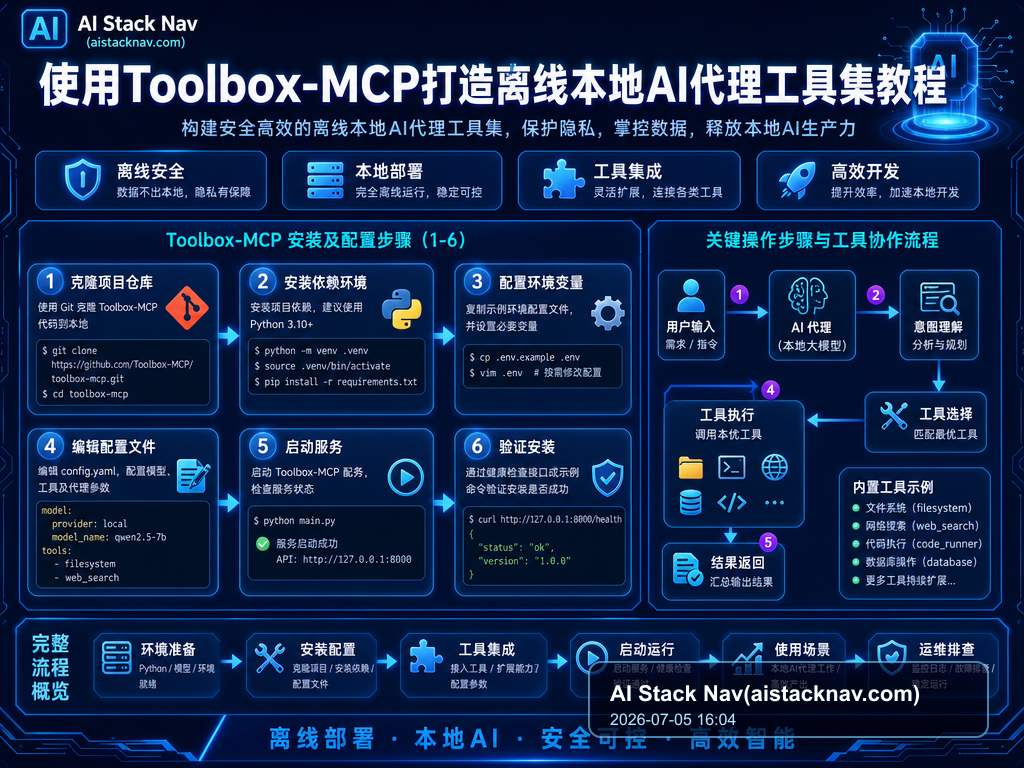
http://localhost:5001/health(Claude)http://localhost:5002/health(Cursor,如启用)
应返回成功状态确认服务正常启动。
步骤7:集成新AI工具
根据官方文档,新增AI工具插件的TypeScript封装,更新config.ts,重启服务即可。
使用场景推荐
- 企业数据安全:搭建离线咨询机器人,保护敏感客户信息
- 科研实验:本地测试和对比多AI模型性能表现
- 无网络环境:如工厂、机场等特殊环境下提供AI辅助功能
- 定制开发:创建符合特定业务需求的本地AI工具集成平台
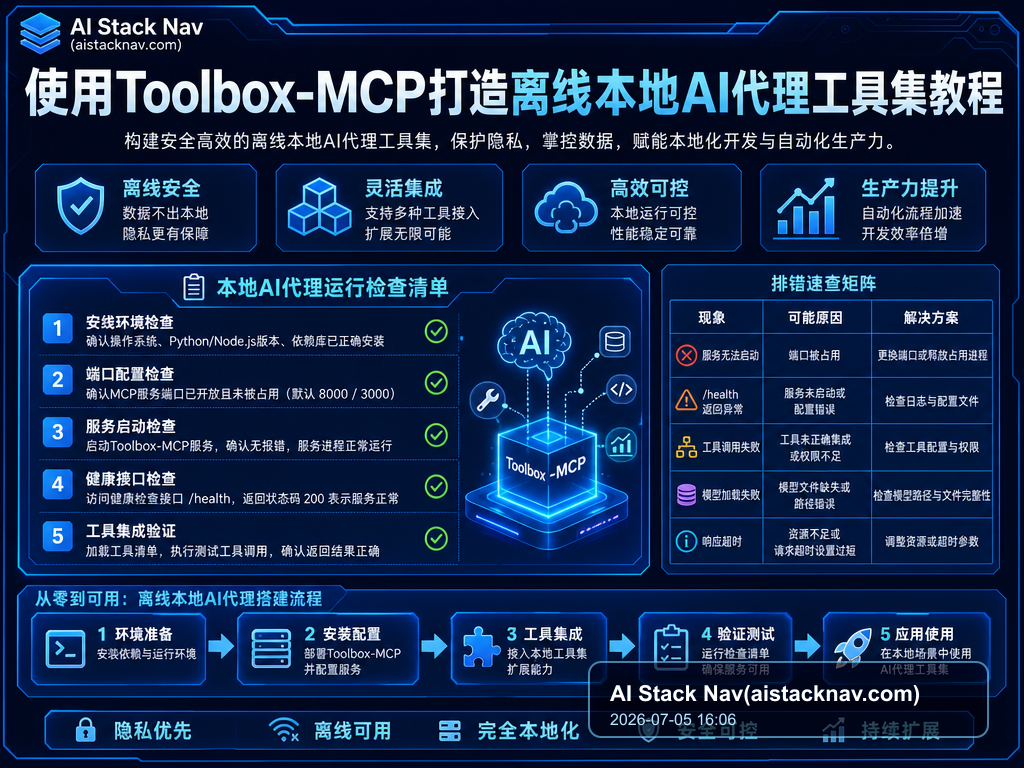
常见错误与排查方法
- 依赖缺失错误:安装依赖不完整。
解决:重新执行npm install确保依赖全部到位。 - 端口冲突:启动失败因端口被占用。
解决:更改config.ts端口配置或关闭占用程序。 - 代理服务无法访问:可能防火墙限制通信。
解决:检查防火墙设置,确保端口开放。 - 插件不兼容:新增工具无法启动。
解决:确认插件版本和项目兼容,必要时升级依赖。 - 网络权限问题:项目拉取或依赖下载失败。
解决:排查网络代理、防火墙或代理设置。
进阶使用技巧
- 基于Docker封装工具集,实现快速跨平台部署
- 自定义请求中间件,支持日志、缓存和请求预处理功能
- 结合本地数据库(如SQLite)缓存AI应答内容,提升响应速度
- 编写自动更新脚本,实现工具自动升级和热重载
- 利用TypeScript类型系统,增强配置和扩展插件的安全性
配置及运行检查清单
- 确认Node.js和npm版本满足(>=14)
- 成功克隆项目并安装依赖
- 准确配置
config.ts,包括启用工具和端口设置 - 运行
npm run build无错误 - 启动服务,确认无异常日志
- 通过健康检查接口确认各代理服务在线
- 定期查看GitHub官方更新及相关文档
FAQ
1. Toolbox-MCP支持哪些AI代理工具?
支持包括Claude和Cursor等多种AI代理工具,用户可以根据需求启用或禁用不同工具,并支持未来通过插件机制扩展更多代理。
2. 如何处理端口冲突问题?
修改config.ts中冲突端口号,同时确认系统防火墙或占用进程,将端口释放或更改。
3. Toolbox-MCP可以完全离线使用吗?
是的,所有AI模型调用和数据处理均在本地,适合强隐私保护需求,无需联网。
4. 需要准备哪些基础环境?
至少Node.js 14+版本、Git以及TypeScript环境,熟悉命令行操作和基本编程。
5. 如何集成新的AI工具?
按照官方插件开发指南,封装新工具接口后修改配置文件启用,重启服务即可完成集成。
6. 怎么确认代理服务已正常运行?
访问健康检查URL(如http://localhost:5001/health),返回HTTP 200状态表示正常。
7. 是否支持使用Docker部署?
官方暂无预设Docker镜像,但用户可自行编写Dockerfile实现容器化部署。
8. Toolbox-MCP适合应用在哪些项目?
适用于数据隐私保护严格且需本地AI功能的企业、科研或开发项目,尤其适合无网络或网络受限环境。
使用Toolbox-MCP打造离线本地AI代理工具集教程 的实操补充
为了让读者能够直接把 Toolbox-MCP 应用到真实工作中,下面补充一组更细的落地步骤。建议先用一个低风险任务测试,例如整理资料、生成初稿、总结会议纪要或搭建一个小型自动化流程,再逐步迁移到正式业务场景。
落地前的判断标准
| 判断项 | 建议做法 | 通过标准 |
|---|---|---|
| 目标是否清晰 | 把任务拆成输入、处理、输出三部分 | 任何成员都能复述最终产物 |
| 资料是否完整 | 准备样例、限制条件、参考格式和禁止事项 | AI 不需要反复追问基础背景 |
| 结果是否可验证 | 设置人工审核点和检查清单 | 错误能在发布前被发现 |
推荐执行顺序
- 先定义 Toolbox-MCP AI代理工具 的使用目标,例如提效、减少重复劳动、优化内容质量或辅助排错。
- 准备一份真实但不敏感的测试材料,避免一开始就处理账号、订单、客户隐私等高风险数据。
- 让 AI 输出第一版结果后,不要直接采用,先检查事实、格式、语气和是否遗漏关键步骤。
- 把可复用的提示词、流程节点和审核标准沉淀为模板,后续每次只替换变量。
- 连续测试三到五个案例,确认稳定后再接入自动化工具或 WordPress 发布流程。
常见风险与优化建议
内容质量检查清单
- 标题是否准确覆盖 Toolbox-MCP AI代理工具,没有偏离原始选题。
- 步骤是否足够具体,读者能否按顺序复现。
- 是否包含适用场景、限制条件、错误处理和人工审核点。
- 是否避免虚构链接、虚构功能和未经验证的数据。
- 是否保留必要的人工判断,避免把 AI 输出当成最终结论。
环境配置与 Docker 工作流
适合阅读安装部署、本地配置、服务器搭建和自动化流程类文章后继续转化。
