
摘要
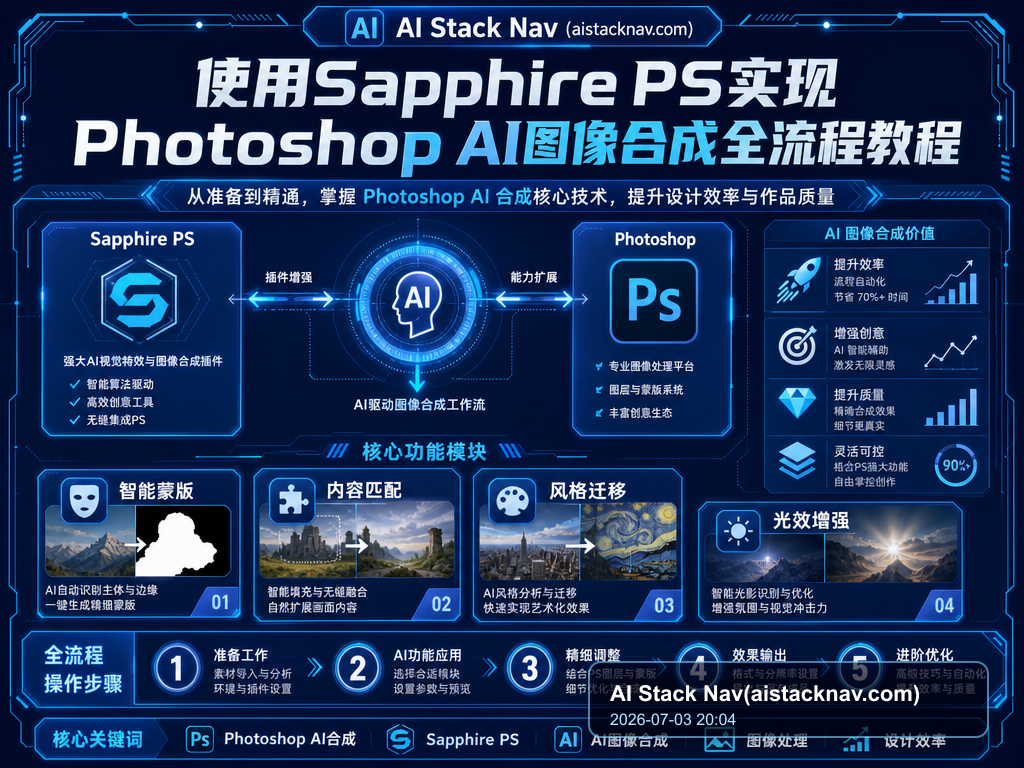
随着AI技术的快速发展,Photoshop的AI图像合成功能日益强大。本文结合Sapphire PS插件,从准备工作到进阶技巧,逐步演示如何在Photoshop中高效实现AI图像合成。通过详细操作说明和案例解析,帮助设计师和数字艺术家深入理解并掌握AI合成流程,提升视觉创作的创新力和效率。
适用人群
本教程适合具有Photoshop基础的设计师和数字艺术家,尤其是希望将AI技术融入日常创作以提升效率和作品质量的用户。要求使用者具备一定图像处理基础,愿意尝试新插件和AI工具。
核心功能解释
Sapphire PS简介
Sapphire PS是一款专为Photoshop打造的AI图像合成插件,集成了多种AI驱动的合成功能,如智能蒙版、风格迁移及元素自动匹配等。它能够快速实现复杂的视觉效果合成,极大地简化传统手动操作流程。
Photoshop AI合成核心能力
- 智能图层识别与合成
- 自动元素匹配与调整
- 风格迁移与图像增强
- 实时预览和编辑反馈
- 批量处理能力支持
准备工作
- 确保已安装最新版本的Photoshop(建议2024版本及以上)。
- 从官方GitHub项目下载并安装Sapphire PS插件。
- 准备好需要合成的素材,包括背景图、主体图像等,建议文件分辨率不低于1920×1080。
- 配置适当的硬件环境,建议4核CPU以上,16GB内存,且显卡支持GPU加速。
- 设置Photoshop中的GPU加速选项开启(编辑-首选项-性能)。
分步骤操作流程
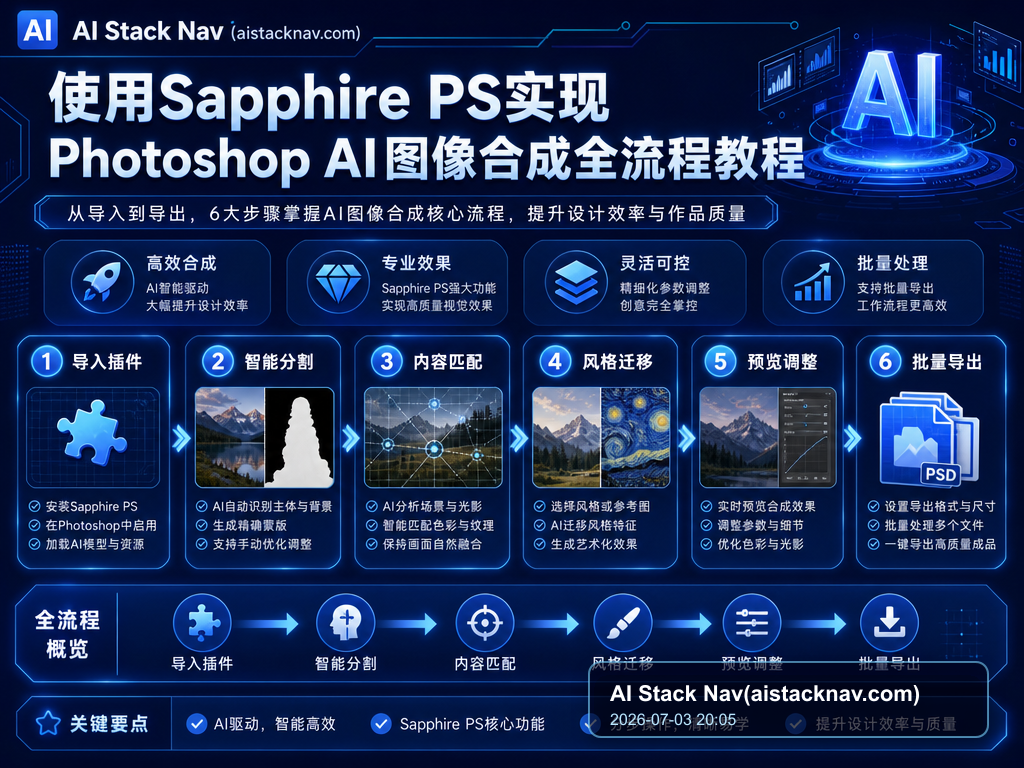
步骤1:导入并启动Sapphire PS插件
打开Photoshop,导入主合成图层,依次点击菜单栏上的“滤镜”->“Sapphire PS”启动插件界面。
步骤2:智能分割与蒙版应用
利用Sapphire PS内置的智能分割功能,自动识别图层中的主体与背景,生成精准蒙版。调整蒙版边缘平滑度以避免锯齿。
步骤3:元素内容识别与匹配
调用“内容匹配”功能,Sapphire PS能够自动分析不同图层元素的光照、颜色和风格,智能调整合成参数。
步骤4:AI风格迁移
选择合适的风格模板(例如油画、水彩、赛博朋克等),应用于合成图层,实现整体艺术风格统一。
步骤5:实时预览与细节调整
实时查看AI合成效果,结合Photoshop的画笔工具和调色板,进行局部细节修饰。
步骤6:批量导出多版本合成图
利用插件的批处理功能,快速生成不同风格或参数组合的多版本作品,便于后续挑选和优化。
典型使用场景
| 场景 | 难度 | 适用对象 | 工具能力需求 |
|---|---|---|---|
| 数字插画风格转换 | 中等 | 插画师、设计师 | 风格迁移、智能蒙版 |
| 广告海报元素合成 | 中等偏上 | 广告设计师 | 内容识别、批处理导出 |
| 产品摄影背景替换 | 简单至中等 | 摄影师、后期 | 智能分割、实时预览 |
| 艺术创作多元素融合 | 高级 | 数字艺术家 | 多图层协同、细节微调 |
常见错误和解决方法
错误1:蒙版边缘锯齿明显
解决方案:调整蒙版边缘平滑度参数,或手动使用Photoshop“羽化”功能细化边缘。
错误2:合成风格不统一
解决方案:重新选择风格迁移模板,保证整体色调一致,必要时进行局部调色。
错误3:批量导出出错
解决方案:检查文件路径与格式设置,确保有足够磁盘空间且命名无非法字符。
错误4:插件卡顿或崩溃
解决方案:确认系统资源充足,关闭其他占用资源的软件,必要时更新显卡驱动和Photoshop版本。
进阶技巧
自定义AI风格模板
用户可以在Sapphire PS中导入自定义风格模型,实现独特艺术效果,具体方法参考官方文档。
多图层智能联动合成
通过设置图层联动参数,实现背景与主体同步调色及风格匹配。
脚本自动化处理
利用Photoshop脚本接口调用Sapphire PS,实现自动批量化AI合成,提升工作流水线自动化程度。
模板 / 检查清单建议
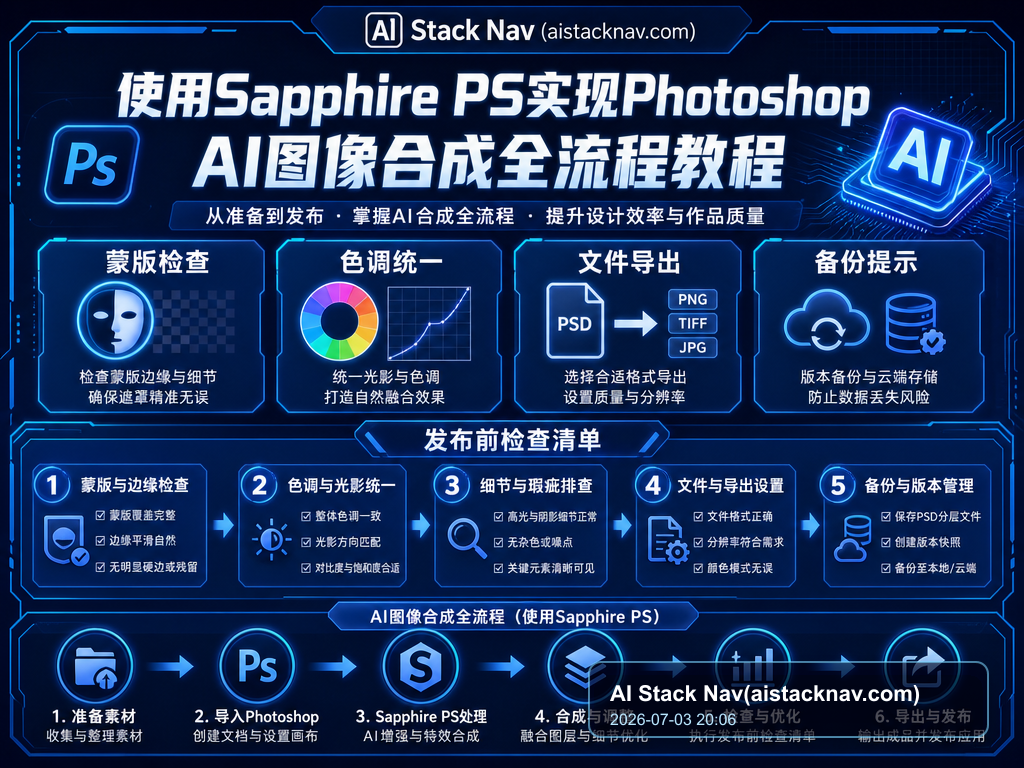
Photoshop AI合成发布前检查清单
- 确保各图层蒙版正确无缺口。
- 整体色调统一,风格融合自然。
- 无明显合成边缘锯齿。
- 检查批量导出文件完整且格式正确。
- 预留源文件及多版本备份。
FAQ
Sapphire PS支持哪些Photoshop版本?
目前Sapphire PS推荐使用Photoshop 2024及以上版本,以确保插件兼容性和GPU加速支持。
AI合成时如何控制图像细节?
利用插件的实时预览功能配合Photoshop原生画笔和蒙版工具,对局部进行手动调整,提升细节表现。
批量处理时遇到导出失败怎么办?
请检查磁盘空间是否充足,导出路径无特殊字符,同时确保插件和Photoshop均已更新到最新版本。
如何自定义AI风格模板?
Sapphire PS支持导入自定义风格文件,具体步骤可参考官方GitHub项目中的文档说明。
插件运行卡顿如何优化?
关闭其他大型应用释放资源,开启Photoshop GPU加速,更新显卡驱动均能有效缓解卡顿问题。
AI合成能否批量处理多张图片?
是的,Sapphire PS内置批处理功能支持多张图片的风格统一转换和合成操作。
推荐哪些硬件配置以提升运行效率?
建议至少4核CPU、16GB内存及支持GPU计算的显卡,如NVIDIA RTX系列。
使用AI合成后,图像是否支持后续传统Photoshop编辑?
完全支持,AI合成的结果作为普通图层可以继续进行任何传统Photoshop调整和处理。
使用Sapphire PS实现Photoshop AI图像合成全流程教程 的实操补充
为了让读者能够直接把 Sapphire PS 应用到真实工作中,下面补充一组更细的落地步骤。建议先用一个低风险任务测试,例如整理资料、生成初稿、总结会议纪要或搭建一个小型自动化流程,再逐步迁移到正式业务场景。
落地前的判断标准
| 判断项 | 建议做法 | 通过标准 |
|---|---|---|
| 目标是否清晰 | 把任务拆成输入、处理、输出三部分 | 任何成员都能复述最终产物 |
| 资料是否完整 | 准备样例、限制条件、参考格式和禁止事项 | AI 不需要反复追问基础背景 |
| 结果是否可验证 | 设置人工审核点和检查清单 | 错误能在发布前被发现 |
推荐执行顺序
- 先定义 Photoshop AI合成 的使用目标,例如提效、减少重复劳动、优化内容质量或辅助排错。
- 准备一份真实但不敏感的测试材料,避免一开始就处理账号、订单、客户隐私等高风险数据。
- 让 AI 输出第一版结果后,不要直接采用,先检查事实、格式、语气和是否遗漏关键步骤。
- 把可复用的提示词、流程节点和审核标准沉淀为模板,后续每次只替换变量。
- 连续测试三到五个案例,确认稳定后再接入自动化工具或 WordPress 发布流程。
常见风险与优化建议
内容质量检查清单
- 标题是否准确覆盖 Photoshop AI合成,没有偏离原始选题。
- 步骤是否足够具体,读者能否按顺序复现。
- 是否包含适用场景、限制条件、错误处理和人工审核点。
- 是否避免虚构链接、虚构功能和未经验证的数据。
- 是否保留必要的人工判断,避免把 AI 输出当成最终结论。
工具选择与办公实践
先按任务查看工具,再按资料详情页判断是否需要办公实战包。
