
Midjourney 保姆级教程:从注册到出图全流程
适合完全没接触过 Midjourney 的新手。按照“注册 → 出第一张图 → 学参数 → 做精修 → 导出复盘”的顺序,一步步上手。
| 先看结论 如果你主要想快速出图,优先用网页端;如果你还想沿用 Discord 工作流,再补学 Discord 命令。新手最应该先掌握三件事:写清主体与场景、会用 4~6 个核心参数、会用 Editor 做局部修改。 |
一、先搞清楚:Midjourney 现在怎么注册、怎么开始用
按照官网当前说明,首次注册可以用 Google 账号或 Discord 账号登录。网页端已经是完整入口,不一定非要先从 Discord 开始;但如果你过去在 Discord 时代已经生成过作品,最好先用原来的 Discord 账号登录,避免历史记录断开。
新手最容易卡住的地方不是提示词,而是“还没订阅就找不到入口”。Midjourney 当前网页端和 Discord 都没有常规免费试用,只有 niji·journey App 提供有限试用,所以最稳妥的做法是:先注册,再到订阅页看方案,开通后立即去 Create 页出第一张图。
方案选择上,不必一开始就纠结太多。你只要知道官方目前有 Basic、Standard、Pro、Mega 四档即可。第一次入门,够不够用取决于你是否要大量迭代、是否需要更高阶的私密/团队用法。对大多数个人学习者来说,先开一个能让自己连续练习一周的方案,比盯着参数更重要。
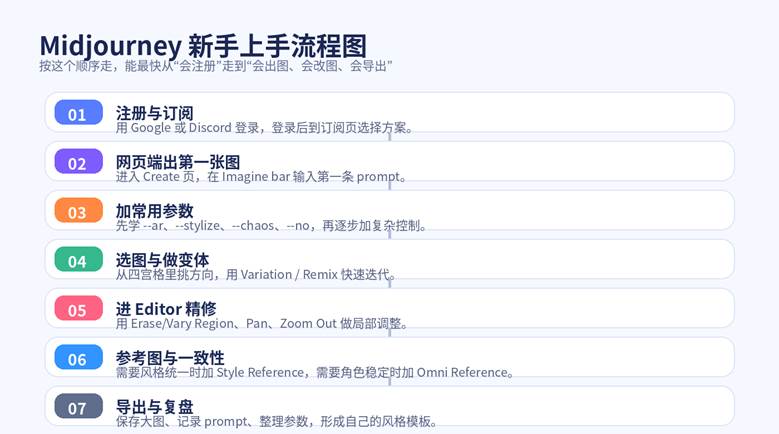
注册与开始使用的最短路径
- 打开 midjourney.com,选择用 Google 或 Discord 登录。
- 登录后进入订阅管理页,选择合适的月付或年付方案。
- 回到 Create 页面,在 Imagine bar 里输入第一条提示词。
- 先别急着研究复杂参数,先让自己顺利出一组四宫格。
- 从四宫格里挑一张方向最对的,再做 Variation、Upscale 或进入 Editor。
二、网页端怎么用:先认识 Create 页面
新手建议以网页端为主,因为网页端的学习曲线更平,入口也更集中。你最常用的区域只有三个:Imagine bar、设置区、生成结果流。
Imagine bar 就是你输入提示词的地方。除了文字,你还可以在这里加图片、风格参考、角色/物体参考,还能打开 Draft Mode、搜索历史提示词、整理文件夹。换句话说,真正的核心不是“命令”,而是“把你想要的画面说清楚”。
设置区负责给所有提示词套默认规则,比如长宽比、模型版本、Raw 风格、Stylize、Weird、Variety、GPU 速度等。新手不建议一次改太多默认值,容易把结果越调越乱。最好的方法是:先用默认设置出几轮图,再开始单独测试某一个参数。
| 区域 | 你能做什么 | 新手建议 |
| Imagine bar | 输入提示词、添加图片、开启 Draft Mode、搜索历史 | 先把主体和场景写清楚,再考虑复杂参数。 |
| 设置区 | 改长宽比、模型版本、Raw、Stylize、Variety、GPU 速度 | 一次只改一个变量,便于比较结果。 |
| 结果流 / Create feed | 查看四宫格、做变体、点赞、进 Editor、整理作品 | 先选“方向最对”的图,再去精修。 |
三、第一张图怎么写:新手最稳的提示词结构
Midjourney 的提示词,不是写得越长越好,而是要让“主体、场景、镜头、氛围”尽量可见。最怕的写法是:只有抽象情绪,没有具体画面。比如只写“高级、电影感、氛围感”,模型会给你一个模糊方向,但未必是你真正想要的图。
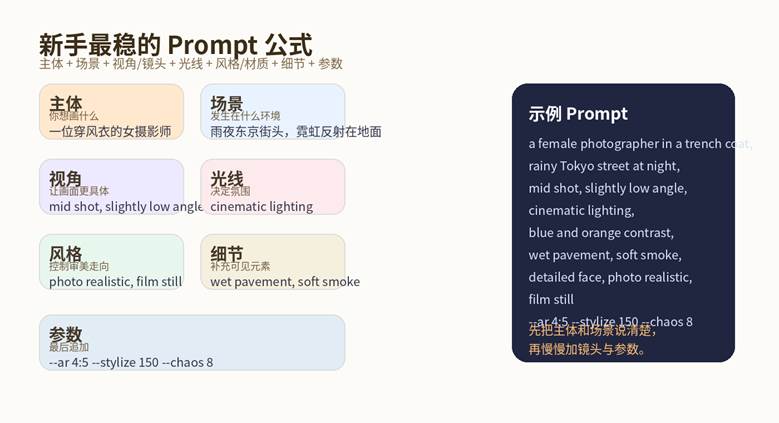
对新手来说,最稳的写法是把 prompt 拆成几个槽位:主体、场景、镜头视角、光线、风格/材质、细节,再在最后加参数。只要这六项里有四项说清楚,出图稳定性就会明显提升。
4 条适合直接抄作业的入门 Prompt
| 人像写实 a young woman in a beige trench coat, rainy city street at night, mid shot, cinematic lighting, realistic skin texture, film still –ar 4:5 –stylize 150 |
| 产品海报 minimalist skincare bottle on wet black stone, studio lighting, luxury ad, glossy reflections, clean background –ar 4:5 –raw |
| 旅行场景 sunrise over a quiet mountain lake, wooden dock in foreground, soft mist, ultra detailed landscape photography –ar 16:9 –stylize 100 |
| 插画风格 cute cat barista in a cozy coffee shop, warm morning light, storybook illustration, detailed interior –ar 3:4 –chaos 10 |
四、新手最该先学会的参数,不要一开始就全背
参数可以理解为“附加控制”。它们不会替你决定内容,但会极大影响画面比例、风格倾向、随机性和计算成本。对新手来说,先记住 4~6 个高频参数就足够了。
最常用的一组是:长宽比、Stylize、Chaos、No、Quality、Raw。前四个直接决定你这张图是不是更像你想要的方向;后两个更适合在你已经有方向之后再微调。
| 参数 | 作用 | 什么时候用 | 示例 |
| –ar | 控制画面比例 | 做海报、封面、横图时先定它 | –ar 4:5 / –ar 16:9 |
| –stylize | 控制审美发挥程度 | 想更写实就低一点,想更艺术就高一点 | –stylize 100 |
| –chaos | 增加结果差异度 | 四宫格太像时加一点 | –chaos 10 |
| –no | 排除不想要的元素 | 避免文字、水印、杂乱背景 | –no text |
| –quality | 增加初始生成耗时/细节 | 方向确定后再提升 | –quality 2 |
| –raw | 减少模型自带审美加工 | 要更直接、更听话的结果时用 | –raw |
五、学会变体和精修:好图不是一次就出来的
新手经常误以为“提示词写对了,就应该一把出神图”。实际上,Midjourney 更像一个迭代工具:先出方向,再做变体,再做局部修正。你真正的效率,不是一次写多复杂,而是会不会不断缩小偏差。
最常用的三类动作是:Variation、Remix、Editor。Variation 负责在同一方向上做轻微或明显差异;Remix 允许你在迭代时顺手改 prompt;Editor 则把局部擦除、重绘、扩图、平移等操作集中在一个地方。
| Variation 当整体方向对了,但你想看更多近似版本时用。适合挑角度、表情、构图。 |
| Remix 做变体时顺手改提示词或参数。适合把“差一点”的图拉回你要的方向。 |
| Editor 用 Erase / Vary Region、Pan、Zoom Out 做局部替换或扩展画面。适合精修。 |
六、想要风格统一、角色稳定,可以这样用参考图
当你开始做封面系列、账号统一视觉、产品图统一风格时,单靠文字已经不够稳定。这时候,图片输入会比纯文字更有效。网页端支持把图片拖进 Imagine bar,用作不同类型的参考。
常见的三种思路是:把图片当作 Image Prompt 去影响整体结果;把图片当作 Style Reference 去借用颜色、笔触和氛围;把图片当作 Omni Reference 去尽量保持角色或物体的一致性。它们解决的是不同问题,不要混着理解。
| 参考方式 | 适合解决的问题 | 一句话理解 |
| Image Prompt | 整体构图和氛围靠近参考图 | 把图当“灵感方向盘” |
| Style Reference | 多张图要保持相似气质 | 把图当“审美模板” |
| Omni Reference | 同一角色/物体在不同场景里更稳定 | 把图当“一致性锚点” |
七、出图之后怎么保存、复盘、商用前看什么
真正让你越用越顺的,不是一次爆图,而是会留档。建议每次出到满意结果后,把 prompt、参数、参考图、最终版本名统一保存。这样下次你想做同风格海报、封面或系列图,能直接在旧模板上改,而不是从零重来。
商用方面,官网当前说明是:你自己生成的图片和视频,通常由你拥有并可继续使用;但如果你放大的是其他用户生成的图,则应尊重原作者;另外,企业商用还有与营收和计划等级相关的条款。最稳妥的做法是:正式商用前再核对一次最新条款。
发布前自查清单
- 这张图的用途是什么:封面、海报、电商、头像、横图还是竖图?
- 长宽比是否适配发布平台?是否需要二次裁切?
- 人物手部、五官、文字区域、品牌元素是否有明显错误?
- 有没有不需要的路人、噪点、重复物件、奇怪反射?
- 最终版本的 prompt、参数、参考图是否已经归档?
八、新手最常见的 6 个误区
误区 1:一上来就写超长 prompt:先把画面主体和场景说明白,比堆十几个形容词更有效。
误区 2:同时改很多参数:新手最怕无法比较结果。一次只改一个变量,才能知道是什么生效。
误区 3:四宫格不满意就完全重写:很多时候先做 Variation 或 Remix,会比推倒重来更快。
误区 4:忽视比例:同一条 prompt,4:5、1:1、16:9 的结果观感差异非常大。
误区 5:不会用局部编辑:手、脸、品牌细节、背景杂物,往往靠 Editor 才能真正修到位。
误区 6:不做复盘归档:你以为自己记得,但下次十有八九找不回那条最有效的 prompt。
FAQ:Midjourney 新手最常问的问题
Q:Midjourney 现在还能免费用吗?
A:按照官网当前说明,网页端和 Discord 没有常规免费试用;niji·journey App 提供有限试用。是否有临时活动或政策变化,最好以官网最新页面为准。
Q:新手到底该学网页端还是 Discord?
A:建议先学网页端,因为路径更短、可视化更强。等你理解了 prompt、参数和编辑逻辑,再补 Discord 命令会更轻松。
Q:提示词一定要写英文吗?
A:英文通常更稳定,但中文也可以尝试。更重要的是描述是否具体。若结果不稳,优先把关键主体、场景、镜头改成更明确的英文。
Q:为什么我写得很长,结果还是不对?
A:多半不是长度问题,而是信息优先级不清。把主体、场景、视角、光线、风格按顺序写清楚,再少量加参数,通常更稳。
Q:人物老是不稳定怎么办?
A:可以尝试用参考图,尤其是需要角色一致性时使用 Omni Reference;同时减少过多随机因素,如过高的 chaos。
Q:出图之后怎么提高成片率?
A:不要只盯着四宫格。用 Variation、Remix、Editor 连续迭代,通常比纯重抽更容易得到真正能用的成片。
相关阅读
- 《如何写出高质量提示词:新手必看的详细教程》 (/ruhe-xie-chu-gao-zhi-liang-ti-shi-ci-xin-shou-bi-kan-de-xiang-xi-jiao-cheng/)
- 《ChatGPT 使用保姆级教程:新手从 0 到 1 入门》 (/chatgpt-shi-yong-bao-mu-ji-jiao-cheng-xin-shou-cong-0-dao-1-ru-men/)
- 《Gemini 使用教程:适合新手的完整入门指南》 (/gemini-shi-yong-jiao-cheng-shi-he-xin-shou-de-wan-zheng-ru-men-zhi-nan/)
- 《AI 自媒体写作工作流:从选题到发布一条龙》 (/ai-zi-mei-ti-xie-zuo-gong-zuo-liu-cong-xuan-ti-dao-fa-bu-yi-tiao-long/)
- 《用 AI 生成小红书文案的保姆级教程》 (/yong-ai-sheng-cheng-xiao-hong-shu-wen-an-de-bao-mu-ji-jiao-cheng/)
资料口径说明:本文按 2026 年 4 月初 Midjourney 官方公开帮助文档整理,涉及注册方式、订阅/试用、网页端 Create、参数、Draft Mode、Editor、Remix、参考图与商用说明等。具体政策若有更新,请以官网最新页面为准。
